

How to integrate and activate the Pricing Policies module
Available on:


This article explains how to integrate and activate Demander’s Pricing Policies Module.
About policy levels
Section titled “About policy levels”To ensure policies are displayed correctly, all three levels must be integrated and linked. Below is a detailed explanation of each level.
Pricing policy - Level 1
Section titled “Pricing policy - Level 1”In Demander Web, access the Pricing Policies - Level 1 screen.
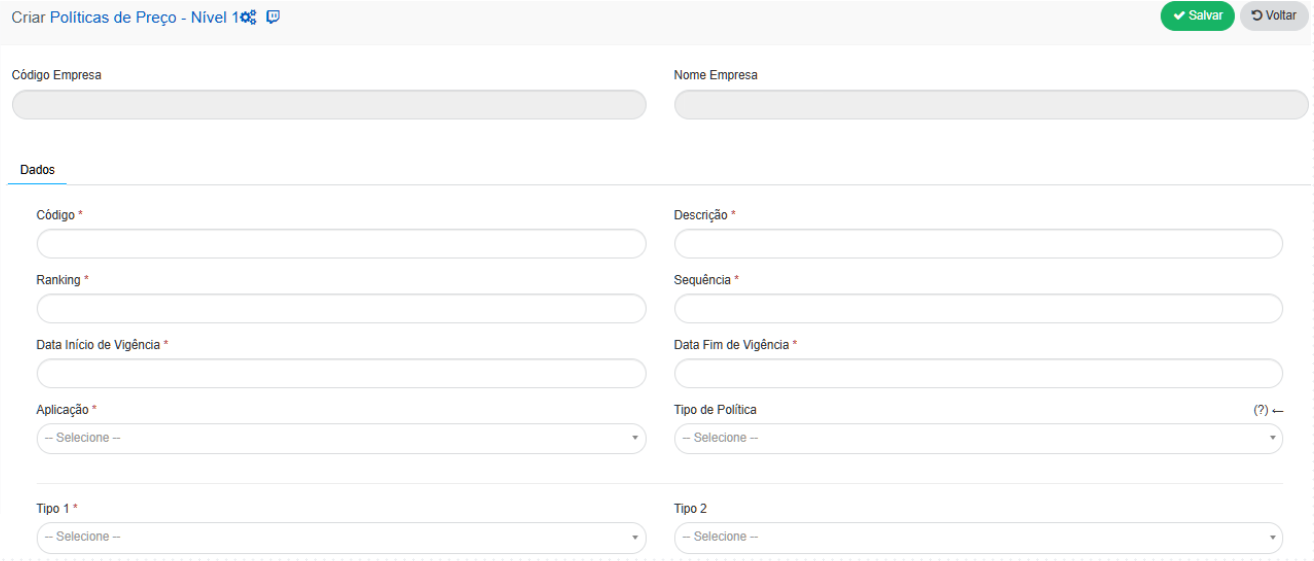
- Code: Unique code for Level 1 Policy.
- Ranking: Determines policy precedence. E.g. A policy with ranking 100 is considered before a policy with ranking 120.
- Ranking is decisive for policy resolution, learn more here!
- Sequence: Determines tie-breaking order within the same ranking. E.g. Two policies with ranking 100, one has sequence 1 and the other sequence 2. Sequence 1 is considered first, followed by sequence 2.
- Sequence is decisive for policy resolution, learn more here!
- Description: Free text description.
- Start Date and End Date of Validity: Determines whether the policy is within its validity period (policies outside validity are not shown).
- Type (1 to 6): Determines where this policy applies. Each policy can have up to 6 different application types. Accepted types: (FilialUnidade, Vendedor, Cliente, Estado, GrupoProduto, Produto, TipoCliente, DivisaoVendas, ListaPreco, CondicaoPagamento, FormaPagamento, Segmento, SegmentoDoProduto, Quantidade*, TipoFrete, ValorTotalPedido*, RegraConfigurador*, TipoPedido, PesoLiquido*, PesoBruto*).
- Application: Determines whether the policy applies to the Item or the entire Order.
- Policy type: Defines whether the policy is a markup or discount.
Types marked with * are detailed in Important considerations.
Pricing policy - Level 2
Section titled “Pricing policy - Level 2”In Demander Web, access the Pricing Policies - Level 2 screen.
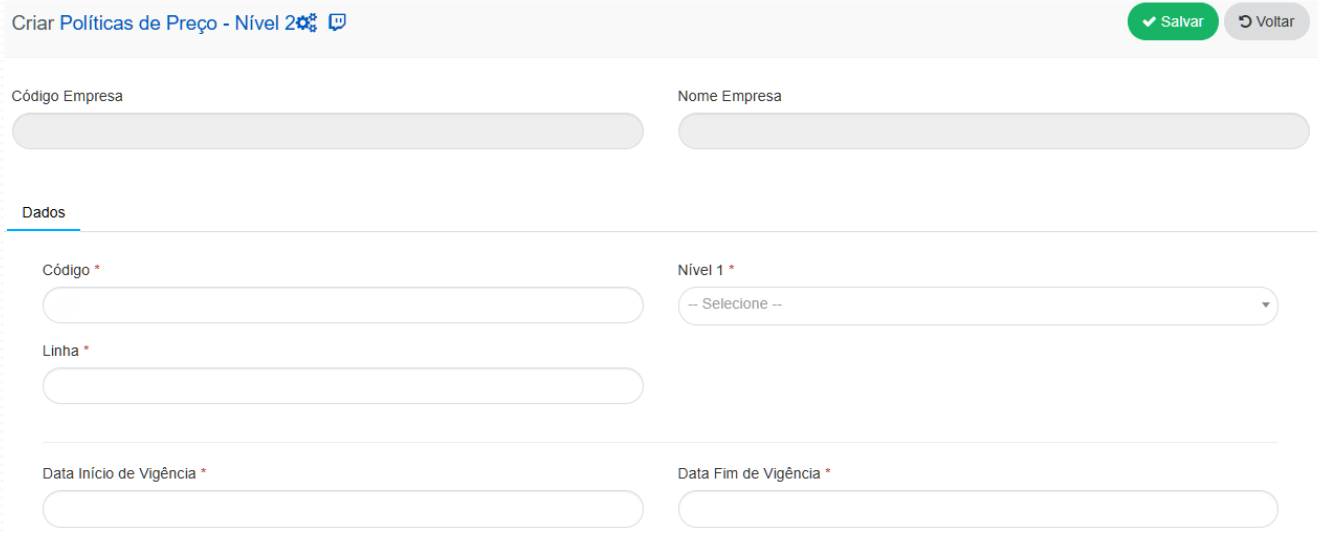
- Code: Unique code for Level 2 Policy.
- Level 1 Policy: Determines which Level 1 Pricing Policy this record belongs to.
- Line: Field used to identify items within Level 2. Each Level 1 Policy can have a sequence of lines starting at 1.
- Start Date and End Date of Validity: Determines if the policy is within its validity period (policies outside validity are not shown in the app).
- Initial Value: Gross value of products from which this policy begins to apply.
- Final Value: Gross value of products beyond which this policy ceases to apply.
- Branch: Branch/Unit code in Demander.
- Salesperson: Salesperson code in Demander.
- Customer: Customer code in Demander.
- State (UF): Example (RS, MG, SP).
- Segment: Segment code in Demander.
- Product Group: Product Group code in Demander.
- Product: Product code in Demander.
- Customer Type: Customer Type code in Demander.
- Sales Division: Defines the sales division used in applying the policy.
- If Sales Division is visible during order placement, the policy applies based on the division selected by the salesperson.
- If the field is not visible or not filled, the sales division code linked to the customer in Demander is used.
- Price List: Price List code in Demander.
- Payment Condition: Payment Condition code in Demander.
- Payment Method: Payment Method code in Demander.
- Product Segment: Product Segment code in Demander.
- Initial Quantity: Quantity of units of the same product from which this policy begins to apply.
- Final Quantity: Quantity of units of the same product beyond which this policy ceases to apply.
- Order type: Order Type code related to the policy.
- Initial weight: Minimum product or order weight for the policy to take effect.
- Final weight: Maximum product or order weight up to which the policy remains valid.
Pricing policy - Level 3
Section titled “Pricing policy - Level 3”In Demander Web, access the Pricing Policies - Level 3 screen.
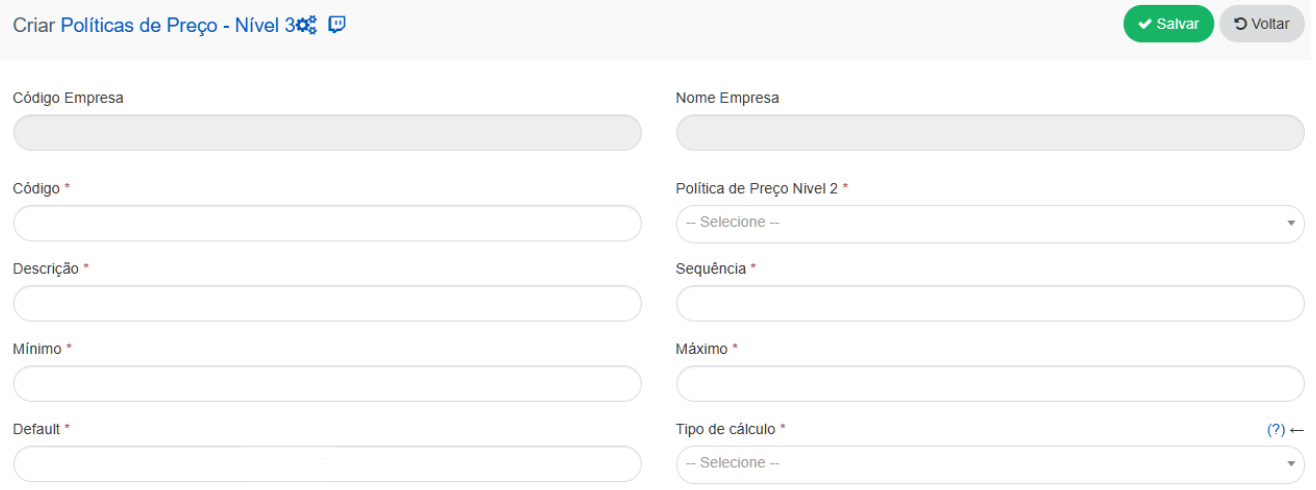
- Code: Unique code for Level 3 Policy.
- Level 2 Policy: Determines which Level 2 Pricing Policy this record belongs to.
- Sequence: Determines ranking sequence. E.g. Two policies with ranking 100, one has sequence 1 and the other sequence 2.
- Description: Free text description.
- Minimum: Minimum Discount/Markup value (for discounts send a negative value, e.g. -8.00 = 8% discount).
- Maximum: Maximum Discount/Markup value (for discounts send a negative value, e.g. -8.00 = 8% discount).
- Default: Default Discount/Markup value initially shown to the salesperson.
- Calculation Type: Defines how policy values are applied — by Percentage or by Value.
-
Percentage: Fields Minimum, Maximum, and Default are interpreted as percentages (%). Example: -8.00 represents an 8% discount, while 5.00 represents a 5% markup.
-
Value: Fields Minimum, Maximum, and Default are applied as monetary values ($). Example: -8.00 represents an $ 8.00 discount, while 5.00 represents a $ 5.00 markup.
-
⚠️ Important: Calculation can only be by Value if the Level 1 Policy has Application configured as “1 - itemPedido”.
-
⚠️ Important considerations:
Section titled “⚠️ Important considerations:”- When the policy is “Applied to Order”, rules cannot be configured for “Product Group” and “Product” in types 1 to 6.
- When the policy is “Applied to Order”, calculation by Value cannot be configured in Level 3 Policy.
- When the policy is by Quantity, a Product type must precede it in an earlier type slot, as quantity is directly tied to a product.
- When the policy is by Total Order Value, application considers the gross product value from the price list.
- When the policy is by Gross Weight or Net Weight and is “Applied to Item”, a Product must be selected in an earlier type slot.
How to Integrate?
Section titled “How to Integrate?”Policy integration is performed by sending tables 75, 76, and 77 to Demander:
- Table 75 - Level 1 Pricing Policy
- Table 76 - Level 2 Pricing Policy
- Table 77 - Level 3 Pricing Policy
- ⚠️ Important: Depending on which policy types you control, you may need to integrate other tables, e.g. Table 45 - Customer Types and Table 46 - Sales Divisions, as well as providing these in Table 18 - Customers.
JSON contract sent to ERP in Table 16 - Order and Table 17 - Order Item
Section titled “JSON contract sent to ERP in Table 16 - Order and Table 17 - Order Item”In Table 16 - Order, field 72 contains the JSON representing pricing policies applied to the order. In Table 17 - Order Item, field 43 contains the JSON representing pricing policies applied to the item.
Contract:
[ { "ranking": 10, "sequenciaN1": 55, "sequenciaN3": 2, "linha": 67, "codNivel3": "36", "observacao": "Politica ItemPedido 2", "minimo": 0, "maximo": -1, "valorDefault": 0, "valorAplicado": 0, "valorBase": 110, "valorCalculado": 110, "qtdeInicial": 0, "qtdeFinal": 0, "pesoInicial": 0, "pesoFinal": 0, "valorInicial": 0, "valorFinal": 0, "tipoCalculo": "P", "politicaDescAcresTipo": "Desconto", "status": "P", "aplicacao": 1 }]How to activate the Pricing Policies module?
Section titled “How to activate the Pricing Policies module?”The Pricing Policies module can be configured at both company and salesperson level.
Configuration by Company
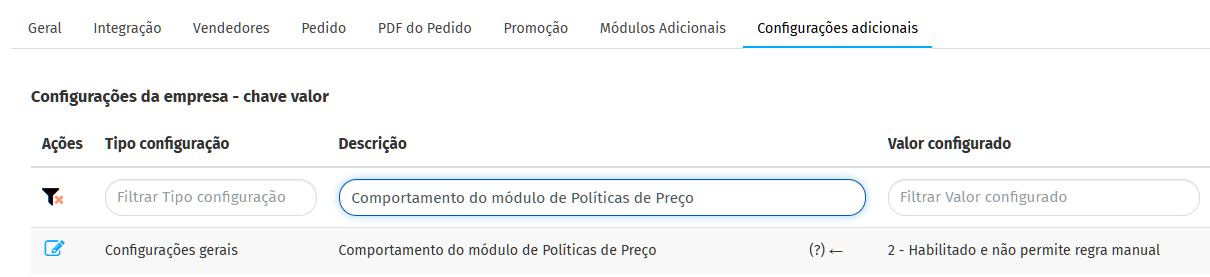
Section titled “Configuration by Company”In Company Settings, access the “Additional Settings” tab and find “Pricing Policies module behavior”. Click Edit and choose one of the available options:
- 0 - Disabled: The pricing policies module is inactive.
- 1 - Enabled and allows manual rules: The module is enabled to apply configured policies and allows the salesperson to add manual discount or markup rules.
- 2 - Enabled and does not allow manual rules: The module is enabled to apply configured policies, but does not allow adding manual discount or markup rules.
Configuration by Salesperson
Section titled “Configuration by Salesperson”The functionality can also be individually enabled per salesperson.
In the salesperson registry, access the Configuration tab and locate “Pricing Policies module behavior”. Available options:
- According to company settings: Follows the parameter configured in Company Settings → Additional Settings → Pricing Policies module behavior.
- Disabled: The module will not be activated for this salesperson, even if enabled for the company.
- Enabled and allows manual rules: The module will be activated regardless of company settings and allows manual rules.
- Enabled and does not allow manual rules: The module will be activated regardless of company settings and does not allow manual rules.
