

Cómo integrar y activar el módulo de Políticas de Precios
Disponible en:


Este artículo tiene como objetivo explicar cómo integrar y activar el Módulo de Políticas de Precios de Demander.
Sobre los niveles de políticas
Sección titulada «Sobre los niveles de políticas»Para garantizar que las políticas se muestren correctamente, es importante que los tres niveles estén integrados y vinculados. A continuación encontrará una explicación detallada de cada nivel.
Política de precios - Nivel 1
Sección titulada «Política de precios - Nivel 1»En Demander Web, acceda a la pantalla de Políticas de Precios - Nivel 1.
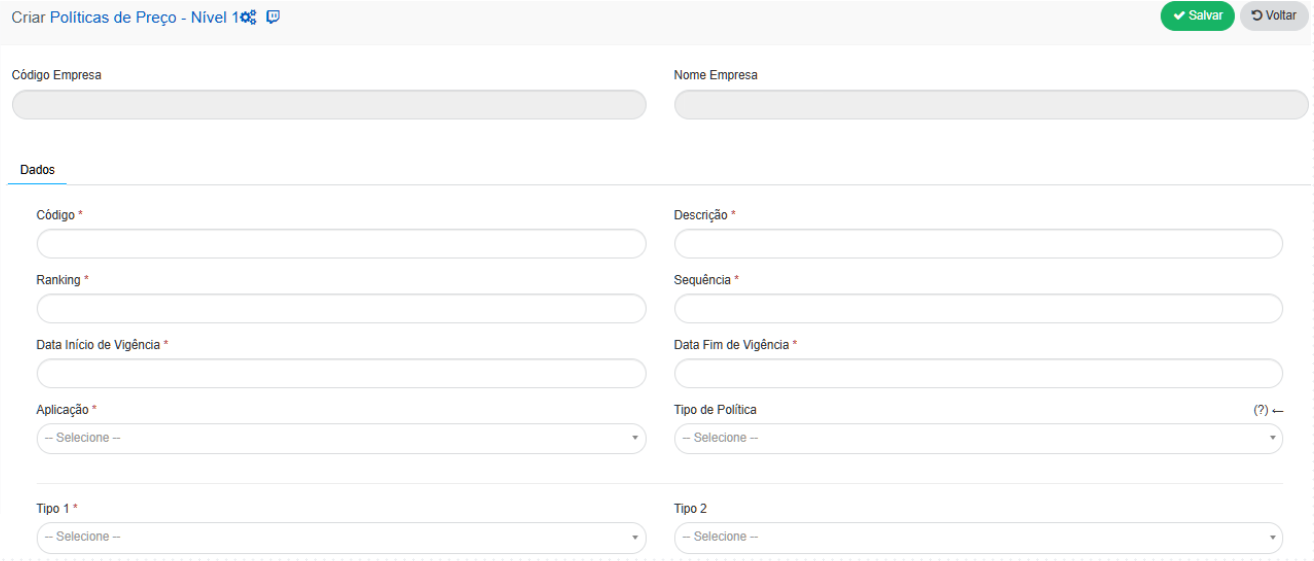
- Código: Código único de la Política Nivel 1.
- Ranking: Determina la posición de la política. Ej. Una política con ranking 100 se considerará antes que una con ranking 120.
- ¡El Ranking es determinante para la resolución de políticas, conozca más aquí!
- Secuencia: Determina el orden de desempate dentro del mismo ranking. Ej. Dos políticas con ranking 100, una es secuencia 1 y la otra secuencia 2. Se considerará primero la secuencia 1 y después la secuencia 2.
- ¡La Secuencia es determinante para la resolución de políticas, conozca más aquí!
- Descripción: Descripción libre.
- Fecha de inicio y fin de vigencia: Determina si la política se encuentra dentro del período de vigencia (las políticas fuera de vigencia no se muestran).
- Tipo (1 al 6): Determina dónde se aplicará esta política. Cada política puede tener hasta 6 tipos diferentes de aplicación. Los tipos aceptados son (FilialUnidade, Vendedor, Cliente, Estado, GrupoProduto, Produto, TipoCliente, DivisaoVendas, ListaPreco, CondicaoPagamento, FormaPagamento, Segmento, SegmentoDoProduto, Quantidade*, TipoFrete, ValorTotalPedido*, RegraConfigurador*, TipoPedido, PesoLiquido*, PesoBruto*).
- Aplicación: Determina si esta política debe aplicarse en el Ítem o en el Pedido.
- Tipo de política: Define si la política es de recargo o de descuento.
Los tipos marcados con * se detallan en la sección Consideraciones importantes.
Política de precios - Nivel 2
Sección titulada «Política de precios - Nivel 2»En Demander Web, acceda a la pantalla de Políticas de Precios - Nivel 2.
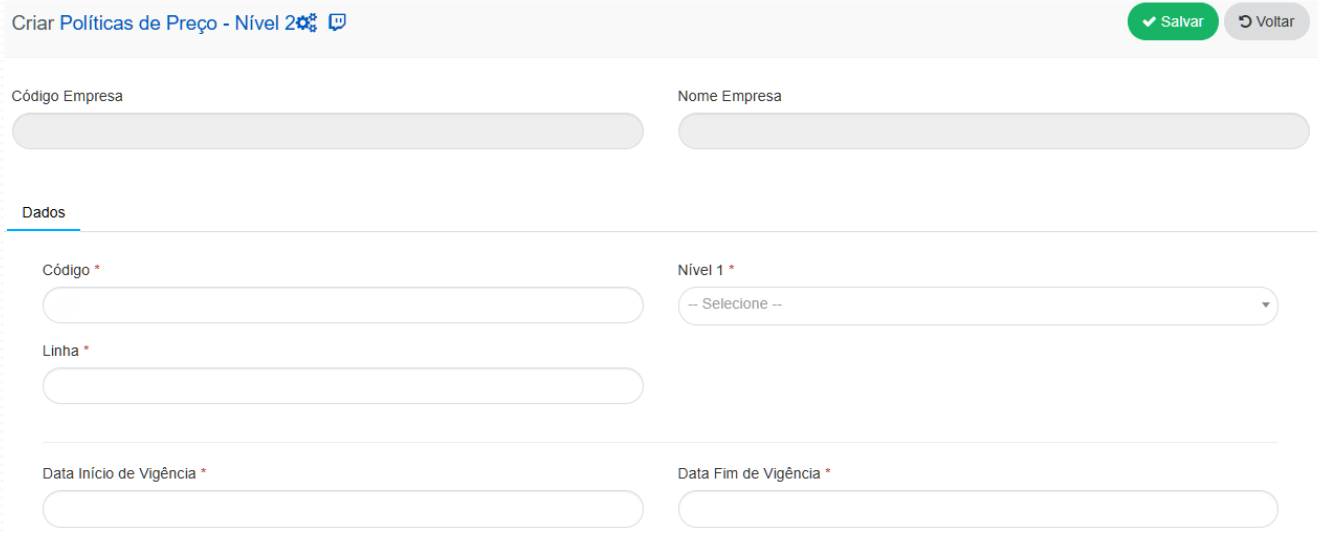
- Código: Código único de la Política Nivel 2.
- Política de Nivel 1: Este campo determina a qué Política de Precios de Nivel 1 pertenece el registro.
- Línea: Campo utilizado para facilitar la identificación de los ítems del Nivel 2. Cada Política de Nivel 1 puede tener una secuencia de líneas iniciando en 1.
- Fecha de inicio y fin de vigencia: Determina si la política está dentro del período de vigencia (las políticas fuera de vigencia no se muestran en la aplicación).
- Valor Inicial: Valor bruto de los productos a partir del cual comienza a aplicarse esta política.
- Valor Final: Valor bruto de los productos a partir del cual deja de aplicarse esta política.
- Sucursal: Código de la Sucursal/Unidad en Demander.
- Vendedor: Código del Vendedor en Demander.
- Cliente: Código del Cliente en Demander.
- UF - Estado: Ejemplo (RS, MG, SP).
- Segmento: Código del Segmento en Demander.
- Grupo de Producto: Código del Grupo de Producto en Demander.
- Producto: Código del Producto en Demander.
- Tipo de Cliente: Código del Tipo de Cliente en Demander.
- División de Venta: Define la división de ventas utilizada en la aplicación de la política.
- Si el campo División de Venta está visible al emitir el pedido, la política se aplicará según la división seleccionada por el vendedor.
- Si el campo no está visible o no se completa, se considerará el código de la división de ventas vinculada al cliente en Demander.
- Lista de Precios: Código de la Lista de precios en Demander.
- Condición de Pago: Código de la Condición de pago en Demander.
- Forma de Pago: Código de la Forma de Pago en Demander.
- Segmento del Producto: Código del Segmento del Producto en Demander.
- Cantidad Inicial: Cantidad de unidades del mismo producto a partir de la cual comienza a aplicarse la política.
- Cantidad Final: Cantidad de unidades del mismo producto a partir de la cual deja de aplicarse la política.
- Tipo de pedido: Código del Tipo de Pedido relacionado con la política.
- Peso Inicial: Peso mínimo del producto o del pedido para que comience a regir la política.
- Peso Final: Peso máximo del producto o del pedido hasta el cual la política sigue siendo válida.
Política de precios - Nivel 3
Sección titulada «Política de precios - Nivel 3»En Demander Web, acceda a la pantalla de Políticas de Precios - Nivel 3.
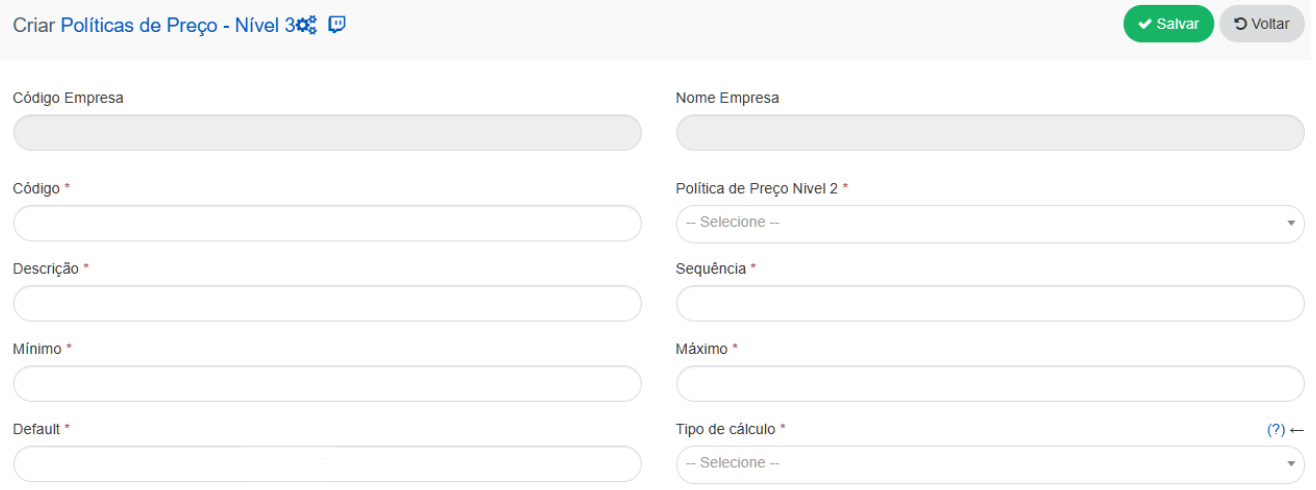
- Código: Código único de la Política Nivel 3.
- Política de Nivel 2: Este campo determina a qué Política de Precios de Nivel 2 pertenece el registro.
- Secuencia: Determina la secuencia del ranking. Ej. Dos políticas con ranking 100, una es secuencia 1 y la otra secuencia 2.
- Descripción: Descripción libre.
- Mínimo: Valor mínimo de Descuento/Recargo (para descuento enviar valor negativo, ej. -8.00 = 8% de Descuento).
- Máximo: Valor máximo de Descuento/Recargo (para descuento enviar valor negativo, ej. -8.00 = 8% de Descuento).
- Predeterminado: Valor inicial de descuento/recargo mostrado al vendedor.
- Tipo de Cálculo: Define la forma en que se aplican los valores — por Porcentaje o por Valor.
-
Porcentaje: Los campos Mínimo, Máximo y Predeterminado se interpretan como porcentajes (%). Ejemplo: -8.00 representa un descuento del 8%, mientras que 5.00 representa un recargo del 5%.
-
Valor: Los campos Mínimo, Máximo y Predeterminado se aplican como valores monetarios ($). Ejemplo: -8.00 representa un descuento de $ 8,00, mientras que 5.00 representa un recargo de $ 5,00.
-
⚠️ Importante: La configuración solo puede ser por Valor si la Política de Nivel 1 tiene la Aplicación configurada como “1 - itemPedido”.
-
⚠️ Consideraciones importantes:
Sección titulada «⚠️ Consideraciones importantes:»- Cuando la política sea “Aplicada en el Pedido”, NO es posible configurar reglas para “Grupo de Producto” ni “Producto” en los tipos 1 al 6.
- Cuando la política sea “Aplicada en el Pedido”, NO es posible configurar políticas de cálculo por Valor en la Política de Nivel 3.
- Cuando la política sea por Cantidad, es obligatorio que en algún tipo anterior exista el tipo Producto.
- Cuando la política sea por Valor Total del Pedido, la aplicación considera el valor bruto del producto en la lista de precios.
- Cuando la política sea por Peso Bruto o Peso Neto y esté “Aplicada en el Ítem”, es obligatorio seleccionar un Producto en algún tipo anterior.
¿Cómo Integrar?
Sección titulada «¿Cómo Integrar?»La integración de las Políticas se realiza enviando las tablas 75, 76 y 77 a Demander:
- Tabla 75 - Política de Precios Nivel 1
- Tabla 76 - Política de Precios Nivel 2
- Tabla 77 - Política de Precios Nivel 3
- ⚠️ Importante: Dependiendo de los tipos de política a controlar, será necesario integrar otras tablas, por ejemplo Tabla 45 - Tipos de Cliente y Tabla 46 - Divisiones de Venta, además de enviar esta información en el registro del cliente Tabla 18 - Clientes.
Contrato del JSON enviado al ERP en la tabla 16 - Pedido y 17 - Ítem del Pedido
Sección titulada «Contrato del JSON enviado al ERP en la tabla 16 - Pedido y 17 - Ítem del Pedido»En la tabla 16 - Pedido en el campo 72 se envía el JSON que representa las políticas de precio aplicadas en el pedido. En la tabla 17 - Ítem del Pedido en el campo 43 se envía el JSON que representa las políticas de precio aplicadas en el ítem.
Contrato:
[ { "ranking": 10, "sequenciaN1": 55, "sequenciaN3": 2, "linha": 67, "codNivel3": "36", "observacao": "Politica ItemPedido 2", "minimo": 0, "maximo": -1, "valorDefault": 0, "valorAplicado": 0, "valorBase": 110, "valorCalculado": 110, "qtdeInicial": 0, "qtdeFinal": 0, "pesoInicial": 0, "pesoFinal": 0, "valorInicial": 0, "valorFinal": 0, "tipoCalculo": "P", "politicaDescAcresTipo": "Desconto", "status": "P", "aplicacao": 1 }]¿Cómo activar el módulo de Políticas de Precios?
Sección titulada «¿Cómo activar el módulo de Políticas de Precios?»El módulo de Políticas de Precios se puede configurar tanto a nivel de empresa como de vendedor.
Configuración por Empresa
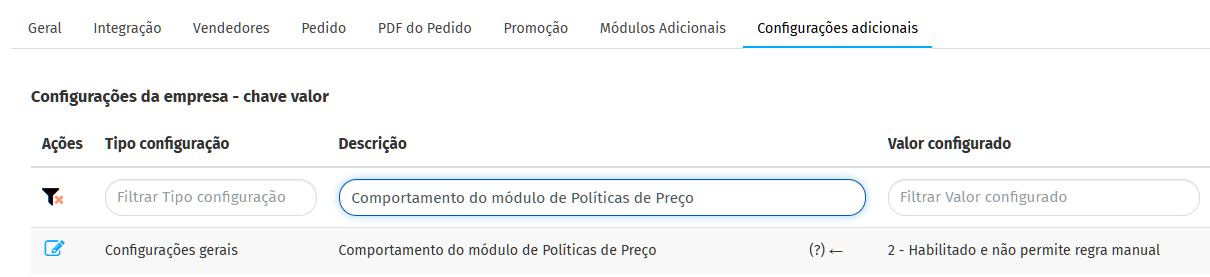
Sección titulada «Configuración por Empresa»En Configuración de la Empresa, acceda a la pestaña “Configuraciones Adicionales” y busque “Comportamiento del módulo de Políticas de Precios”. Haga clic en Editar y seleccione una de las opciones disponibles:
- 0 - Deshabilitado: El módulo de políticas de precios está inactivo.
- 1 - Habilitado y permite regla manual: El módulo está habilitado para aplicar las políticas configuradas y permite al vendedor añadir reglas de descuentos o recargos manualmente.
- 2 - Habilitado y no permite regla manual: El módulo está habilitado para aplicar las políticas configuradas, pero no permite la adición manual de reglas.
Configuración por Vendedor
Sección titulada «Configuración por Vendedor»La funcionalidad también puede ser habilitada individualmente por vendedor.
En el registro del vendedor, acceda a la pestaña Configuración y ubique el campo “Comportamiento del módulo de Políticas de Precios”. Las opciones disponibles son:
- Según configuración de la empresa: El comportamiento se definirá según el parámetro configurado en Configuración de la Empresa → Configuraciones Adicionales → Comportamento del módulo de Políticas de Precios.
- Deshabilitado: El módulo de políticas de precios no se activará para este vendedor, incluso si la empresa lo tiene habilitado.
- Habilitado y permite regla manual: El módulo se activará independientemente de la configuración de la empresa y permitirá añadir reglas manualmente.
- Habilitado y no permite regla manual: El módulo se activará independientemente de la configuración de la empresa y no permitirá añadir reglas manualmente.
