Cómo registrar grupos de usuarios
Disponible en:

Este artículo explica cómo crear, configurar y vincular grupos de usuarios en Demander, permitiéndole controlar los permisos y el acceso dentro de la plataforma.
¿Qué es un grupo de usuarios?
Sección titulada «¿Qué es un grupo de usuarios?»Los grupos de usuarios determinan a qué pantallas y permisos puede acceder cada usuario en Demander Web. Un mismo usuario puede tener varios grupos enlazados, añadiendo las versiones de cada uno. Por ejemplo: si un grupo permite el acceso a una pantalla y otro no, el usuario de ambos grupos tendrá acceso, ya que los permisos son complementarios. Además, los grupos también ayudan a limitar el acceso y definir niveles jerárquicos dentro del sistema.
Diferencias entre lanzamientos
Sección titulada «Diferencias entre lanzamientos»Hay dos tipos principales de usuarios: Empresa y Vendedor.
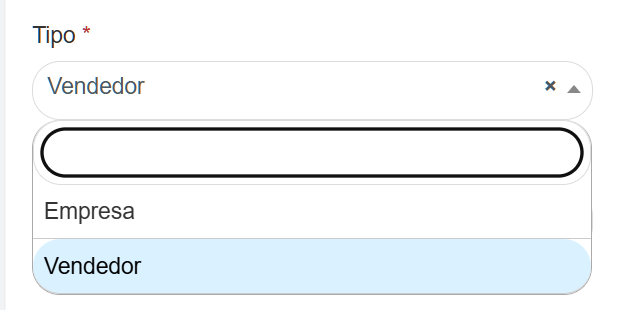
- Un usuario de Empresa tiene acceso a todas las pantallas que tiene un comercial, además de algunas exclusivas.
- Un vendedor solo ve sus propios datos, mientras que el usuario de la empresa puede ver información de todos los usuarios.
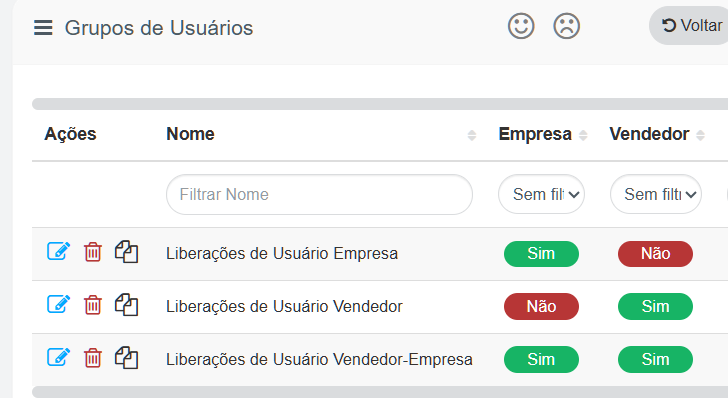
Cada grupo de usuarios se puede configurar como Empresa, Vendedor o ambos. Sin embargo, cuando se libera un grupo para ambos tipos, los permisos del tipo de empresa pueden estar limitados.
💡 Descubre más en el artículo: Diferencia entre Vendedor y Usuario.
Grupos predeterminados de demandantes
Sección titulada «Grupos predeterminados de demandantes»Demander ya cuenta con grupos precreados:
- Lite → para usuarios de tipo empresarial
- Vendedor → para usuarios de tipo Vendedor.
- El grupo Vendedor ni siquiera se puede agregar a un usuario, solo los usuarios registrados automáticamente pueden recibir este grupo).
Estos grupos ya vienen con permisos definidos y no se pueden cambiar. Si necesita personalizar las versiones, deberá crear un nuevo grupo de usuarios.
Cómo registrar un nuevo grupo
Sección titulada «Cómo registrar un nuevo grupo»-
En Demander Web, acceda a la pantalla Grupos de usuarios. (Los grupos predeterminados no aparecen en esta pantalla).
-
Haga clic en Nuevo.

- Complete el nombre del grupo y defina el tipo de usuario (Empresa o Vendedor).

- Seleccione las pantallas y permisos que desea liberar:
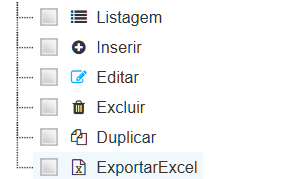
- Listado: permite visualizar simplemente los datos en pantalla, sin realizar interacciones ni cambios.
- Insertar: muestra el botón “Nuevo” en la esquina superior derecha, permitiéndole crear nuevos registros. 💡 En Pedidos, esta opción permite al vendedor registrar nuevos pedidos en Demander Web.
- Editar: le permite acceder y modificar registros existentes. 💡 Los cambios en los campos pueden variar según los Requisitos de campo y configuraciones de pantalla específicas, como Clientes y Pedidos

- Eliminar: **permite eliminar el registro, imposibilitando su recuperación posterior

- Duplicar: le permite copiar un registro existente, facilitando su llenado. (No todas las pantallas tienen esta opción).

- Exportar a Excel: genera una hoja de cálculo basada en las columnas visibles y los filtros aplicados en pantalla, accesible desde la esquina superior derecha.

Cómo vincular en el registro de usuario
Sección titulada «Cómo vincular en el registro de usuario»Después de crear el grupo, acceda a la pantalla Usuarios y busque el usuario deseado. Edite el registro y, en el campo Grupo, seleccione el grupo creado.
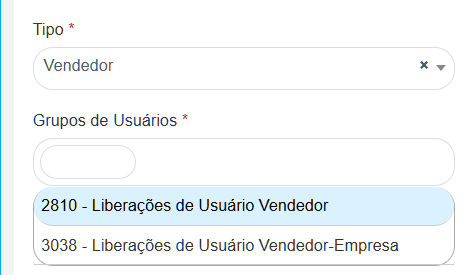
⚠️ El grupo solo aparecerá si el tipo configurado (Empresa o Vendedor) es compatible con el tipo de usuario.