

Creando filtro personalizado
En el Demander Web, varias pantallas de listado permiten crear un filtro personalizado para restringir los registros mostrados. No todas las pantallas tienen esta opción. En este artículo usamos la pantalla de Pedidos como ejemplo.
Cómo crear un filtro personalizado
Sección titulada «Cómo crear un filtro personalizado»- Abra el listado deseado (por ejemplo, Pedidos).
- Haga clic en el ícono con tres líneas al lado del título de la pantalla (menú de filtros).

- Haga clic en Nuevo filtro personalizado.

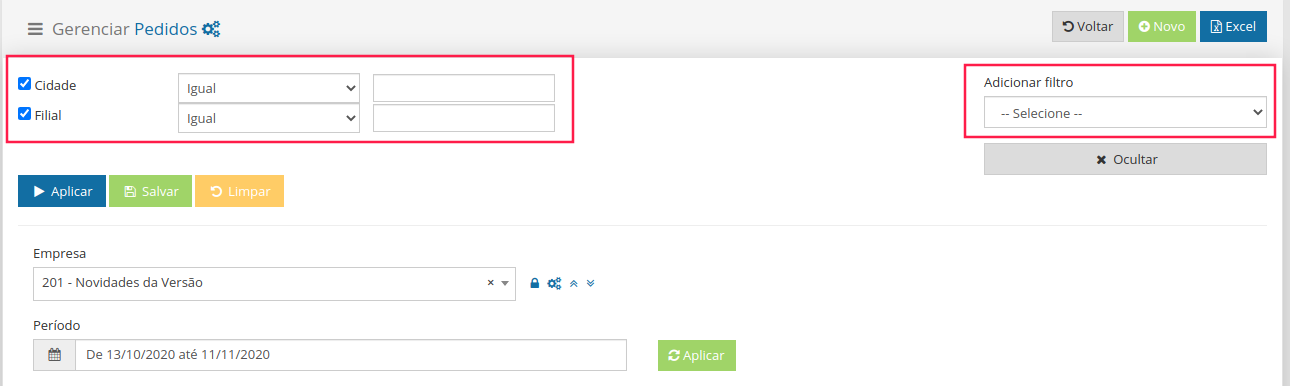
- En el área Agregar filtro (a la derecha), elija los criterios deseados. Cada opción seleccionada pasa al área de la izquierda. En el ejemplo siguiente se usaron Ciudad y Sucursal.
- Complete los valores y haga clic en Aplicar para ver el resultado en el listado.
Cómo guardar el filtro
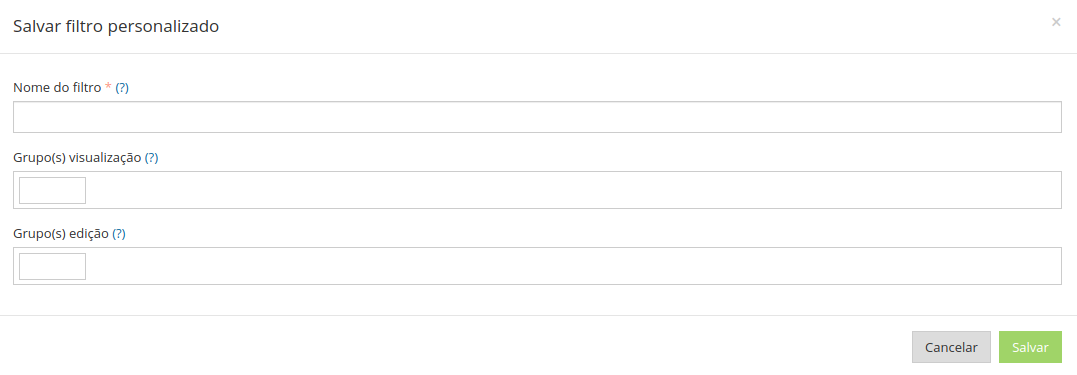
Sección titulada «Cómo guardar el filtro»- Con el filtro montado, haga clic en Guardar.
- Informe el Nombre del filtro.
- Si desea, asocie el filtro a un grupo de usuarios que pueda visualizar o editar.
- Confirme el guardado.
Después de guardado, el filtro aparece de nuevo al hacer clic en el ícono de las tres líneas.

¿El filtro permanece después de finalizar un pedido?
Sección titulada «¿El filtro permanece después de finalizar un pedido?»Sí. En el listado de Pedidos del Demander Web, el filtro y la ordenación aplicados siguen activos después de que finaliza un pedido y vuelve a la lista.
Esto vale para:
- Filtros personalizados guardados
- Filtro por período (por ejemplo, últimos N meses o un intervalo de fechas específico)
- Ordenación elegida en el listado
El filtro solo cambia cuando limpia la selección, aplica otro filtro o elige otro período.