

Cómo funciona el Pedido Ideal
El Pedido Ideal analiza los pedidos anteriores de su cliente y sugiere productos para agilizar el armado de una nueva venta. En este artículo, aprenderá a revisar las sugerencias, ajustar las cantidades y agregar los artículos al pedido.
Cómo acceder
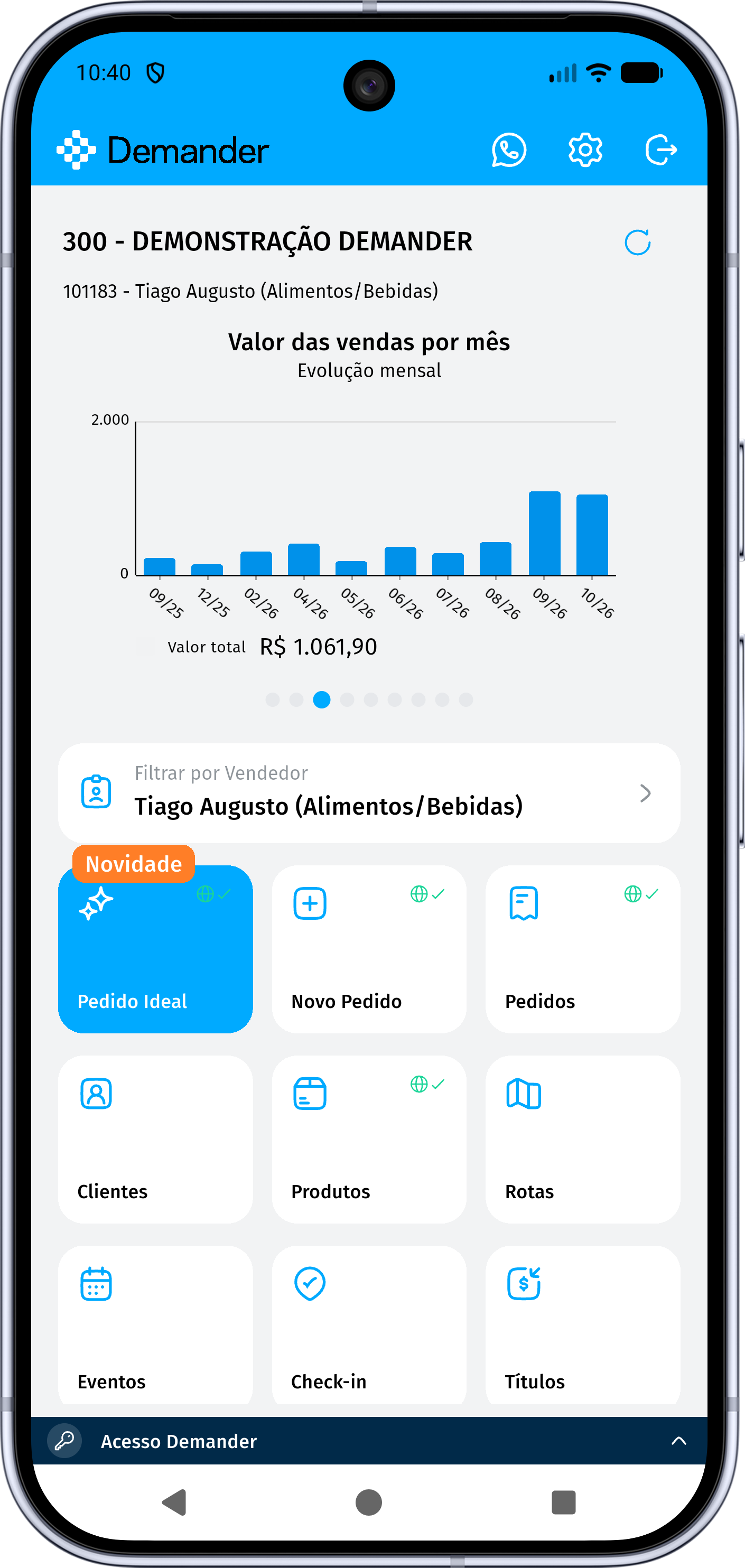
Sección titulada «Cómo acceder»En la pantalla inicial de la aplicación, toque Pedido Ideal y seleccione el cliente para el cual desea armar el pedido. En el primer uso, la aplicación puede mostrar una introducción al recurso.
La selección de clientes permite buscar y aplicar filtros. La pestaña Sugeridos, cuando está disponible, reúne clientes con historial y que cumplen las reglas para la emisión de pedidos. Los clientes bloqueados o sin historial suficiente pueden quedar fuera de estas sugerencias.
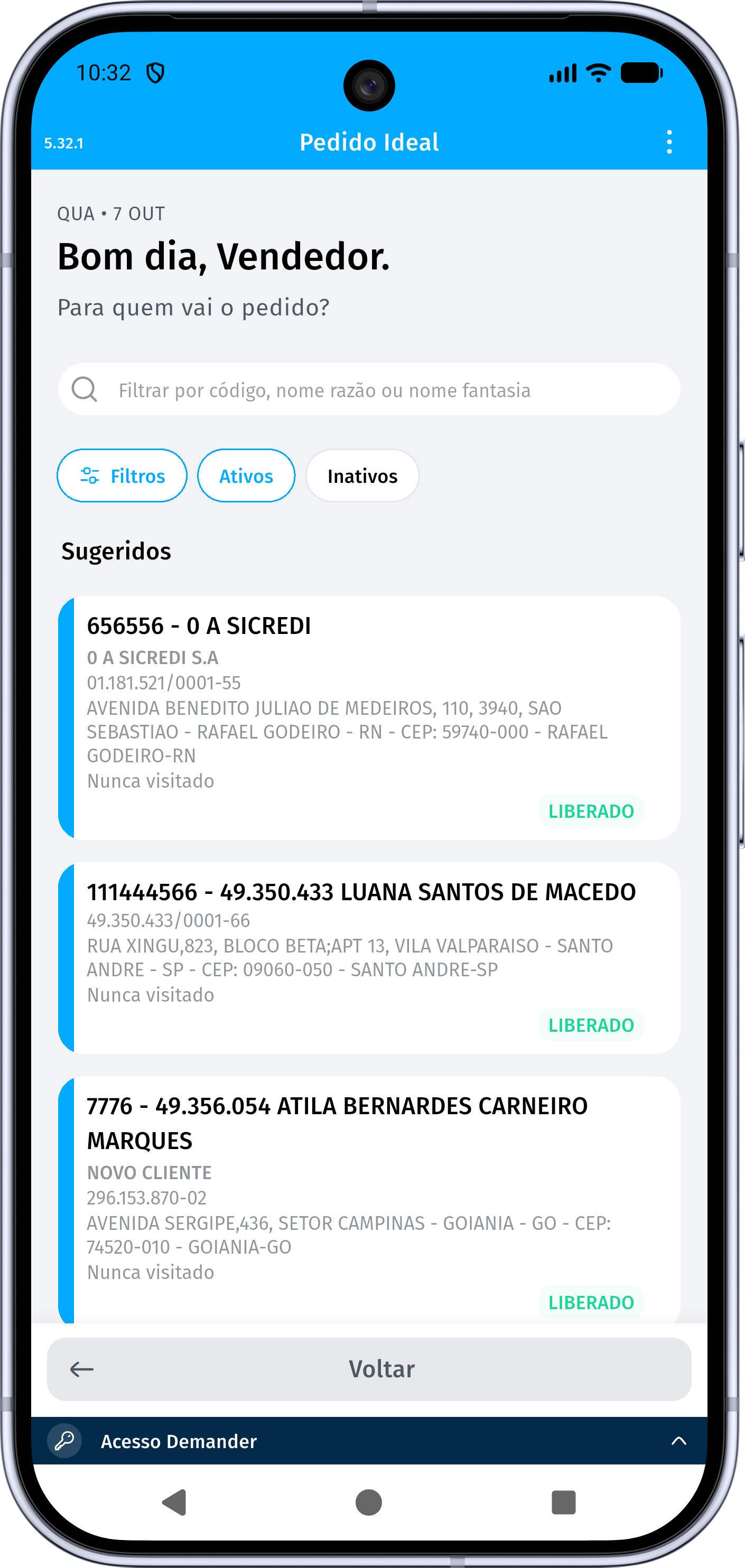
Para usuarios gerentes, es necesario seleccionar un vendedor para cargar el listado.
El recurso también se puede acceder mediante el botón Pedido Ideal durante el ingreso del pedido, cuando haya historial y productos compatibles con los datos seleccionados.
Disponibilidad del botón
Sección titulada «Disponibilidad del botón»En las versiones con configuración por vendedor, la visualización del botón considera la opción definida para el vendedor y la configuración de menú de la empresa:
| Opción del vendedor | Visualización del botón |
|---|---|
| Según la empresa | Sigue la configuración del Pedido Ideal en el menú de la empresa. Es el comportamiento predeterminado. |
| Habilitado | Habilita el botón para el vendedor, incluso cuando la configuración de la empresa está deshabilitada. |
| Deshabilitado | Oculta el botón para el vendedor, incluso cuando la configuración de la empresa está habilitada. |
La liberación del botón sigue sujeta a los modos de funcionamiento admitidos por la versión de la aplicación. En las versiones con el flujo online, el Pedido Ideal también se puede acceder cuando la emisión de pedidos está configurada como online.
Durante el ingreso, también es necesario seleccionar un cliente y tener historial compatible para que el botón esté disponible.
Funcionamiento online y offline
Sección titulada «Funcionamiento online y offline»El Pedido Ideal sigue el modo configurado para la emisión de pedidos. El origen del historial cambia según ese modo:
| Modo | Origen de los datos | Qué verificar |
|---|---|---|
| Offline | Historial y registros disponibles en la base de datos local Flutter de la aplicación. | Mantenga la sincronización actualizada para que las compras y los productos estén disponibles en el dispositivo. |
| Online | Historial, clientes sugeridos y productos consultados en el servidor. | Es necesario tener acceso a internet y una versión del servidor compatible con el flujo online. |
En el modo online, la aplicación consulta los clientes y las sugerencias en el servidor, prepara los datos del pedido y abre la revisión de los productos. La clasificación en recurrentes y potenciales mantiene las mismas reglas de frecuencia.
El flujo online no considera los pedidos en edición al consultar el historial. Los borradores no sirven de referencia para elegir los datos iniciales ni para calcular las sugerencias.
El modo utilizado en la selección del cliente se mantiene al abrir el ingreso del pedido, incluso cuando el usuario continúa con un pedido manual por falta de historial.
En accesos con contraseña maestra, mantener presionado el botón en la pantalla inicial permite elegir temporalmente Online u Offline, cuando esa opción esté disponible. Esta elección vale para el flujo abierto y no cambia de forma permanente la configuración de las demás pantallas.
Las opciones por vendedor y el flujo online dependen de la versión instalada. Verifique qué recursos están disponibles en la aplicación y en el servidor utilizados por la empresa.
Cómo se analiza el historial
Sección titulada «Cómo se analiza el historial»De forma predeterminada, el Pedido Ideal analiza hasta los 10 últimos pedidos compatibles del cliente. Este número se puede cambiar en la configuración del recurso.
En el análisis, la aplicación considera:
- El cliente seleccionado.
- El vendedor responsable del pedido.
- El tipo de pedido y la lista de precios del escenario actual.
- Los pedidos no cancelados, comenzando por los más recientes.
- Los artículos con cantidad mayor que cero.
La cantidad de pedidos realmente encontrada puede ser menor que el límite configurado. La frecuencia de compra se calcula sobre esa cantidad encontrada.
Ejemplo: si la configuración es de 10 pedidos, pero solo existen 5 compatibles, un producto presente en 3 de ellos tiene una frecuencia de 60%.
El historial puede incluir pedidos de sucursales diferentes. La sucursal actual se sigue considerando en la disponibilidad de los productos y en los datos necesarios para emitir el pedido.
Al iniciar desde la pantalla inicial, la aplicación intenta aprovechar datos válidos de los pedidos anteriores, como tipo de pedido, lista de precios, pagos y transportista. La configuración y los campos bloqueados del cliente se siguen respetando.
Al abrir el recurso dentro de un pedido, las sugerencias usan el escenario ya seleccionado. Cambiar el vendedor, el tipo de pedido o la lista de precios puede modificar los productos sugeridos.
Productos recurrentes y potenciales
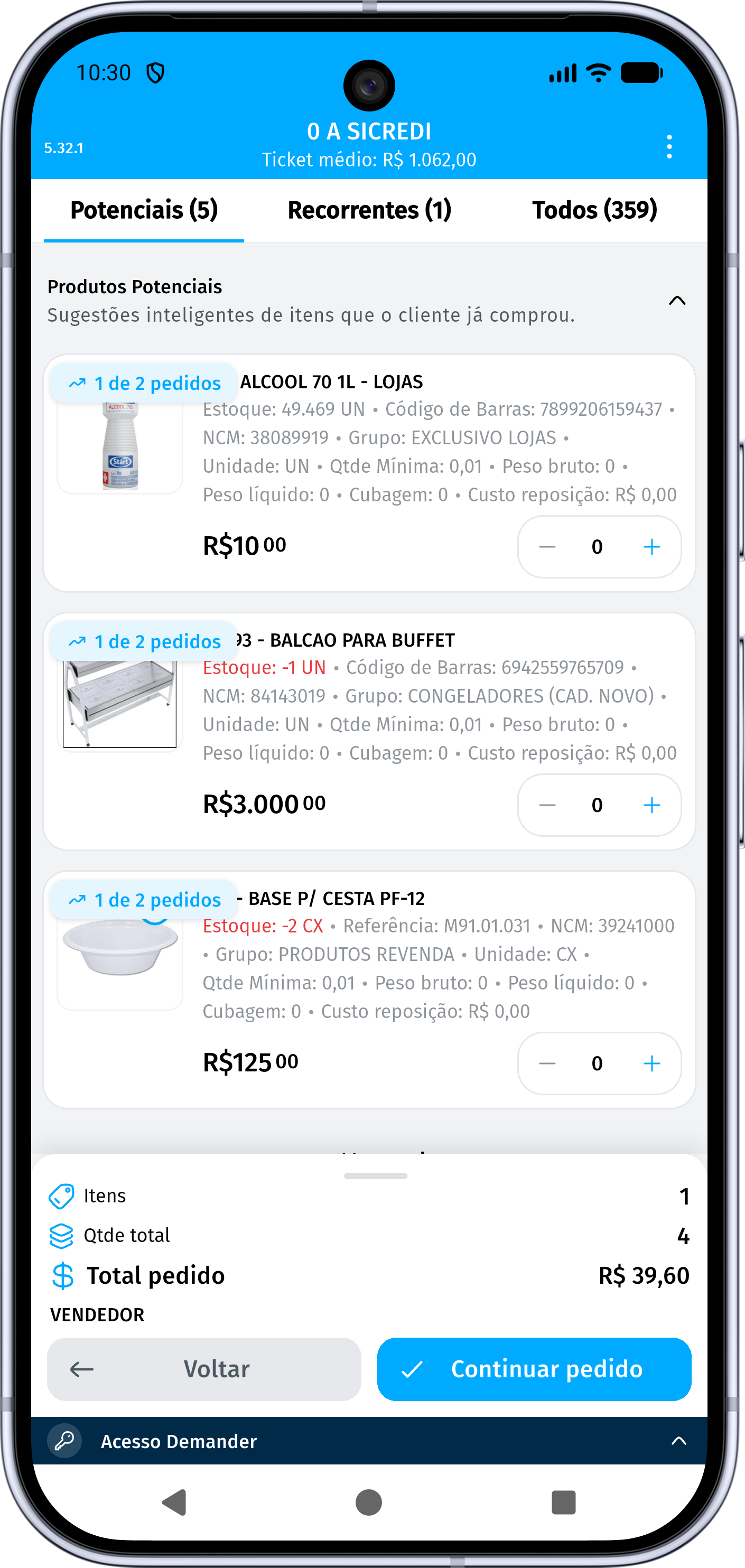
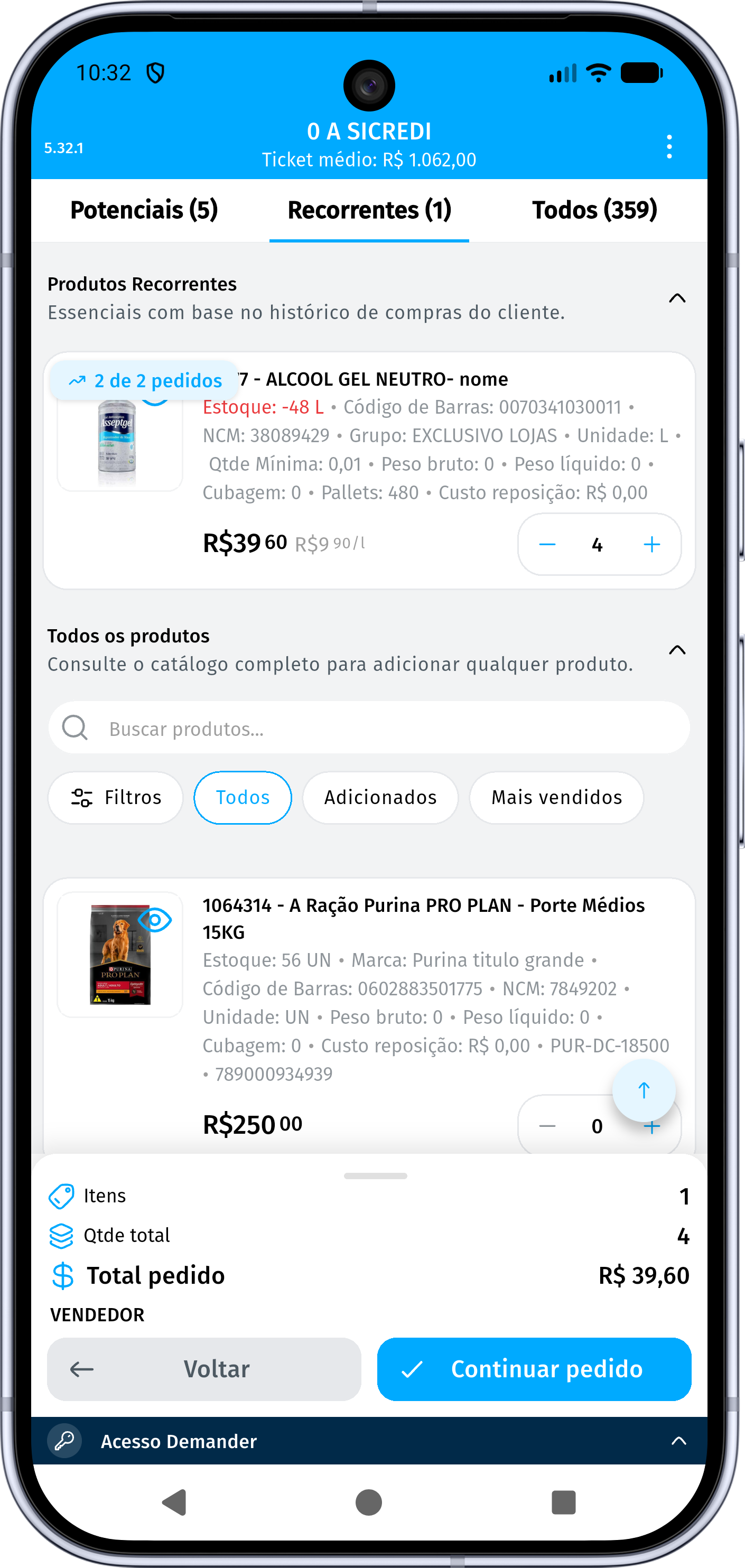
Sección titulada «Productos recurrentes y potenciales»Las sugerencias se organizan en dos categorías. La pantalla también permite consultar Todos los productos para complementar el pedido con artículos del catálogo disponible.
| Categoría | Cómo funciona |
|---|---|
| Recurrentes | Productos presentes en 60% o más de los pedidos analizados. Representan los artículos más constantes en las compras del cliente. |
| Potenciales | Productos que el cliente ya compró, con frecuencia mayor que cero y menor que 60%, y que cumplen el mínimo de pedidos configurado para la sugerencia. |
| Todos los productos | Catálogo de productos disponibles para el escenario del pedido, incluidos artículos que no aparecen en las sugerencias del historial. |
Los potenciales representan oportunidades de ofrecer nuevamente productos que el cliente ya compró. Esta categoría se basa en el historial del propio cliente.
La frecuencia puede aparecer como “6 de 10 pedidos”. Esta información indica en cuántos pedidos se compró el producto; no representa la cantidad de unidades.
Las sugerencias respetan la disponibilidad actual de los productos. Un producto inactivo o no permitido en el escenario actual puede dejar de aparecer aunque exista en las compras anteriores.
Cantidades y configuración
Sección titulada «Cantidades y configuración»En la configuración del Pedido Ideal, es posible ajustar:
| Configuración | Comportamiento |
|---|---|
| Cantidad de pedidos para análisis | Define cuántos pedidos recientes se consultarán. El valor predeterminado es 10; el análisis utiliza de 1 a 50 pedidos. |
| Mínimo de pedidos para sugerencia | Define en cuántos pedidos debe aparecer un producto potencial para ser sugerido. El valor predeterminado es 1. Los recurrentes siguen siendo elegibles por el criterio de 60%. |
| Agregar recurrentes con cantidad | Cuando está habilitado, completa la cantidad inicial de los recurrentes. Viene habilitado de forma predeterminada. |
| Agregar potenciales con cantidad | Cuando está habilitado, completa la cantidad inicial de los tres primeros potenciales del listado. Viene deshabilitado de forma predeterminada. |
Las preferencias se guardan para el usuario y se usan en los próximos análisis.
Cuando hay completado automático, la referencia es la mayor cantidad registrada para el producto en el historial analizado. Revise ese valor según la necesidad actual del cliente.
Ejemplo: un producto se compró en cantidades de 4, 8 y 6 unidades. La cantidad inicial sugerida será 8 unidades cuando el completado automático esté habilitado.
Puede cambiar las cantidades antes de agregar al pedido. Los productos con cantidad cero no se incluyen.
Cómo agregar los productos al pedido
Sección titulada «Cómo agregar los productos al pedido»- Seleccione el cliente y espere el análisis.
- Acceda a Revisar pedido cuando se muestre la pantalla de conclusión del análisis.
- Verifique los productos recurrentes y potenciales.
- Ajuste las cantidades y consulte Todos los productos para incluir otros artículos.
- Verifique el resumen y use la acción de agregar al pedido.
- Revise los datos y artículos en la pantalla de ingreso y continúe con la finalización habitual.
Es necesario tener al menos un producto con cantidad mayor que cero para agregar los artículos.
Si un producto seleccionado ya existe en el pedido, su artículo será reemplazado por los datos y la cantidad de la selección actual. La cantidad no se suma a la que ya estaba en el pedido. Verifique los artículos después de la inclusión.
El resumen puede mostrar valores y comisión estimados, según la configuración de la empresa. Los valores finales siguen los cálculos, las políticas y los descuentos del pedido.
Agregar las sugerencias lleva los artículos al ingreso del pedido. Después de eso, continúe el proceso normal de revisión, guardado y envío.
Escenarios de ejemplo
Sección titulada «Escenarios de ejemplo»Reposición de los artículos habituales
Sección titulada «Reposición de los artículos habituales»En los 10 pedidos analizados de un cliente, el producto Café 500 g apareció en 8 y el Azúcar 1 kg en 6. Ambos entran en Recurrentes, ya que sus frecuencias son 80% y 60%.
Con el completado automático de recurrentes habilitado, las cantidades iniciales usan la mayor cantidad de cada producto en ese historial. El vendedor revisa los valores antes de incluir los artículos.
Ofrecer un producto comprado ocasionalmente
Sección titulada «Ofrecer un producto comprado ocasionalmente»El producto Filtro de papel apareció en 2 de los 10 pedidos: frecuencia de 20%. Con el mínimo de pedidos para sugerencia igual a 1 o 2, puede aparecer en Potenciales.
Si ese mínimo se cambia a 3, el producto deja de cumplir el criterio de los potenciales. El vendedor todavía puede buscarlo en Todos los productos, si está disponible.
Cliente sin historial compatible
Sección titulada «Cliente sin historial compatible»Un cliente nuevo todavía no tiene pedidos anteriores válidos para el análisis. La aplicación informa Historial insuficiente y, en el flujo de creación, permite continuar con un pedido completado manualmente.
Preguntas frecuentes
Sección titulada «Preguntas frecuentes»¿Por qué un cliente no aparece en Sugeridos?
Sección titulada «¿Por qué un cliente no aparece en Sugeridos?»La lista considera el historial y las reglas de emisión, incluidos bloqueos del cliente, vínculo con el vendedor, morosidad y exigencia de ruta activa, según la configuración de la empresa. Verifique también los filtros de la búsqueda y el vendedor seleccionado.
¿Por qué no aparece un producto que el cliente ya compró?
Sección titulada «¿Por qué no aparece un producto que el cliente ya compró?»Puede estar fuera de los pedidos recientes analizados, no alcanzar el mínimo configurado para los potenciales o no estar disponible en el escenario actual. Verifique el vendedor, el tipo de pedido, la lista de precios y las restricciones del producto.
¿Es necesario tener exactamente 10 pedidos anteriores?
Sección titulada «¿Es necesario tener exactamente 10 pedidos anteriores?»No. Diez es el límite predeterminado de consulta. El análisis usa los pedidos compatibles encontrados, siempre que existan datos suficientes para generar sugerencias.
¿Qué hacer cuando la aplicación informa datos no disponibles?
Sección titulada «¿Qué hacer cuando la aplicación informa datos no disponibles?»El tipo de pedido, la lista de precios o la sucursal necesaria pueden no estar más disponibles. La aplicación muestra el motivo y puede ofrecer la opción de continuar con un nuevo pedido manual. Seleccione datos válidos antes de incluir los productos.
¿Puedo vender un producto que el cliente nunca compró?
Sección titulada «¿Puedo vender un producto que el cliente nunca compró?»Sí. Consulte Todos los productos y elija un artículo disponible para el pedido. Las sugerencias del historial ayudan a comenzar; el catálogo permite complementar la venta.
¿Cómo continuar cuando no hay sugerencias?
Sección titulada «¿Cómo continuar cuando no hay sugerencias?»Verifique los datos obligatorios y el historial del cliente. Cuando no haya productos para sugerir, continúe con la inclusión manual desde el catálogo. Si hay un error en la carga, intente nuevamente.