

Aplicación de preparación de pedidos
El objetivo de este artículo es presentar la Aplicación de Preparación de Pedidos.
Recomendamos leer primero el artículo principal, Módulo de preparación de pedidos.
Acerca de la aplicación Demander Separation
Sección titulada «Acerca de la aplicación Demander Separation»- Con el objetivo de agilizar y mejorar el proceso de preparación de pedidos se desarrolló la aplicación Demander Picking, proporcionando una solución integrada con Demander. Se puede utilizar en plataformas Android y iOS o acceder directamente a través de Demander Web.
- A continuación se enumeran algunas características de la aplicación que se detallarán más adelante en este artículo:
- Separación de productos mediante lectura de códigos de barras;
- Intercambio de productos en plena separación;
- Lista de verificación al final del pedido (se utilizan los campos auxiliares de Demander);
- Ver imágenes de productos y ampliarlas;
- Accesibilidad (aumentar/disminuir fuente, aumentar/disminuir tamaño de miniatura de imagen);
- Posibilidad de cancelar una separación;
Descargue la aplicación Separación de Demandantes
Sección titulada «Descargue la aplicación Separación de Demandantes»


Conociendo la aplicación Separación de Demandantes
Sección titulada «Conociendo la aplicación Separación de Demandantes»Iniciar sesión
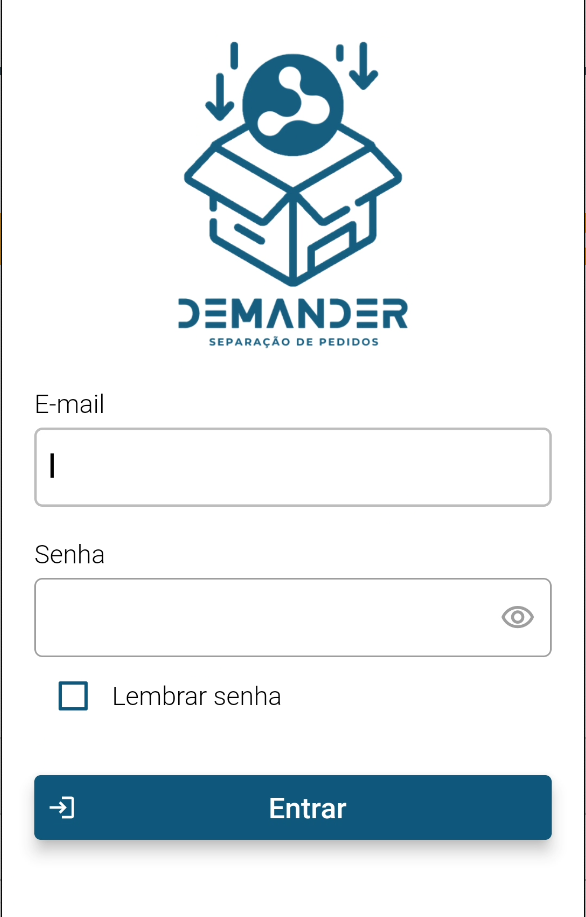
Sección titulada «Iniciar sesión»- Después de configurar el módulo, podrá iniciar sesión con su usuario y contraseña de Demander Web. Para mantener guardada tu contraseña, debes seleccionar la opción “Recordar contraseña”;
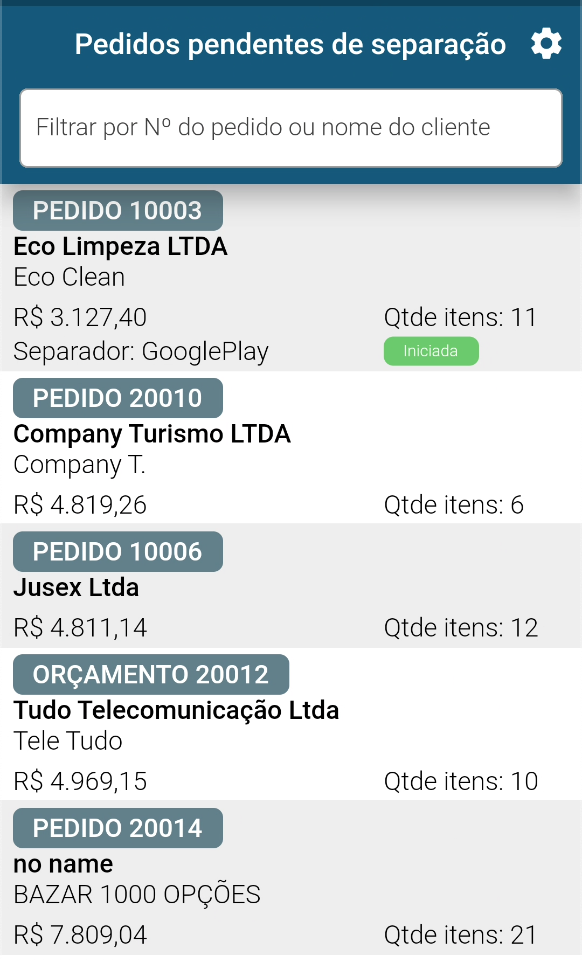
Lista de órdenes de separación pendientes;
Sección titulada «Lista de órdenes de separación pendientes;»- La pantalla de recolección enumerará todos los pedidos que tengan el estado del pedido “Pendiente de recolección”. Puede filtrar por número de pedido o nombre de cliente. Al hacer clic prolongado en el pedido, se puede iniciar la separación;
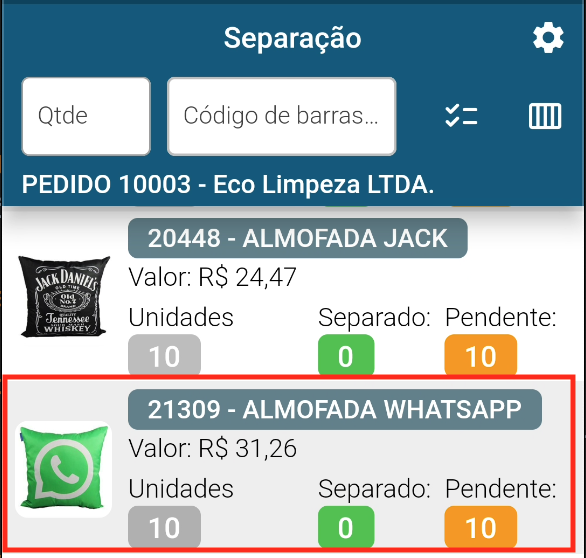
Comprender la línea de artículo del pedido;
Sección titulada «Comprender la línea de artículo del pedido;»- Tomemos como ejemplo la línea resaltada;
- A la izquierda tenemos una foto del producto;
- A la mitad, el valor del producto;
- En la parte inferior hay tres datos:
- Unidades - Cantidad de producto en el pedido
- Separado - Cantidad del producto que ya ha sido separado
- Pendiente - Cantidad de producto que aún falta por separar.
Iniciar separación;
Sección titulada «Iniciar separación;»- La lista de artículos que se muestra a continuación son todos los artículos del pedido. Los artículos se clasifican en el orden en que deben seleccionarse; el artículo que se selecciona siempre está en la parte superior. De esta manera, al sumar todas las cantidades del artículo, sale de la lista, y el siguiente artículo será el primero de la lista, pudiéndose separar.
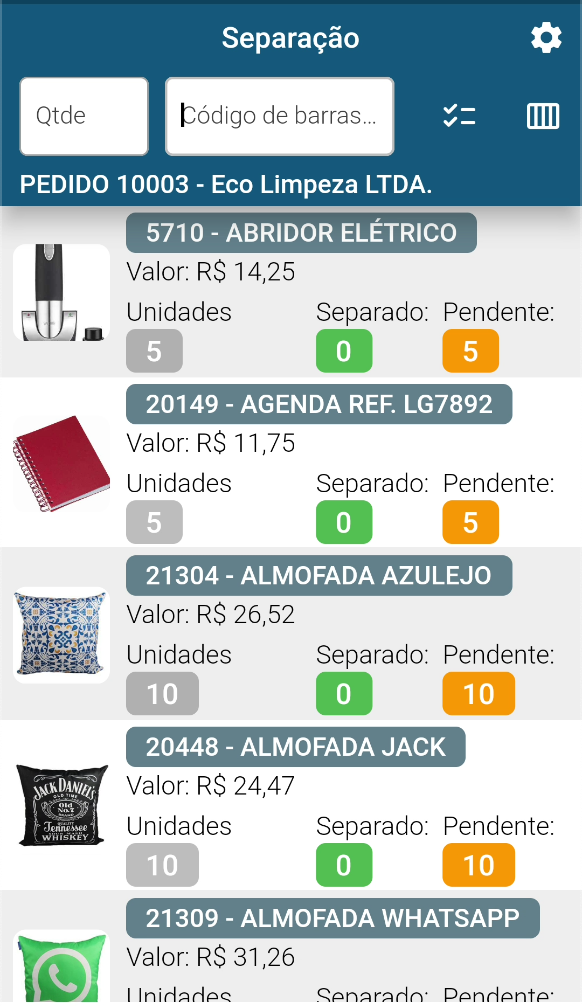 | Campo de cantidad: se puede utilizar para informar la cantidad del artículo que se siendo separado. Campo de código de barras- Donde se puede ingresar el código de barras del producto (o usar el lector de código de barras). mejor visualización. Volver- Vuelve a la pantalla de pedidos Guardar- Guarda la separación sin necesidad de completarla, permitiendo reanudarla más tarde; Finish- Para completar una separación es necesario que no haya más elementos en la lista. ¡El mensaje Al completar un pedido, el estado del pedido se cambiará a “Separado” (NOTA: el estado “Separado” es equivalente al estado del pedido configurado en la configuración de Separación, debe estar definido por empresa) |
 debe aparecer para poder completarse!
- Al iniciar el picking, el estado del pedido cambiará a “En Picking” y quedará vinculado al usuario, impidiendo que otro usuario pueda recoger el mismo pedido. (NOTA: El estado “En separación” equivale al estado del pedido configurado en la configuración de Separación, debe ser definido por la empresa)
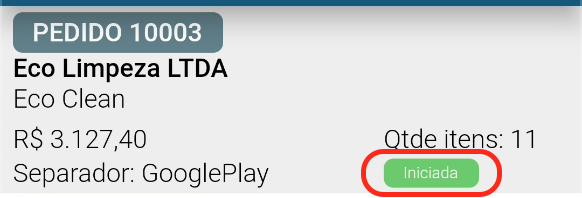
- Una vez iniciada la separación, se pueden tomar algunas acciones;
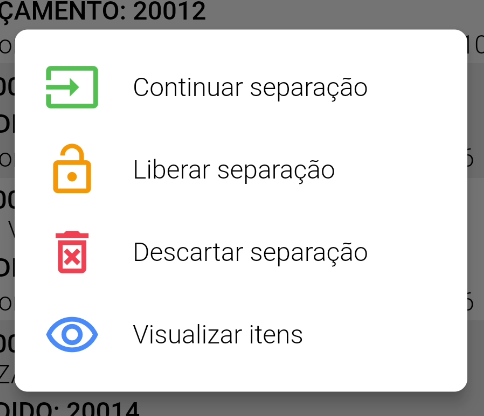
- El usuario podrá “Continuar separación”, y el pedido se reanudará desde el punto donde se guardó anteriormente.
- El usuario puede “Liberar la separación”, la orden devolverá la lista de órdenes de otros usuarios, permitiendo que otro usuario complete la separación iniciada por un colega.- El usuario puede “Descartar la recolección”, todos los artículos ya separados serán descartados y el pedido volverá a “Pendiente de recolección” sin vínculo con el usuario que realiza la separación.
- El usuario puede “Ver artículos”, permitiendo ver todos los artículos del pedido, comprobando lo que ya se ha separado y lo que falta.
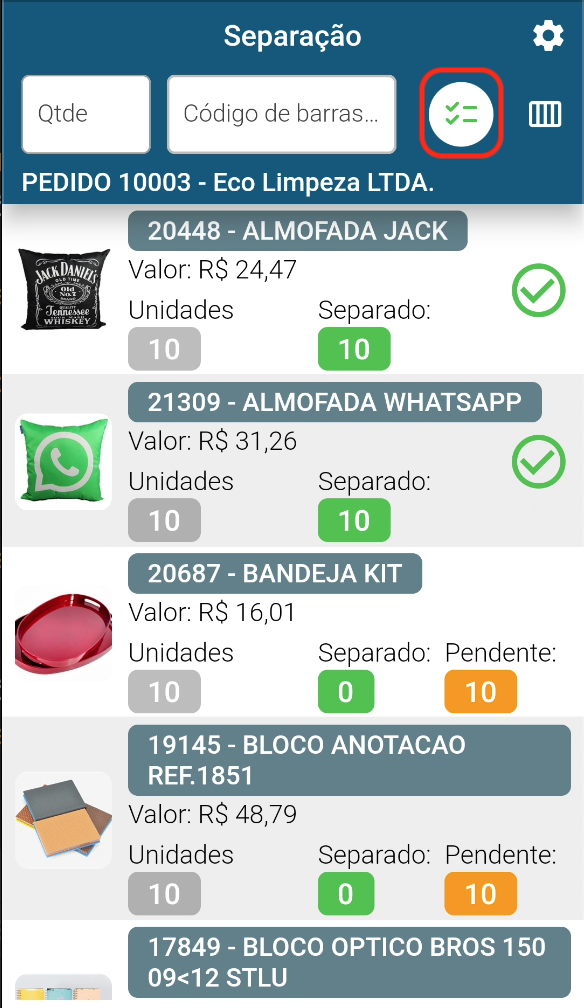
Ver elementos ya separados;
Sección titulada «Ver elementos ya separados;»- Para ver los productos que ya han sido separados, simplemente toque el icono resaltado en la imagen a continuación;
- Los artículos verdes son productos que ya han sido separados;
- Al tocar nuevamente el ícono resaltado, solo aparecerán los productos que aún no han sido separados.
Reemplazo de producto;
Sección titulada «Reemplazo de producto;»- Atención: Al reemplazar un producto, el pedido se cambia y se recalcula, incluso si se cancela la separación, el artículo reemplazado permanecerá en el pedido
- NOTA: No se aplican reglas (flex, comisión, descuento,…) al artículo añadido por reposición. El artículo se agrega al pedido con el valor de lista de precios.
- Durante el picking, el usuario puede reponer un artículo si por algún motivo no está disponible en stock. De esta forma, el artículo sustituido se eliminará del pedido y el repuesto se añadirá al pedido.
- Las opciones son:
- Reposición total:
- Para reemplazar un elemento, simplemente presione y mantenga presionado el elemento y luego toque
- Reposición total:
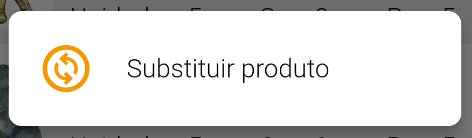
- Reemplazo Parcial:
- También es posible “Completar” un artículo que no ha alcanzado su cantidad total, si un producto está parcialmente separado y por alguna razón no es posible separar la cantidad total, simplemente mantenga presionado el artículo y luego toque
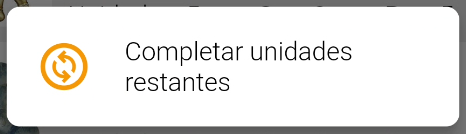
y se puede agregar un nuevo producto con la cantidad que aún no ha sido separada.
Deshacer separación;
Sección titulada «Deshacer separación;»- Durante la separación, el usuario puede deshacer la separación de un elemento si es necesario;
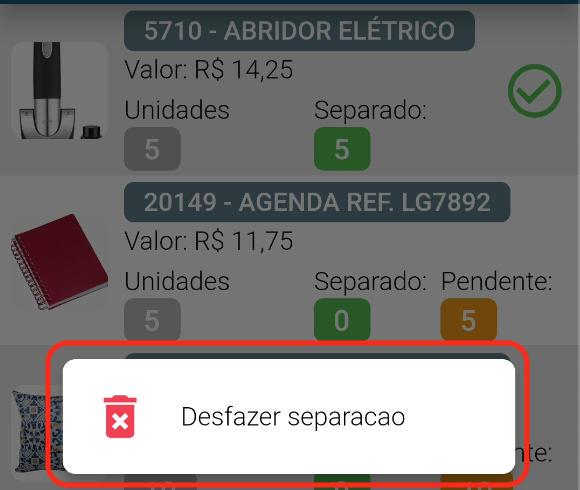
- Para deshacer una separación, simplemente presione y mantenga presionado el elemento ya separado, luego aparecerá la opción, así se deshará la separación de este elemento y volverá a la lista de pendientes de separación;
Corte de mercancías
Sección titulada «Corte de mercancías»-** *Atención: **Al cortar un producto se cambia el orden y se recalcula, aunque se cancele la separación, el artículo que se eliminó ya no estará en el pedido.
- Para habilitar el corte de mercancía simplemente acceda a la pantalla Configuración de Recogida de Pedidos y seleccione la opción “Habilitar función de Corte de Mercancía”.
- Durante el picking, el usuario (Separador) puede CORTAR (eliminar del pedido) un Artículo del pedido si por algún motivo no está disponible en stock.
- Las opciones son:
- Hacer un corte total
- Para cortar completamente un producto, simplemente presione y mantenga presionado el artículo y luego toque
- Hacer un corte total

Será necesario aportar confirmación para que se realice el corte de la mercancía.
-Hacer un corte parcial
- También es posible hacer “Corte Parcial” si por alguna razón no es posible separar la cantidad total, simplemente mantenga presionado el elemento y luego toque

la cantidad que aún no ha sido seleccionada se eliminará del pedido. Será necesario aportar confirmación para que se realice el corte de la mercancía.
Ajustes;
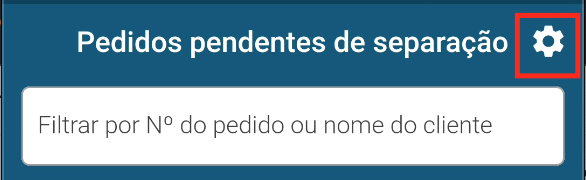
Sección titulada «Ajustes;»- Para ver la configuración de la aplicación, simplemente haga clic en el ícono de ajustes en la parte superior, como en la imagen
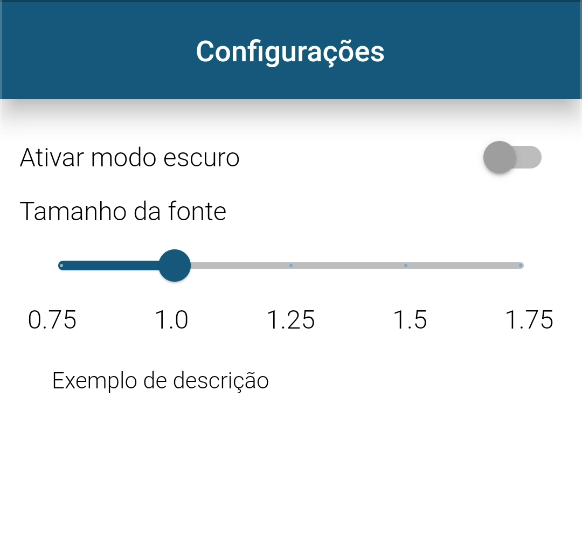
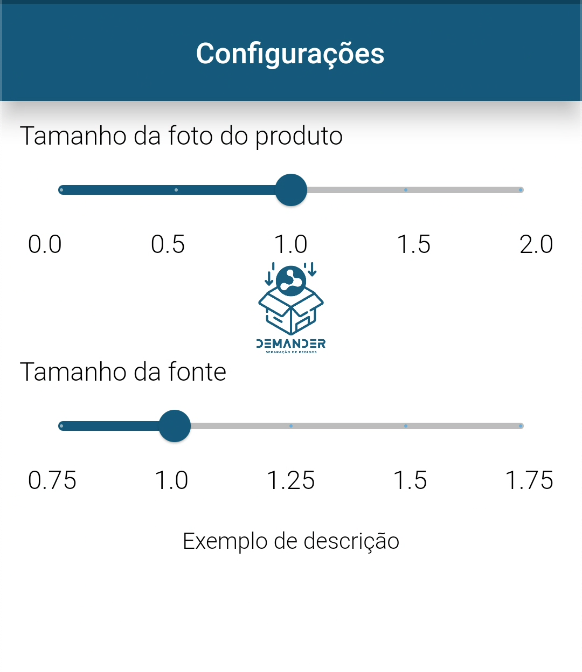
- En la página de pedidos tenemos configuraciones para ** Modo oscuro ** y ** tamaño de fuente ** para enumerar pedidos.
- El Modo oscuro cuando se activa, activa el Modo oscuro, para que puedas configurar la mejor vista.
- El tamaño de fuente definido aquí se aplica a la lista de pedidos.
- En la página de Separación tenemos las configuraciones ** tamaño de imagen ** y ** tamaño de fuente ** para enumerar los elementos.
- Tamaño de la imagen - si la visualización de la imagen es importante, entonces se puede definir una imagen más grande, mientras que si la foto del producto no es relevante para la separación, se puede hacer más pequeña, dejando espacio para lo que importa.- El tamaño de fuente definido aquí se aplica a la lista de artículos del pedido.
Campos auxiliares;
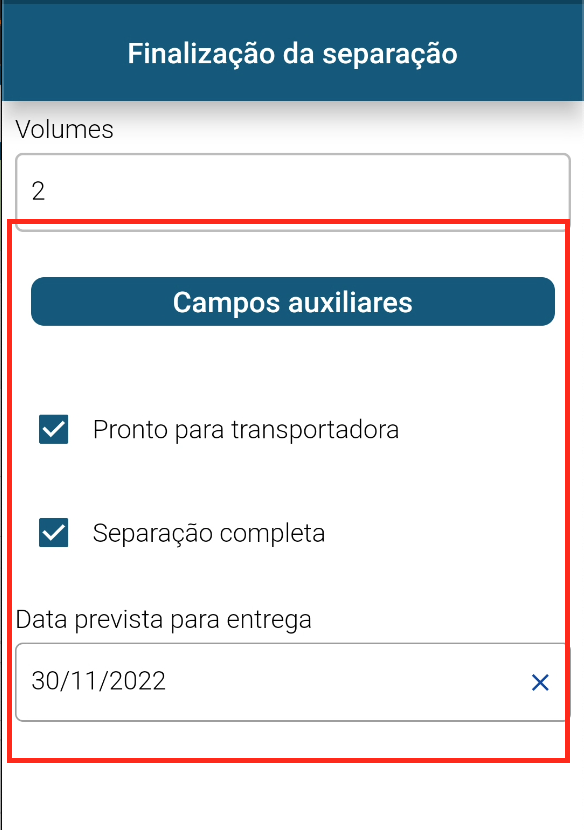
Sección titulada «Campos auxiliares;»- Al finalizar la separación, puede ser necesario que el Separador complete alguna información adicional. Esta información adicional se define como campos auxiliares.
- Se pueden definir campos auxiliares en esta pantalla web de Demander, simplemente cree el campo como desee y en la** Funcionalidad escolher Aplicación de separación**. Si es necesario, consulte la documentación sobre cómo registrar campos auxiliares
- “Campos Auxiliares” es un agrupador que tiene su nombre definido en el registro de Demander web
- Toda la información que se muestra a continuación fue creada como campos auxiliares.
Acabado
Sección titulada «Acabado»- Obtenga más información sobre el Módulo de preparación de pedidos.