Cuadrícula móvil
Para obtener más información sobre Grid, visite:
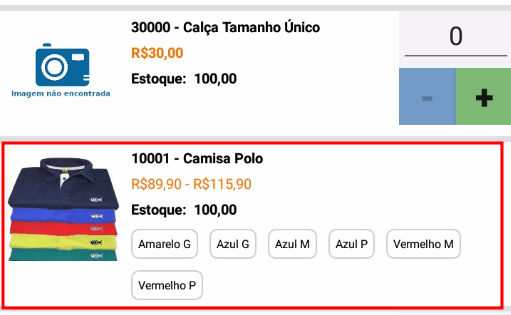
A partir de la versión 4.14, cuando un producto tiene una grilla correctamente configurada, se muestra de esta manera en la app. Se muestra alguna información:
- Código y nombre del producto principal
- Variación de precios (Variación de precios de los productos Grid, no se tiene en cuenta el precio del producto principal)
- Stock (Se muestra el stock del producto principal. El stock de los productos en la grilla se muestra al abrir la grilla)
- Variaciones disponibles
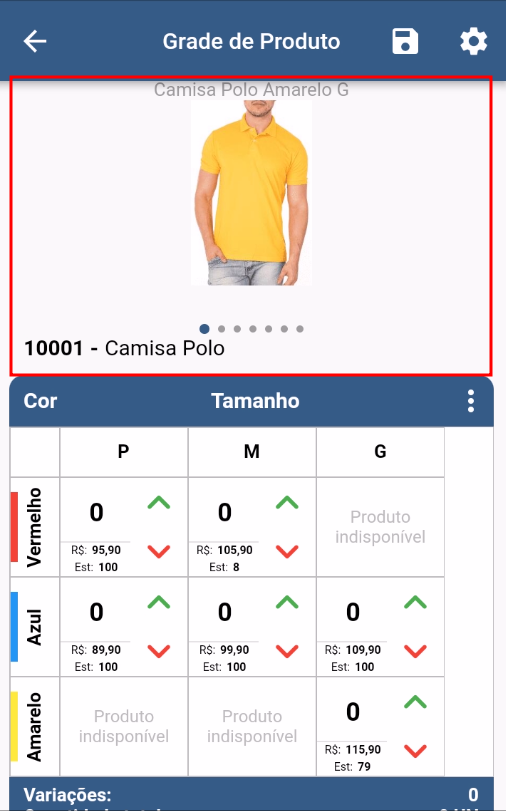
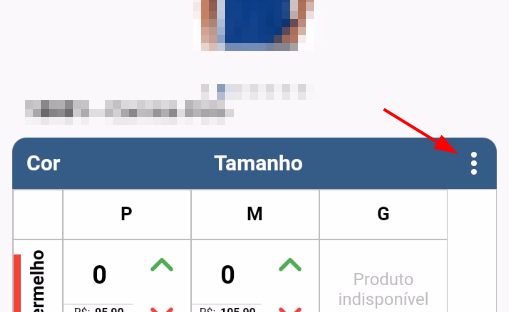
Al hacer clic en el Producto que tiene cuadrícula, se abre la pantalla de cuadrícula de productos. En la parte principal de la pantalla se muestran en la parte superior las fotos de los productos y en la parte inferior la grilla de productos con sus variaciones, precios, stocks y botones para añadir/quitar cantidades. También puede hacer clic en el campo de cantidad e ingresar la cantidad.
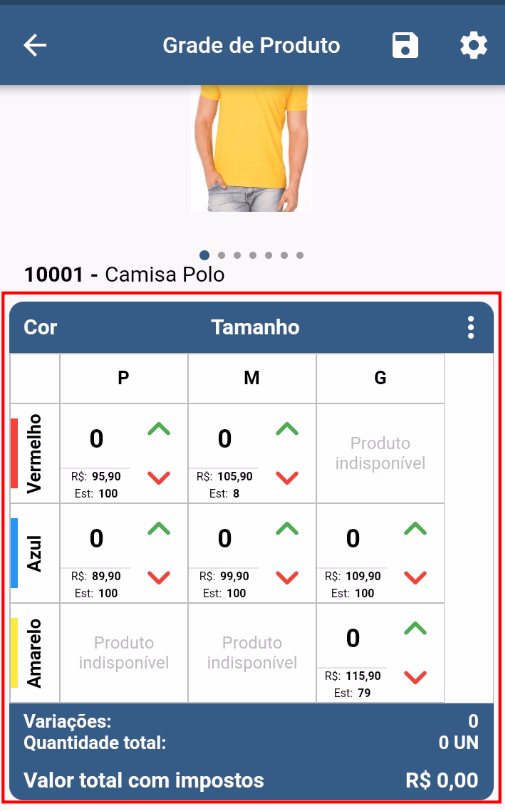
En la grilla de productos hay algunas opciones de cambio masivo, haciendo clic en los 3 puntos.
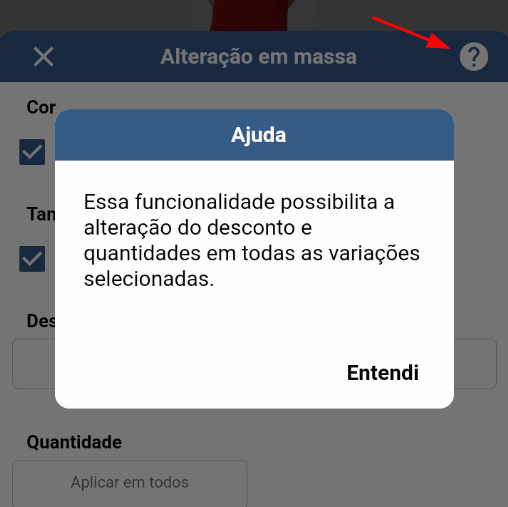
En la pantalla Mass Change hay un botón de ayuda que le informa del propósito de esta pantalla.
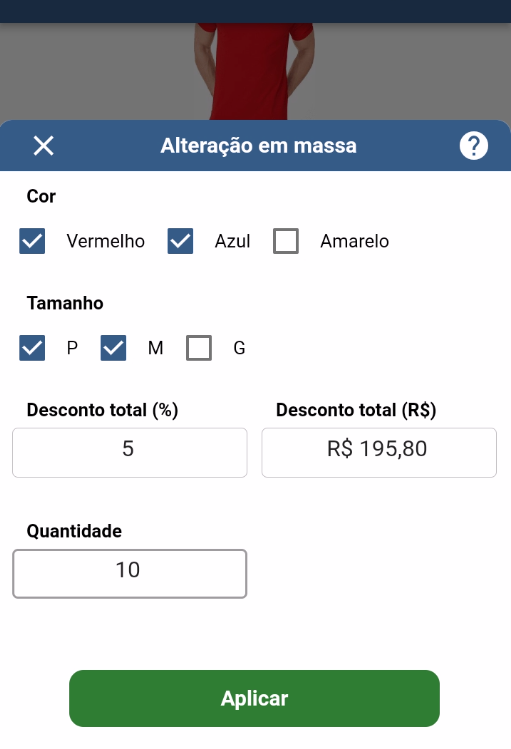
Es posible seleccionar las variaciones registradas para que se pueda aplicar el Descuento (% o en R$) y también la Cantidad. Por ejemplo, en la imagen de abajo para los Colores Rojo y Azul, en las Tallas S y M se aplicará un 5% de descuento, y se agregarán 10 cantidades de cada variación.
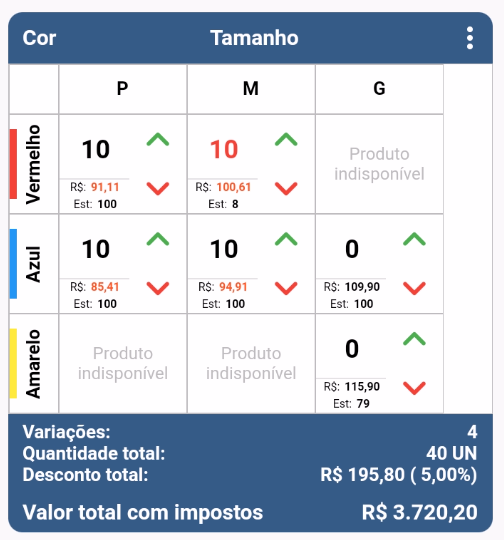
Después de aplicar, la cuadrícula se mostrará así. Detalle para la variación Red M, donde la cantidad está en rojo, esto sucede porque la cantidad (10) es mayor que el stock disponible (8).