

Política de Restricción de Productos
¿Para qué sirve?
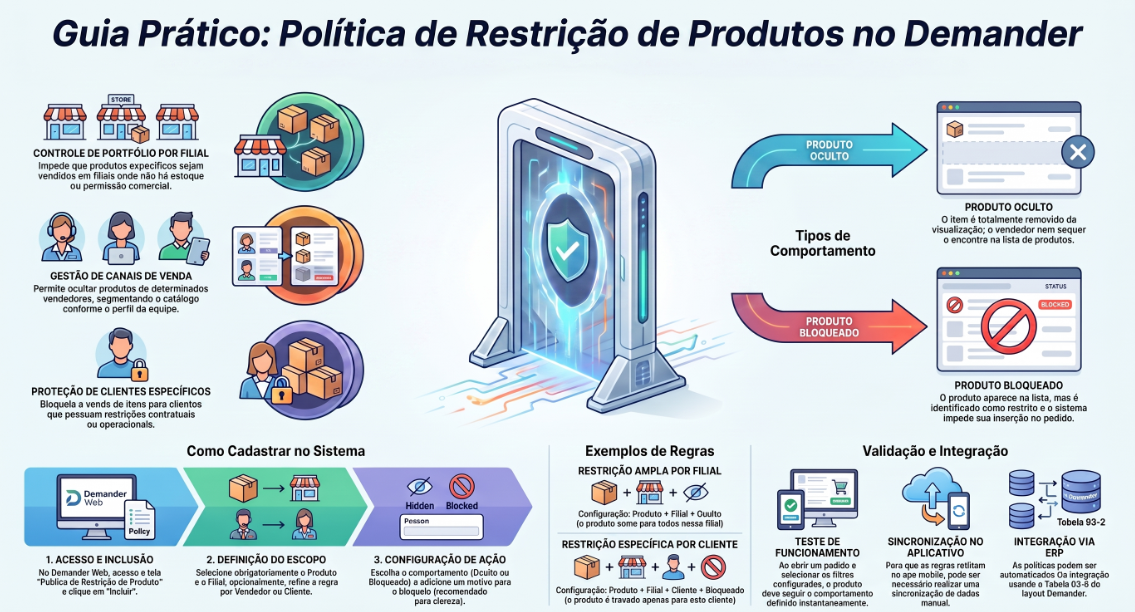
Sección titulada «¿Para qué sirve?»La Política de Restricción de Productos permite ocultar o bloquear productos en los pedidos, según la sucursal, el vendedor y el cliente.
Utilice esta funcionalidad cuando un producto:
- No deba venderse en una sucursal determinada;
- No deba apresentarse a un vendedor determinado;
- No pueda venderse a un cliente específico.
¿Cómo funciona?
Sección titulada «¿Cómo funciona?»El sistema verifica la restricción según las informaciones del pedido.
Registro en Demander Web: Política de Restricción de Productos
Ejemplo
Sección titulada «Ejemplo»Si el Producto 10 está configurado como Oculto para el Vendedor 1 de la Sucursal 2, no se mostrará cuando ese vendedor realice un pedido para esa sucursal.
Tipos de restricción
Sección titulada «Tipos de restricción»- Oculto: el producto no aparece en la lista de productos.
- Bloqueado: el producto se identifica como restringido y no se puede utilizar en el pedido.
Cómo registrar una restricción
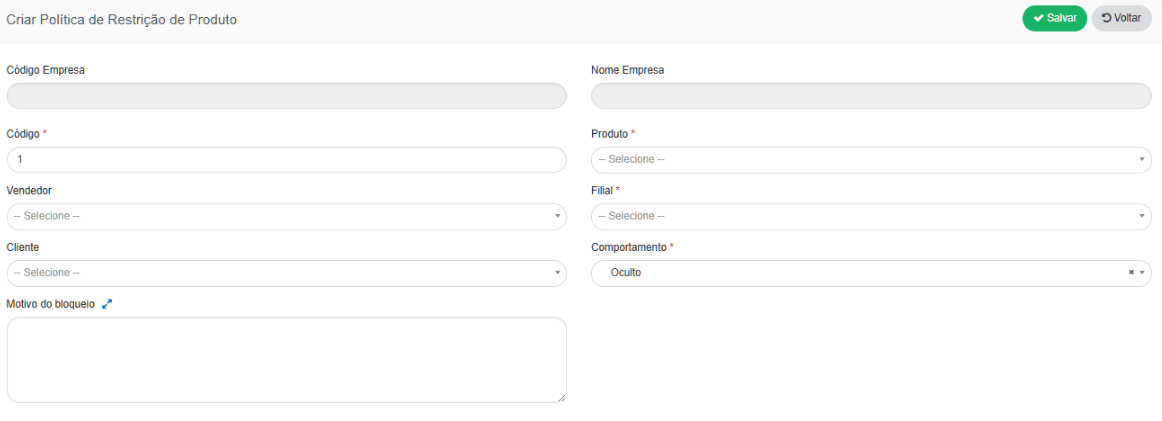
Sección titulada «Cómo registrar una restricción»- Acceda a la pantalla Política de Restricción de Productos.
- Haga clic en Incluir.
- Complete los campos:
- Producto: seleccione el producto que será restringido. Campo obligatorio.
- Sucursal: seleccione dónde se aplicará la restricción. Campo obligatorio.
- Vendedor: informe el vendedor, si la restricción es específica para él. Campo opcional.
- Cliente: informe el cliente, si la restricción es específica para él. Campo opcional.
- Comportamiento: elija entre Oculto o Bloqueado. Campo obligatorio.
- Motivo del Bloqueo: informe el motivo de la restricción. Campo opcional, pero recomendado.
- Haga clic en Guardar.
Atención
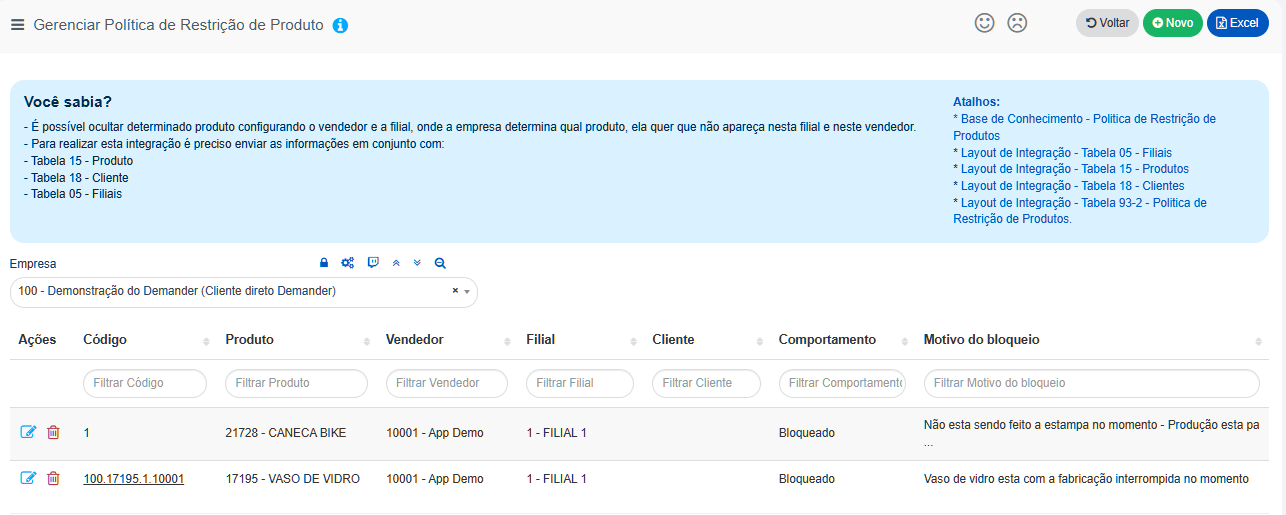
Sección titulada «Atención»- Cada producto debe registrarse en una política separada.
- Si el Vendedor o el Cliente no se informan, la regla no será específica para ellos. Por ello, deje esos campos vacíos solo cuando la restricción deba aplicarse de forma más amplia en la sucursal.
Ejemplos
Sección titulada «Ejemplos»-
Restricción para una sucursal:
Producto + Sucursal + Oculto
El producto no se mostrará en esa sucursal. -
Restricción para un vendedor:
Producto + Sucursal + Vendedor + Bloqueado
El producto estará bloqueado para ese vendedor en la sucursal informada. -
Restricción para un cliente:
Producto + Sucursal + Cliente + Bloqueado
El producto estará bloqueado para ese cliente en la sucursal informada.
Cómo probar
Sección titulada «Cómo probar»Después de guardar:
- Abra un pedido.
- Seleccione la sucursal configurada.
- Informe el vendedor y el cliente, cuando corresponda.
- Busque el producto.
El resultado deberá seguir el comportamiento elegido:
- Oculto: el producto no se mostrará.
- Bloqueado: el producto se identificará como bloqueado.
Si la restricción no se aplica, verifique si la sucursal, el vendedor, el cliente y el producto son correctos. En la aplicación, también puede ser necesario realizar una sincronización para actualizar los datos.
Integración con el ERP
Sección titulada «Integración con el ERP»Las políticas también se pueden registrar por integración utilizando la Tabla 93-2.
Consulte el artículo: Diseño de integración: Tabla 93-2 – Política de restricción de productos.
Para el registro manual, no es necesario utilizar este diseño.