

Visitar Módulo Sin Ventas
Disponible en:


Este artículo explica detalladamente el concepto de visita sin venta, cómo registrar motivos, registrar visita y consultar informes.
Sección titulada «Este artículo explica detalladamente el concepto de visita sin venta, cómo registrar motivos, registrar visita y consultar informes.»¿Qué son las visitas sin ventas?
Sección titulada «¿Qué son las visitas sin ventas?»Las visitas sin ventas son registros creados por el vendedor siempre que se produce una visita al cliente sin que en ese momento se haya producido una venta.
Sección titulada «Las visitas sin ventas son registros creados por el vendedor siempre que se produce una visita al cliente sin que en ese momento se haya producido una venta.»En otras palabras, el vendedor registra el intento de venta y el motivo por el que no se produjo.
Sección titulada «En otras palabras, el vendedor registra el intento de venta y el motivo por el que no se produjo.»Ejemplos comunes:
Sección titulada «Ejemplos comunes:»cliente no quería comprar
Sección titulada «cliente no quería comprar»falta de stock
Sección titulada «falta de stock»comprador faltante
Sección titulada «comprador faltante»tienda cerrada
Sección titulada «tienda cerrada»competidor hizo un precio más bajo
Sección titulada «competidor hizo un precio más bajo»Cada visita es registrada con fecha, motivo y observaciones, asegurando información importante para el seguimiento comercial.
Sección titulada «Cada visita es registrada con fecha, motivo y observaciones, asegurando información importante para el seguimiento comercial.»¿Para qué sirve registrar una visita sin venta?
Sección titulada «¿Para qué sirve registrar una visita sin venta?»Utilizado para:
Sección titulada «Utilizado para:»medir intentos de venta
Sección titulada «medir intentos de venta»seguimiento de visitas comerciales
Sección titulada «seguimiento de visitas comerciales»crear objetivos de asistencia
Sección titulada «crear objetivos de asistencia»identificar las razones de la pérdida
Sección titulada «identificar las razones de la pérdida»generar informes de gestión
Sección titulada «generar informes de gestión»Para la gestión comercial, es una forma de controlar los resultados más allá de los ingresos.
Sección titulada «Para la gestión comercial, es una forma de controlar los resultados más allá de los ingresos.»Cómo registrar motivos de visitas sin ventas
Sección titulada «Cómo registrar motivos de visitas sin ventas»Los motivos se pueden registrar vía Demander Web o vía integración. Para registrarse a través de Demander:
- Inscripciones → Motivos de visitas sin ventas
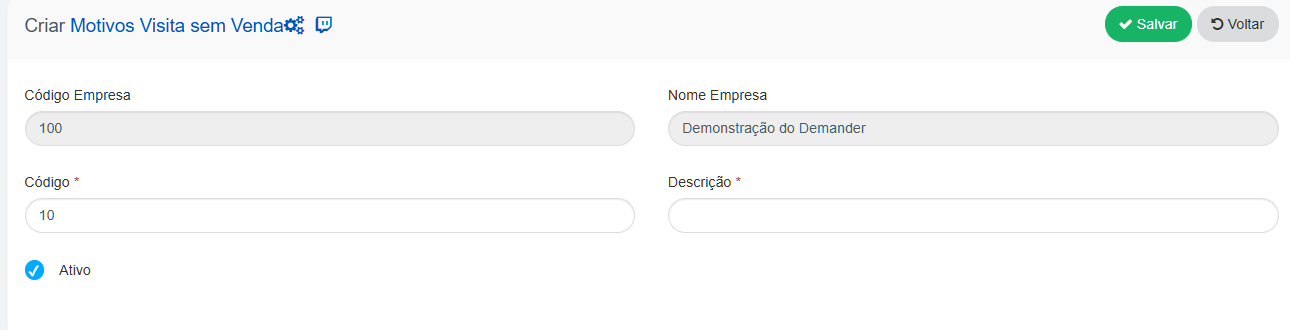
Campos disponibles:
Sección titulada «Campos disponibles:»- *Código: Identificador del motivo de la visita sin vender.
- *Descripción: Motivo por el cual el vendedor no ha realizado la venta, algunos ejemplos: CLIENTE EN STOCK, CLIENTE CERRADO, COMPRADOR AUSENTE, COMPRADO AL COMPETIDOR.
- *Activo: Los motivos inactivos no aparecerán al crear una visita sin venta.
Los motivos inactivos no aparecen durante la creación de la visita.
Visita registro sin ventas
Sección titulada «Visita registro sin ventas»Configuraciones requeridas:
Sección titulada «Configuraciones requeridas:»Configuración de la empresa → Configuraciones adicionales → botón “Visita sin venta”
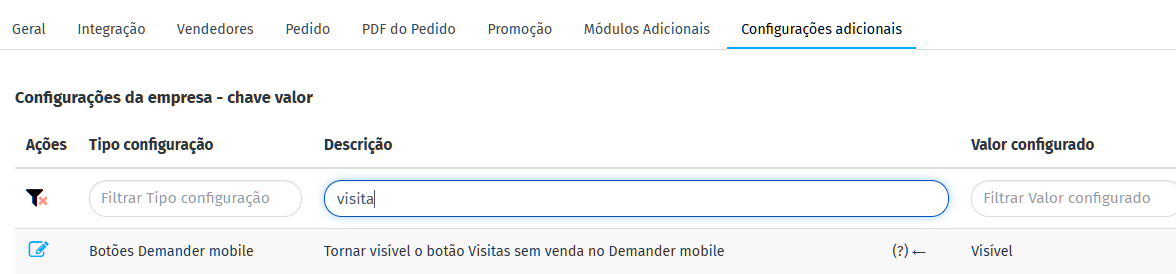
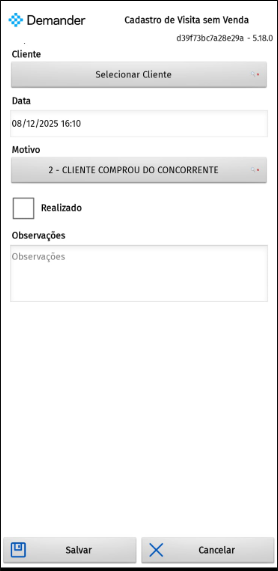
Se puede registrar a través del móvil:
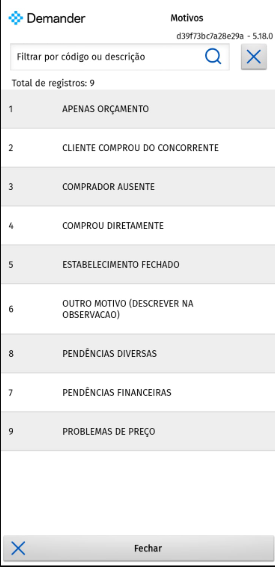
Accede al botón Visitar sin ventas

Al ser nuevo, siempre preguntará el motivo de la selección. Los motivos deben registrarse con antelación.
O en la Web de Demander:
Inscripciones → Visita sin ventas
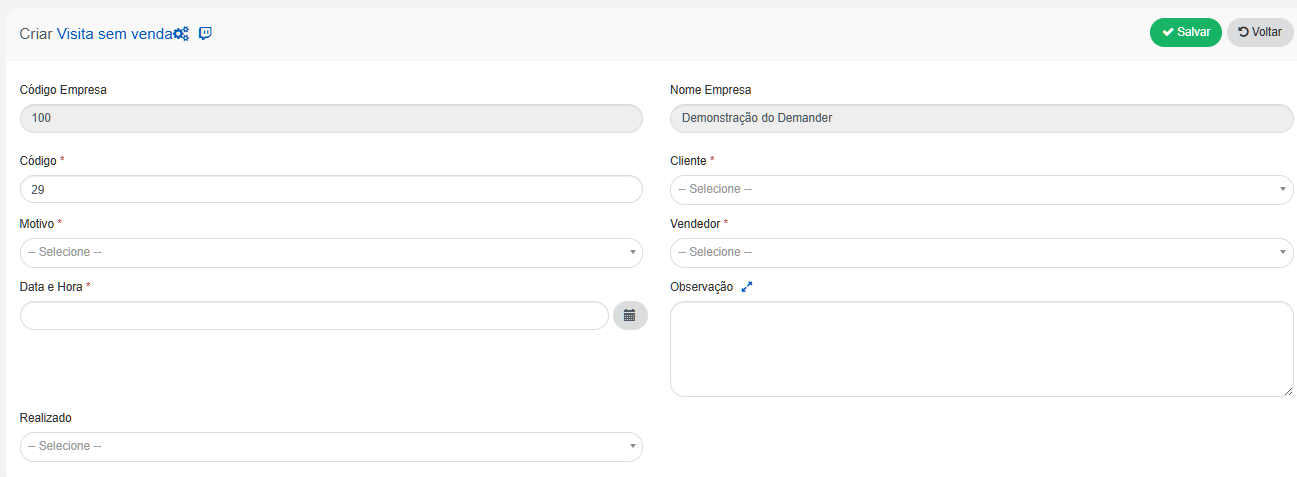
Campos disponibles:
*Cliente: Cliente visitado
*Fecha: La fecha, hora y minuto se completarán automáticamente, este campo no se puede cambiar.
*Motivo: Se enumerarán todos los motivos activos registrados en la pantalla Motivos de visitas sin ventas. Los motivos deben registrarse con antelación.
Realizada: Informa si la visita se realizó o no.
Notas: Información adicional del registro de visitas sin ventas.