Catálogo de productos
Disponible en:

Este artículo tiene como objetivo explicar el concepto de Catálogo de Productos en Demander y cómo generarlo:
Concepto de catálogo de productos
Sección titulada «Concepto de catálogo de productos»Demander ofrece una función llamada “Catálogo de Productos”, una página disponible para exportación que contiene una lista de productos, con sus descripciones, imágenes de productos, precios, stock y otra información adicional disponible también.
Cómo generar un catálogo de productos
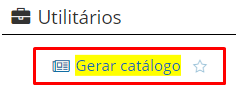
- Al acceder a Demander Web, el primer paso es ubicar la pantalla “Generar Catálogo”
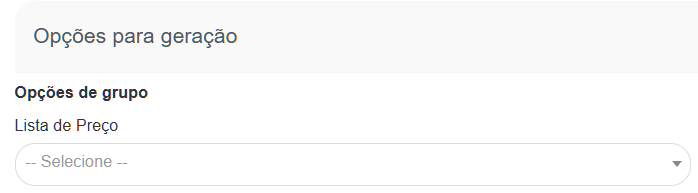
- Luego de acceder a la pantalla “Generación de Catálogo”, el siguiente paso es seleccionar la Lista de Precios donde desea ver los productos. Puedes seleccionar** sólo** una lista de precios por catálogo.
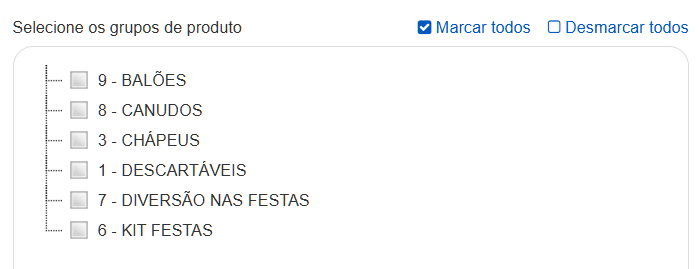
- Al elegir la Lista de Precios, en el campo de abajo, aparecerán todos los Grupos de Productos de los productos que están vinculados a la Lista de Precios. Se pueden seleccionar uno o más Grupos, para hacerlo simplemente haga clic en el cuadro al lado de la nomenclatura del grupo o en la opción “Marcar todo”, que aparece en la parte superior derecha del cuadro de grupos de productos, como se muestra en la imagen a continuación:
- Luego será posible generarlo haciendo clic en el botón:

Opciones adicionales dentro del Catálogo
Sección titulada «Opciones adicionales dentro del Catálogo»Dentro de la funcionalidad del catálogo existen opciones avanzadas para un mejor detalle, que aparecen en el lado derecho de la pantalla.
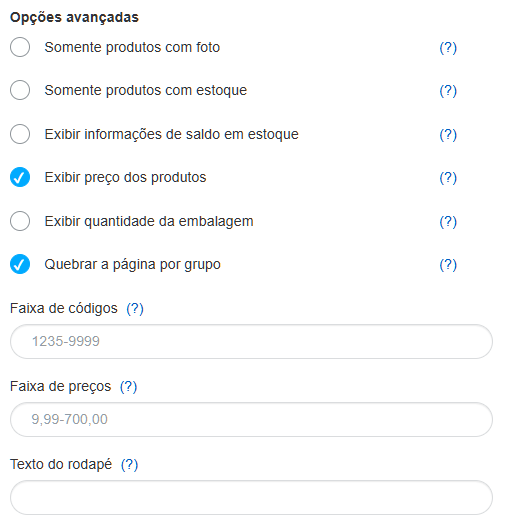
-** Sólo productos con foto: Si está marcado, no muestra productos sin foto registrada en el catálogo. - Sólo productos con stock: Si está marcado, no muestra productos sin saldo de stock en el catálogo. - Mostrar información del saldo de stock: Si está marcado, imprime el stock del producto en el catálogo. - Mostrar precios de productos: Si está marcado, muestra el precio de cada producto del catálogo. - Mostrar cantidad de embalaje: Si está marcado, muestra la cantidad de unidades en el embalaje del producto en el catálogo. - Rango de códigos: Solo mostrará productos filtrados por rango de códigos. El formato debería ser, por ejemplo: 1235-9999 - Rango de precios: Solo se mostrarán productos filtrados por precio. El formato debería ser, por ejemplo: 9,99-700,00 - Texto de pie de página: **Texto que aparecerá en el pie de página de cada página.
Tipos de diseño en la generación del catálogo de productos
Sección titulada «Tipos de diseño en la generación del catálogo de productos»También es posible, dentro de la funcionalidad, definir el tipo de Diseño que desea visualizar:
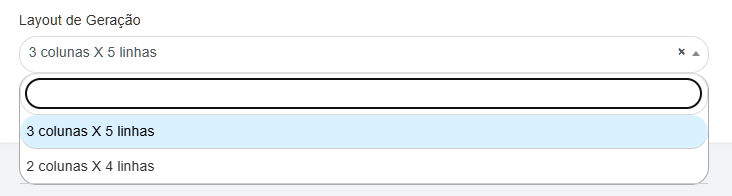
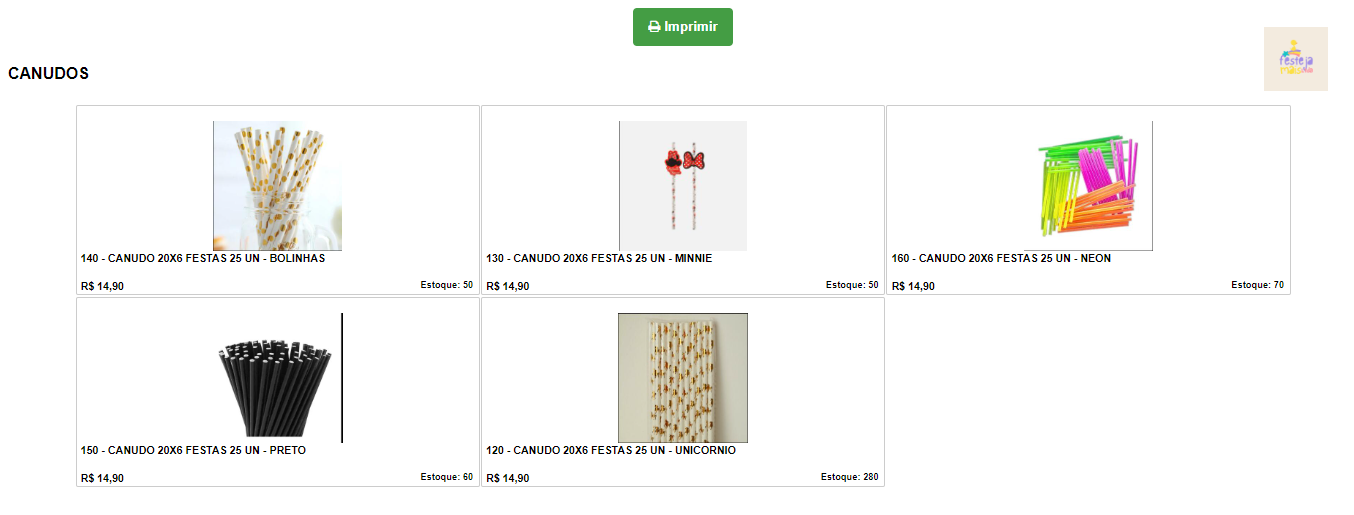
- Si eliges el Diseño 3 columnas por 5 líneas, quedará como se muestra en la imagen a continuación:
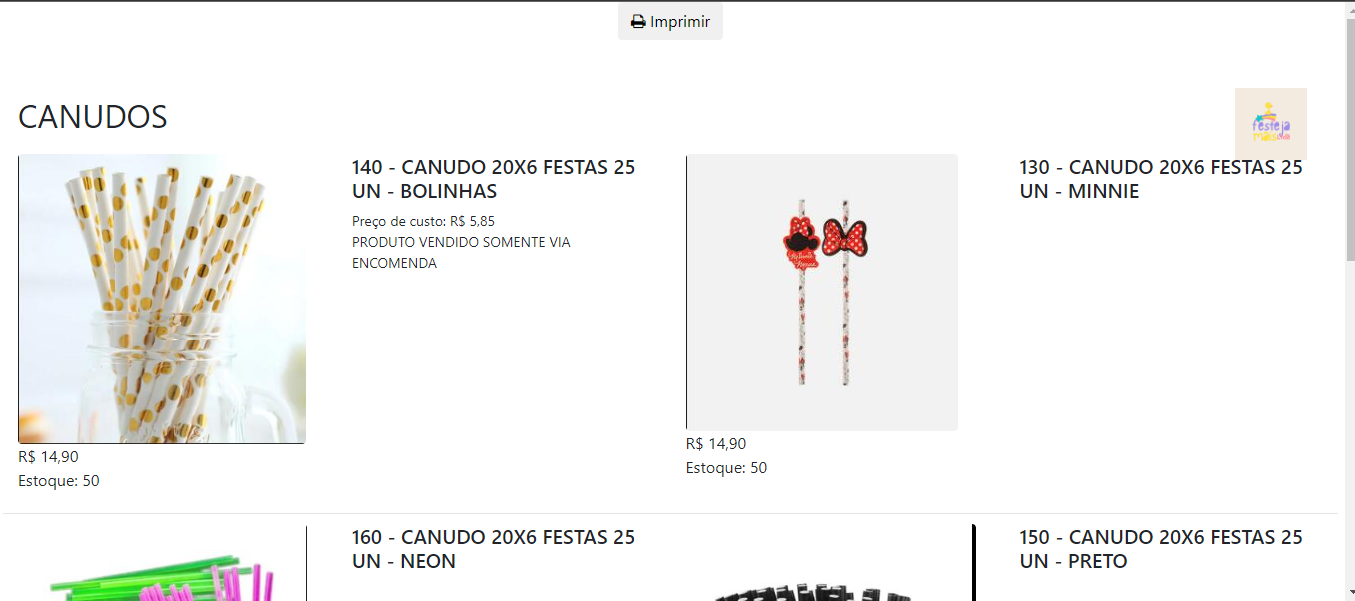
- Si se elige el Diseño 2 columnas por 4 líneas, aparecerá la opción de imprimir adicionalmente los datos de los Campos Libres al lado de la descripción del Producto.

Se verá como se ilustra en la imagen a continuación:
Para exportar el catálogo aparecerá la opción “Imprimir” en la parte superior de la página.