

Módulos de ruta
Disponible en:


Este artículo explica qué es el módulo de rutas y cómo configurarlo dentro de Demander.
¿Qué son las rutas?
Sección titulada «¿Qué son las rutas?»Rutas, o ruteo de clientes, es el proceso de planificación y organización del orden de visitas que debe realizar un comercial en un periodo determinado, ya sea un día, una semana o un mes.
En otras palabras, se trata de crear rutas que permitan atender a los clientes de la forma más eficiente posible.
🔍 ¿Para qué sirve el scripting?
Sección titulada «🔍 ¿Para qué sirve el scripting?»Ayuda a:
- Reducir el tiempo de viaje
- Reducir los costos de combustible
- Incrementar la productividad del vendedor
- Asegúrese de que todos los clientes de la cartera sean visitados.
- Organizar las visitas por prioridad, distancia o frecuencia
- Estandarizar agendas y facilitar el seguimiento de la gestión
🎯 Beneficios
Sección titulada «🎯 Beneficios»- Evite visitas perdidas
- Mejora la relación con la billetera
- Ayuda con la planificación comercial.
- Aumenta la asertividad del vendedor en el campo.
Es posible registrar rutas y crear itinerarios de visita basados en la ubicación de los clientes. Así, el vendedor puede visualizar cada parada de la ruta con sus respectivos datos en el mapa.
Cómo activar el módulo
Sección titulada «Cómo activar el módulo»Para activar el módulo, simplemente suelte el botón en la aplicación.
Esta configuración está en:
Configuración de la empresa → Configuraciones adicionales
Cuando sueltes el botón, el módulo estará activo: simplemente registra las rutas.

¿Cómo registrar una Ruta para el vendedor?
Las rutas se pueden registrar de dos formas:
- Manual de Demander Web
- Vía integración, a través del diseño específico
En la web de Demander:
Sección titulada «En la web de Demander:»- Accede a la pantalla Rutas
- Haga clic en Nuevo
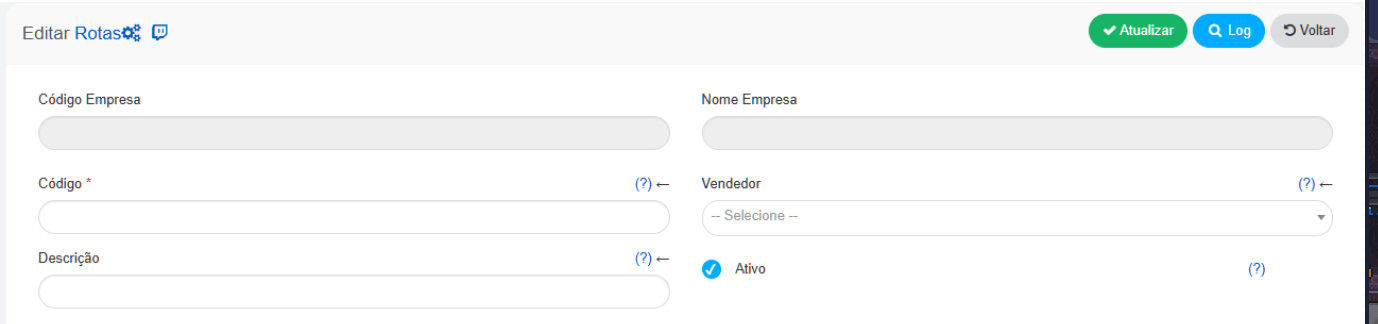
Campos disponibles:
- Código: identificador de ruta
- Activo: las rutas inactivas no se pueden utilizar
- Descripción: nombre de la ruta (por ejemplo, vendedor, región, fecha, etc.)
- Vendedor: vendedor responsable; sólo él verá esa ruta. Es posible tener solo un vendedor por ruta.
Clientes de ruta:
Sección titulada «Clientes de ruta:»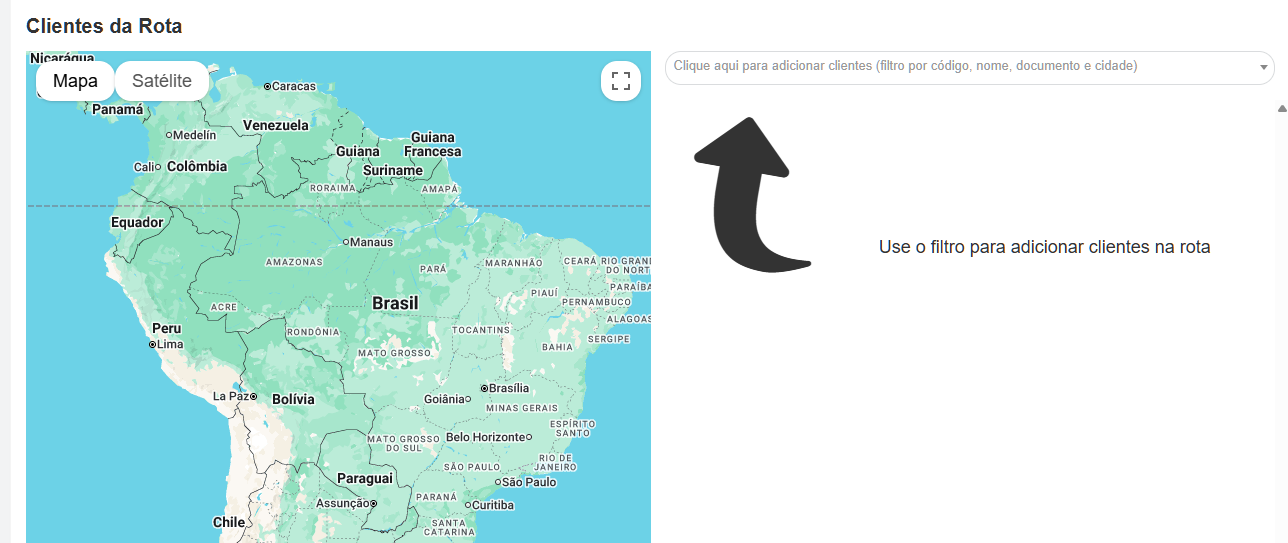
- Búsqueda de clientes por código, razón social, razón social, documento (CPF/CNPJ) o ciudad
- Los clientes siempre se agregan al final de la lista.
- Ver clientes en el mapa
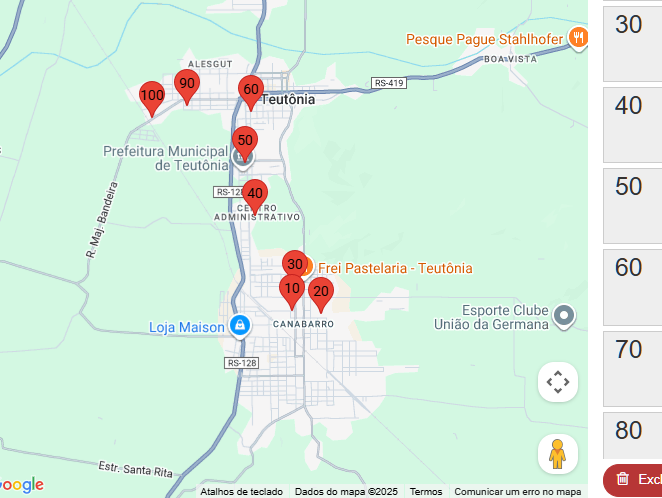
- Reordenar clientes mediante arrastrar y soltar
- Indicación visual cuando:

-
El cliente ya no pertenece al vendedor

El cliente está inactivo
Después de agregar todos los clientes, puede hacer clic en “Ver en Google Maps”, que traza automáticamente la ruta según el orden seleccionado.

A través de la integración:
Sección titulada «A través de la integración:»Es necesario integrar las tablas:
¿Cómo se puede permitir a los vendedores registrar sus propias rutas?
También es posible permitir a los vendedores crear y editar sus rutas en el móvil.
Para hacer esto:
- Ir a Vendedores
- Vaya a la pestaña Configuración
- Habilitar la opción de edición y registro de ruta

¿Cómo aparecen las rutas en el móvil?
Después de soltar el botón en la configuración:
- El vendedor verá el menú Rutas en la aplicación.
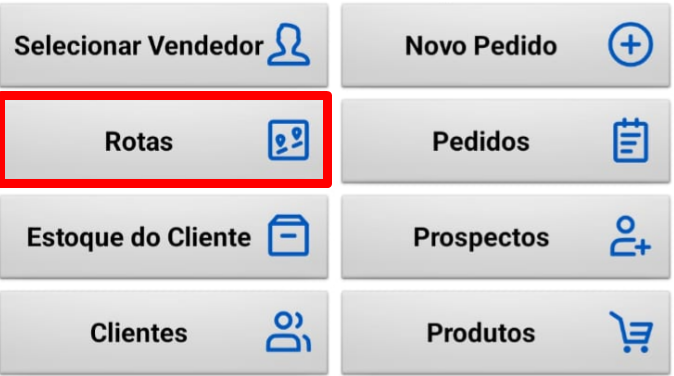
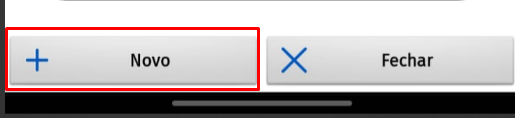
- En Seleccionar rutas, puede:
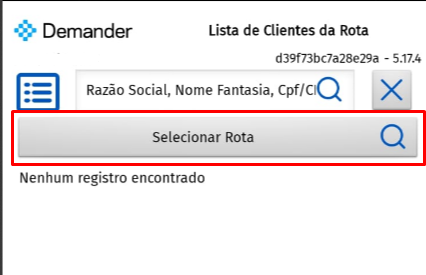
- Crear una nueva ruta
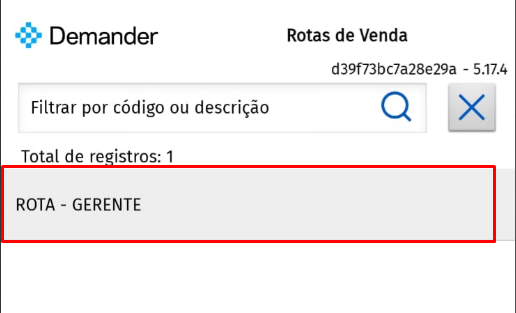
- Abrir una ruta existente
- Es posible agregar nuevos clientes a la ruta.
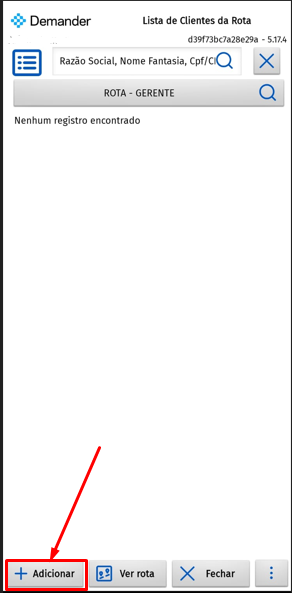
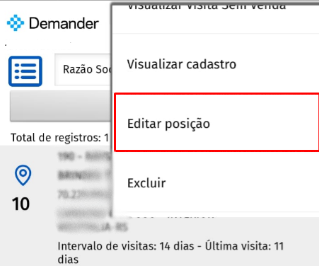
- Al presionar un cliente, puede cambiar su posición en la lista
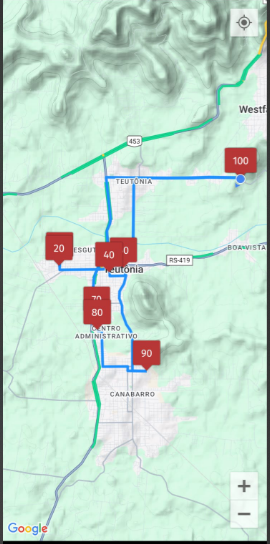
- La ruta se puede ver en el mapa.
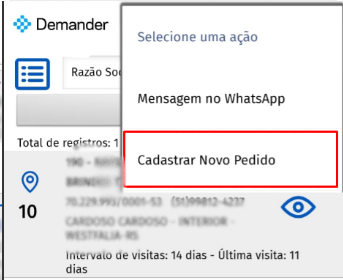
- Para iniciar un pedido, simplemente presione el cliente y seleccione Realizar nuevo pedido
Ocultar clientes después de realizar el pedido
Sección titulada «Ocultar clientes después de realizar el pedido»Después de realizar un pedido, el cliente queda automáticamente oculto de la ruta durante X días. Este periodo se configura en:
Configuración de la empresa → Configuraciones adicionales

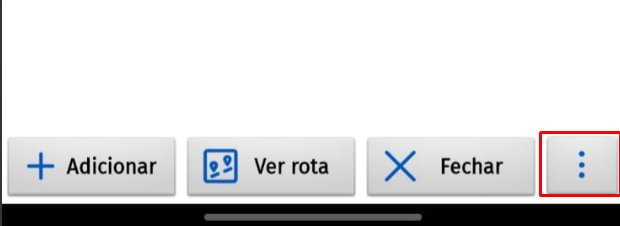
Para ver los clientes ya atendidos, simplemente haga clic en los tres puntos y elija “Mostrar todos los clientes en la ruta”.
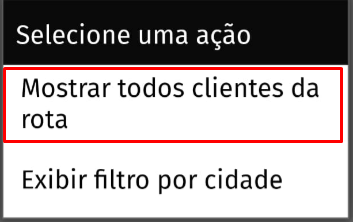
Los clientes ya visitados aparecen con una bandera verde
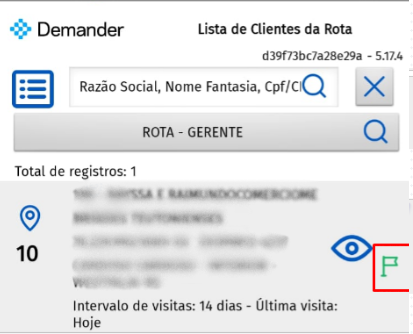
.
¿Cómo eliminar un cliente de una ruta?
La eliminación se puede realizar:
Por Demander Web
Sección titulada «Por Demander Web»Simplemente acceda a la pantalla Rutas y haga clic en la papelera al lado del nombre del cliente.

A través de la integración
Sección titulada «A través de la integración»Tenga en cuenta: no basta con dejar de enviar el cliente de la Tabla 21; esto no lo elimina de la ruta.Para eliminar mediante integración, debes utilizar:
Vídeo explicativo