

Módulos de Rotas
Disponível em:


Este artigo explica o que é o módulo de rotas e como configurá-lo dentro do Demander.
O que são rotas
Seção intitulada “O que são rotas”Rotas, ou roteirização de clientes, é o processo de planejar e organizar a ordem das visitas que um representante comercial deve realizar em um determinado período — seja um dia, uma semana ou um mês.
Em outras palavras, trata-se de criar rotas que permitam atender os clientes da forma mais eficiente possível.
🔍 Para que serve a roteirização?
Seção intitulada “🔍 Para que serve a roteirização?”Ela ajuda a:
- Reduzir tempo de deslocamento
- Diminuir custos com combustível
- Aumentar a produtividade do vendedor
- Garantir que todos os clientes da carteira sejam visitados
- Organizar visitas por prioridade, distância ou frequência
- Padronizar agendas e facilitar o acompanhamento pelo gestor
🎯 Benefícios
Seção intitulada “🎯 Benefícios”- Evita visitas perdidas
- Melhora o relacionamento com a carteira
- Ajuda no planejamento comercial
- Aumenta a assertividade do vendedor em campo
É possível cadastrar rotas e criar roteiros de visita baseados na localização dos clientes. Assim, o vendedor consegue visualizar no mapa cada parada da rota com seus respectivos dados.
Como ativar o módulo
Seção intitulada “Como ativar o módulo”Para ativar o módulo, basta liberar o botão no aplicativo.
Essa configuração fica em:
Configurações da Empresa → Configurações Adicionais
Ao liberar o botão, o módulo já estará ativo — basta cadastrar as rotas.

Como cadastrar uma Rota para o vendedor?
As rotas podem ser cadastradas de duas formas:
- Manual pelo Demander Web
- Via integração, pelo layout específico
No Demander Web:
Seção intitulada “No Demander Web:”- Acesse a tela Rotas
- Clique em Novo
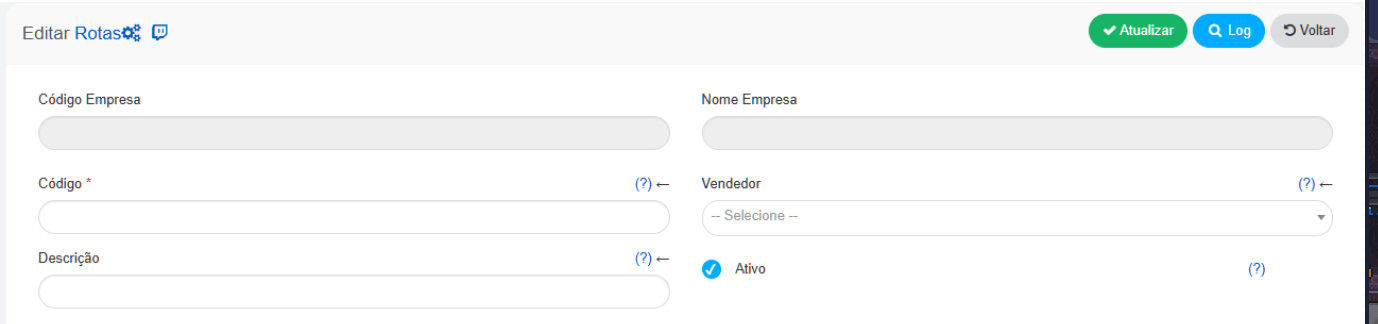
Campos disponíveis:
- Código: identificador da rota
- Ativo: rotas inativas não podem ser utilizadas
- Descrição: nome da rota (ex.: vendedor, região, data etc.)
- Vendedor: vendedor responsável; apenas ele visualizará essa rota. É possível ter somente um vendedor por rota
Clientes da Rota:
Seção intitulada “Clientes da Rota:”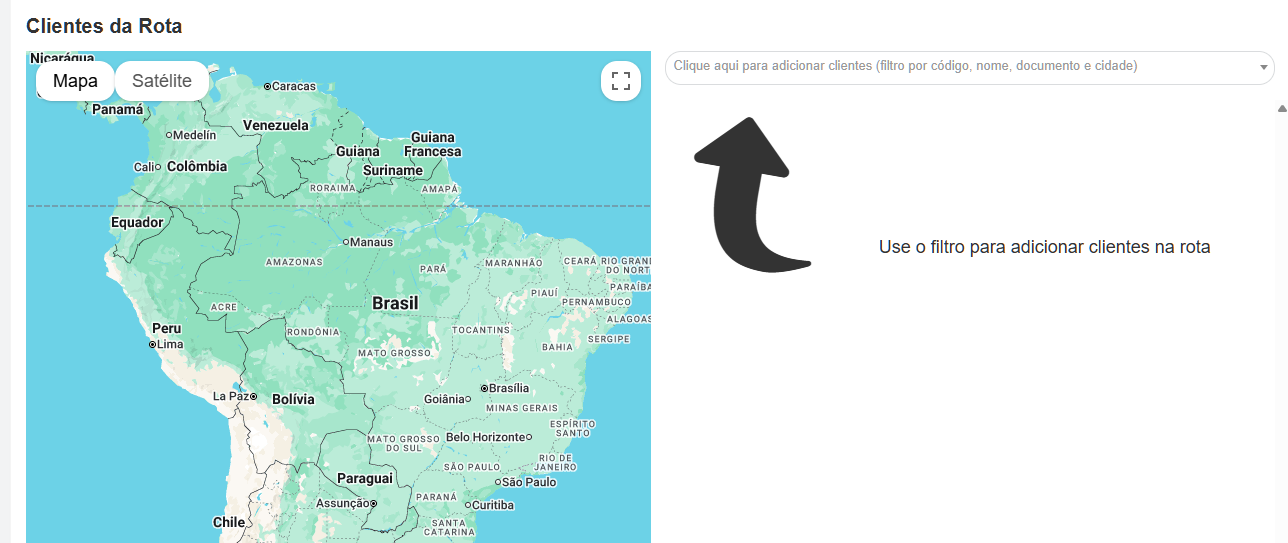
- Pesquisa de clientes por código, razão social, nome fantasia, documento (CPF/CNPJ) ou cidade
- Os clientes são adicionados sempre ao final da listagem
- Visualização dos clientes no mapa
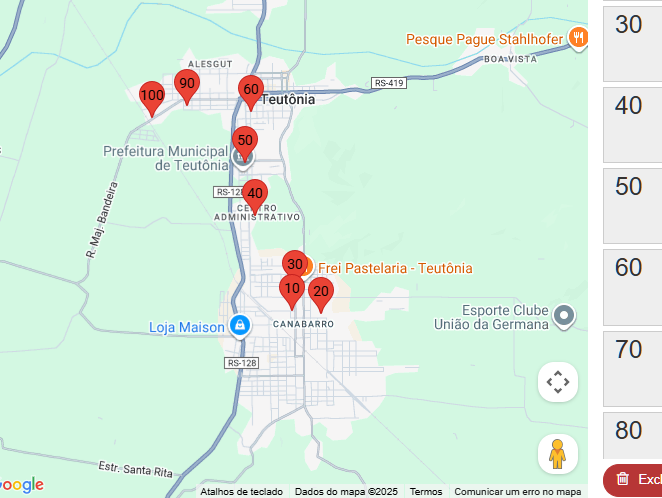
- Reordenação dos clientes via drag and drop
- Indicação visual quando:

- > Cliente não pertence mais ao vendedor

>Cliente está inativo
Após adicionar todos os clientes, é possível clicar em “Ver no Google Maps”, que traça automaticamente a rota conforme a ordem selecionada.

Via Integração:
Seção intitulada “Via Integração:”É necessário integrar as tabelas:
Como liberar para os vendedores cadastrarem suas próprias rotas?
Também é possível permitir que o vendedor crie e edite suas rotas no mobile.
Para isso:
- Acesse Vendedores
- Vá até a aba Configuração
- Habilite a opção de edição e cadastramento de rotas

Como as rotas aparecem no Mobile?
Depois de liberar o botão nas configurações:
- O vendedor verá o menu de Rotas no aplicativo
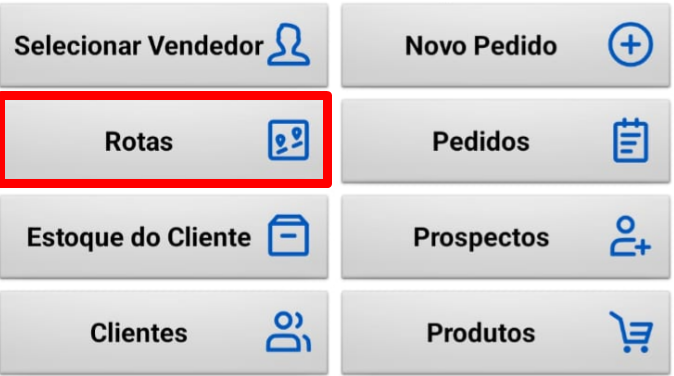
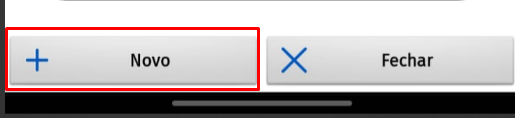
- Em Selecionar Rotas, ele pode:
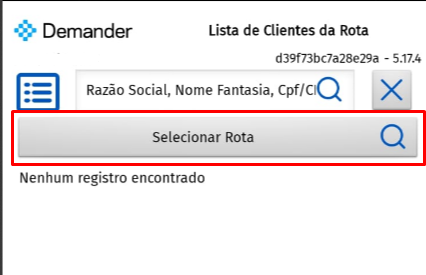
- Criar uma nova rota
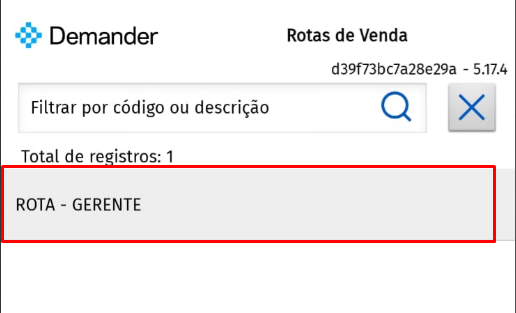
- Abrir uma rota existente
- É possível adicionar novos clientes à rota
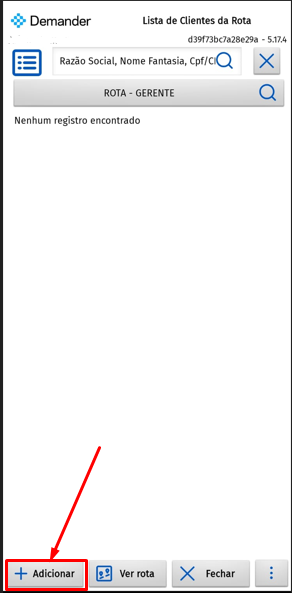
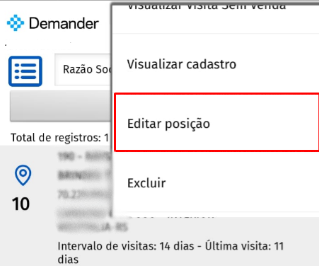
- Ao pressionar um cliente, é possível alterar sua posição na lista
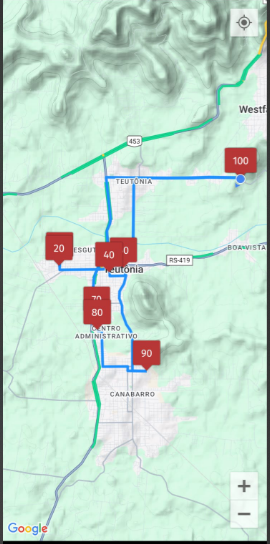
- A rota pode ser visualizada no mapa
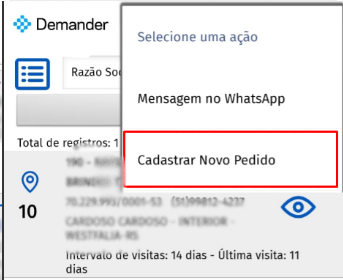
- Para iniciar um pedido, basta pressionar o cliente e selecionar Fazer novo pedido
Ocultação de clientes após o pedido
Seção intitulada “Ocultação de clientes após o pedido”Após um pedido ser feito, o cliente é automaticamente oculto da rota por X dias. Esse período é configurado em:
Configurações da Empresa → Configurações Adicionais

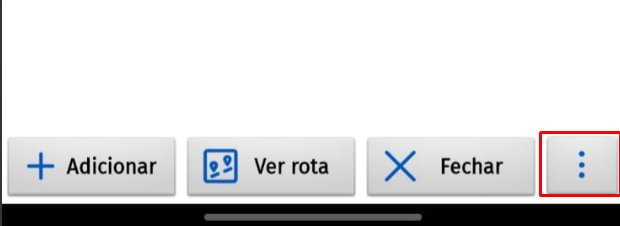
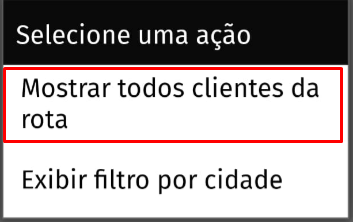
Para visualizar os clientes já atendidos, basta clicar nos três pontinhos e escolher “Mostrar todos os clientes da rota”.
Clientes já visitados aparecem com uma bandeira verde
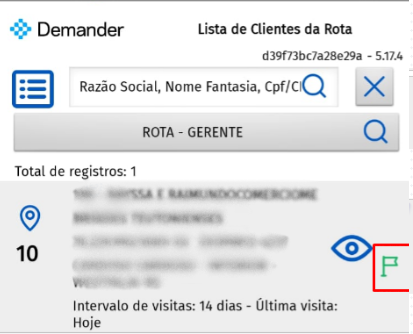
.
Como excluir um cliente de uma rota?
A exclusão pode ser feita:
Pelo Demander Web
Seção intitulada “Pelo Demander Web”Basta acessar a tela Rotas e clicar na lixeira ao lado do nome do cliente.

Via Integração
Seção intitulada “Via Integração”Atenção: não basta parar de enviar o cliente na Tabela 21 — isso não o remove da rota.
Para excluir via integração, é necessário utilizar:
Vídeo explicativo