

Como cadastrar clientes no Demander
Disponível em:


Este artigo visa explicar como é feito o cadastramento de clientes dentro do Demander.
O que são clientes
Seção intitulada “O que são clientes”Clientes são as pessoas ou empresas que compram produtos ou contratam serviços de outra empresa. Em outras palavras, são o foco principal de qualquer negócio, pois é deles que vem a receita que mantém a empresa funcionando. 💼
Nos sistemas de vendas, o cadastro de clientes costuma conter informações como:
- Nome, CPF/CNPJ
- Endereço e contatos
- Condição de pagamento e forma de entrega
- Lista de preço associada
- Histórico de pedidos e pagamentos
Essas informações permitem que a empresa:
- Aplique regras comerciais personalizadas (descontos, prazos, preços especiais);
- Acompanhe o histórico de compras;
- Organize estratégias de fidelização.
👉 Manter cadastros completos é essencial para garantir a emissão de pedidos e relatórios precisos
Como configurar para cadastrar ou editar clientes
Seção intitulada “Como configurar para cadastrar ou editar clientes”Dentro do Demander, o cadastramento de um cliente pode ser feito pela plataforma Web ou pelo aplicativo mobile (Android ou iOS).
Os campos disponíveis na tela — bem como sua obrigatoriedade — dependem das parametrizações da empresa. Esses campos são definidos na tela Obrigatoriedade de Campos, onde você pode determinar se serão:
- Obrigatórios
- Visíveis (mas não obrigatórios)
- Ocultos
- Ou bloqueados para alteração
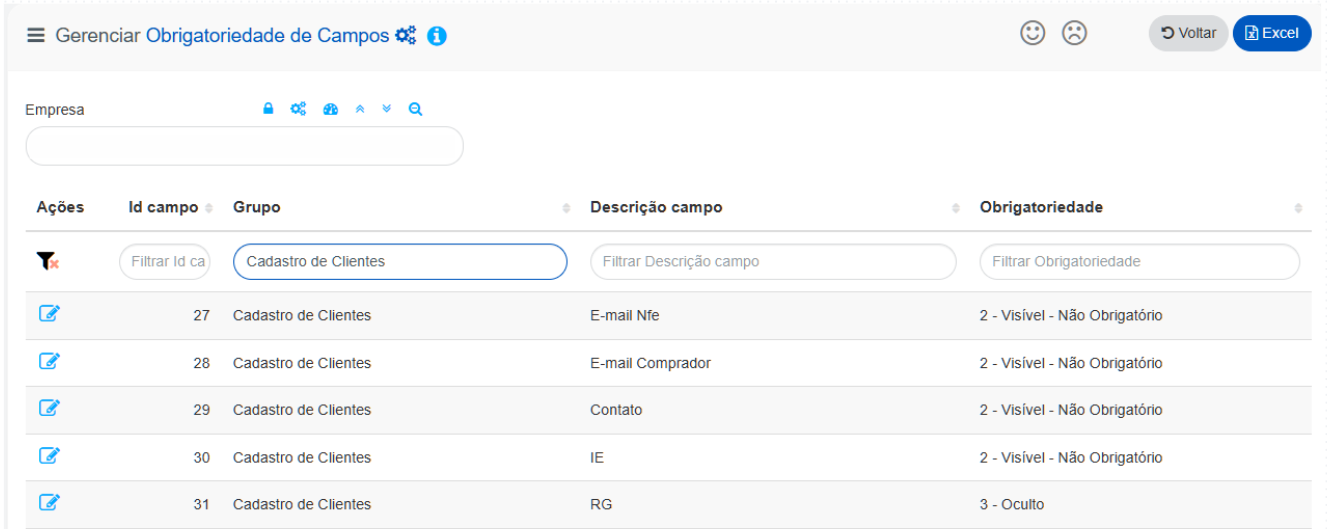
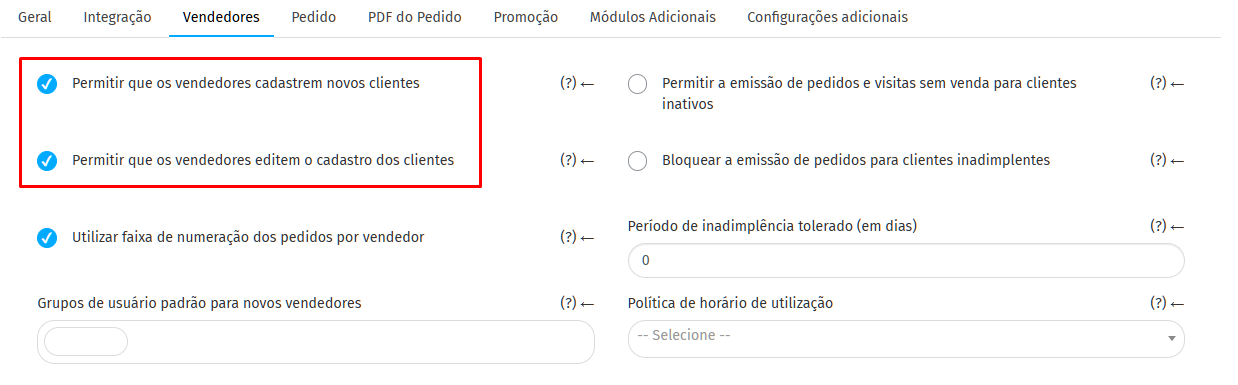
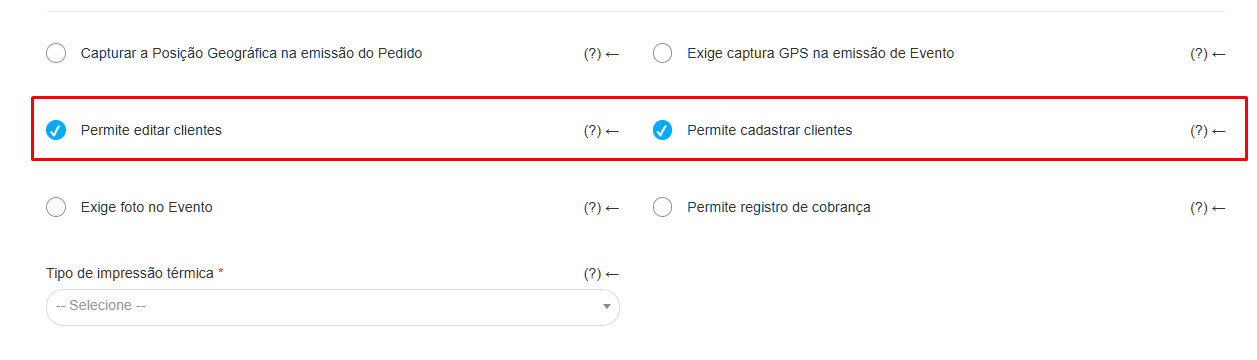
Após definir os campos, é possível configurar quais vendedores podem cadastrar ou editar clientes (válido para o mobile).
Há duas formas de configuração:
- Geral: na tela Configurações da Empresa > Aba Vendedores
- Individual: em Vendedores > Aba Configurações, definindo quem pode cadastrar/editar
No Demander Web, caso queira impedir que um vendedor faça edições ou cadastros, é necessário limitar o acesso via grupos de usuários. 👉 Consulte o artigo sobre como ajustar as liberações dos vendedores dentro do Demander Web.
Como cadastrar um cliente
Seção intitulada “Como cadastrar um cliente”No Demander, as informações do cliente são divididas por abas. Na plataforma Web, há alguns campos adicionais (principalmente na aba Financeiro).
Os campos principais são: Código, Razão Social (ou Nome, se PF), Nome Fantasia (ou Apelido, se PF), CNPJ/CPF, IE/RG, Endereço, Contato e Configurações comerciais.
No Demander Web
Seção intitulada “No Demander Web”Acesse a tela Clientes e clique em Novo. A seguir, veja a explicação dos principais campos:
🗂️ Aba Dados
Seção intitulada “🗂️ Aba Dados”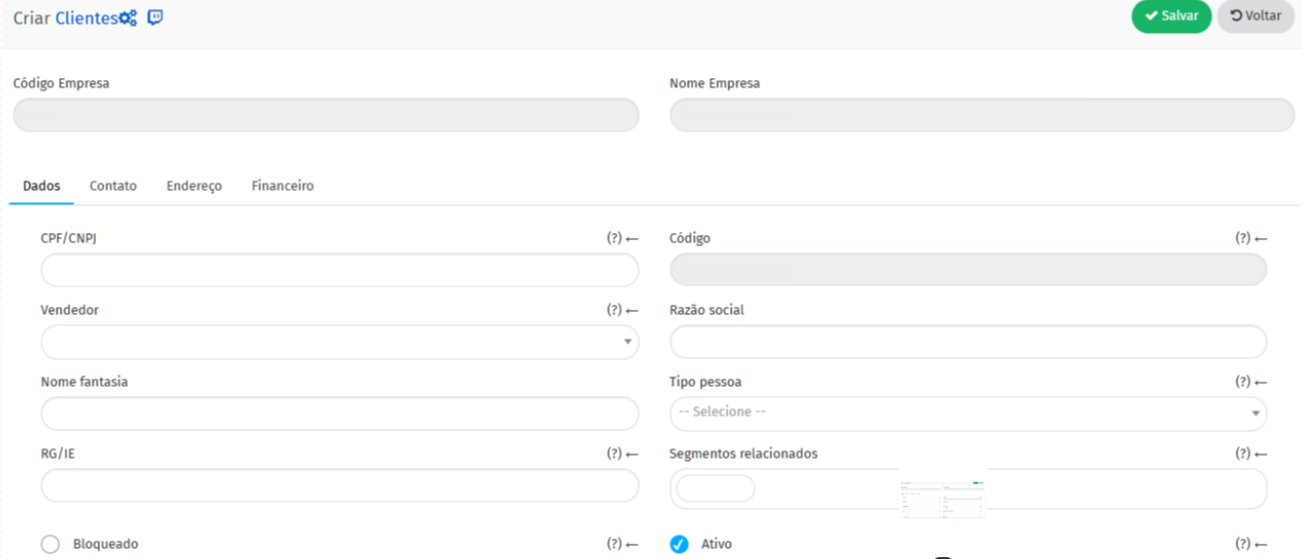
- CPF/CNPJ: de acordo com o tipo de pessoa (física ou jurídica).
- Código: identificador único do cliente.
- Vendedor: vendedor associado; se não definido, o cliente aparece para todos.
- Razão Social / Nome: razão social (PJ) ou nome (PF).
- Status: conforme lista de status de interação.
- Nome Fantasia / Apelido: nome fantasia (PJ) ou apelido (PF).
- Tipo de pessoa: definido automaticamente conforme CPF/CNPJ.
- RG/IE: RG (PF) ou IE (PJ).
- IE pessoa física: exclusivo para pessoas físicas.
- Data de fundação / nascimento: conforme tipo de pessoa.
- CRO: número do Conselho Regional de Odontologia.
- Segmentos relacionados: permite mais de um.
- Unique ID cliente: identificador único.
- Ativo: clientes inativos aparecem nos apps, mas só geram pedidos se a empresa permitir.
- Bloqueado: aparecem na listagem, mas não permitem novos pedidos.
☎️ Aba Contato
Seção intitulada “☎️ Aba Contato”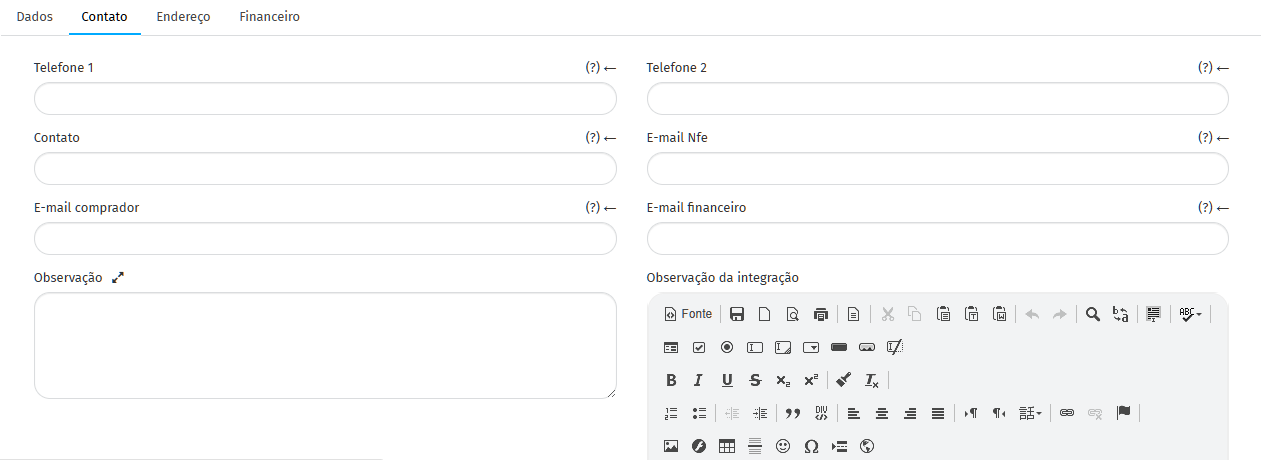
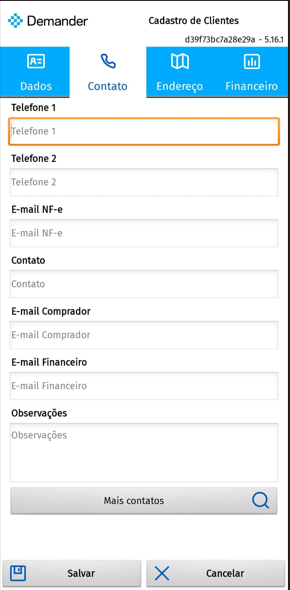
- Telefone 1 e 2: contatos principais e secundários.
- Contato: nome do responsável.
- E-mail NF-e: e-mail destinado a notas fiscais.
- E-mail comprador: recebe cópia em PDF dos pedidos.
- E-mail financeiro: para comunicações de cobrança ou nota fiscal.
- Observações: campos para anotações gerais
- Observação Integração: informações que aparecem na listagem de clientes e ao adicionar o mesmo no pedido, faz com que aparece um olho ao lado do cadastro.
📍 Aba Endereço
Seção intitulada “📍 Aba Endereço”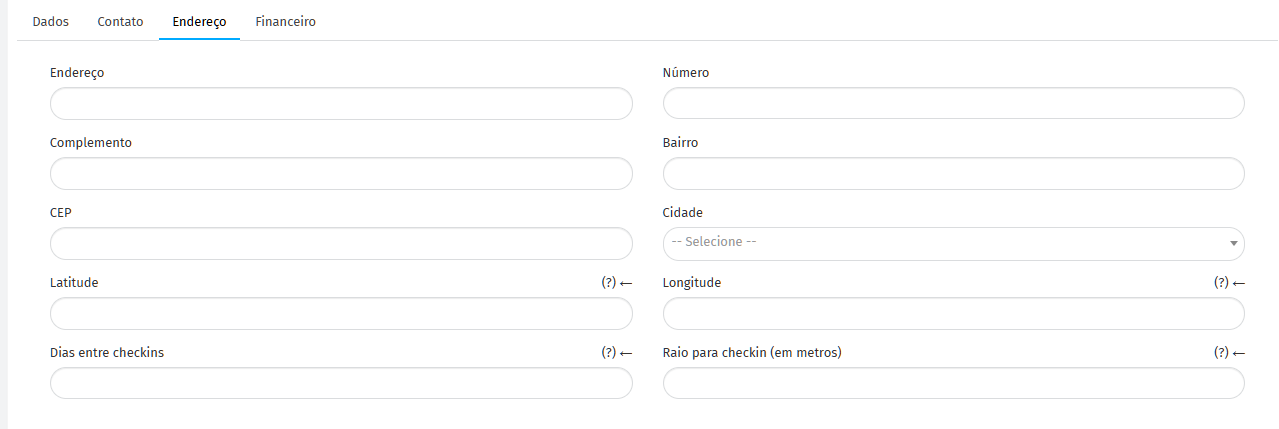
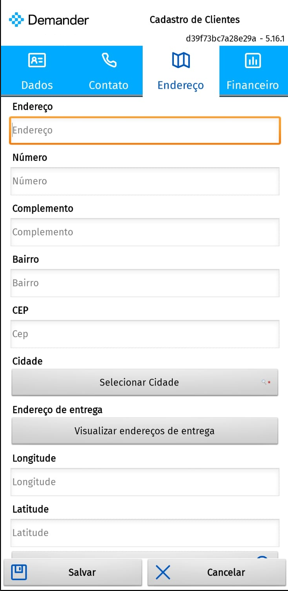
- Endereço, número, complemento, bairro, CEP, cidade, UF
- Latitude / Longitude: usadas em check-ins e rotas.
- Dias entre check-ins: define intervalo mínimo entre visitas.
- Raio para check-in: define distância máxima para aparecer no mapa do vendedor.
💰 Aba Financeiro
Seção intitulada “💰 Aba Financeiro”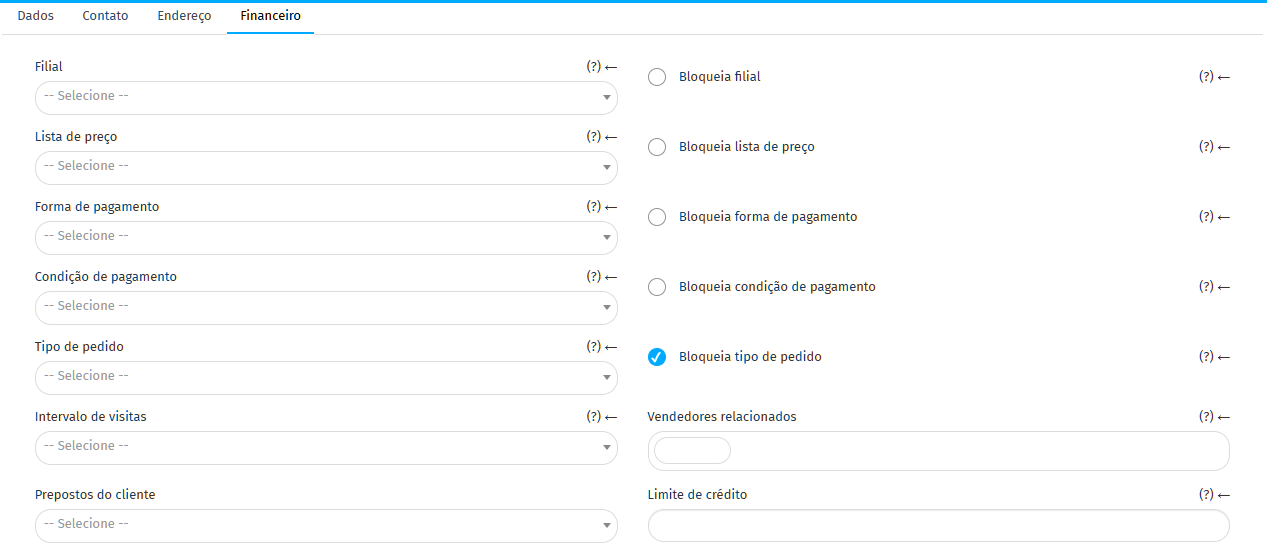
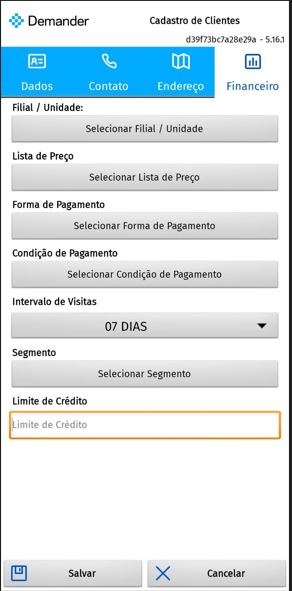
- Filial: restringe o cliente a uma filial.
- Lista de preço: define a tabela padrão.
- Forma e condição de pagamento: padrões usados em pedidos.
- Bloqueios: impedem alteração desses campos no pedido.
- Tipo de cliente tributário: define regras fiscais (Contribuinte, Simples, etc.).
- Grupo de desconto: padrão do cliente.
- Intervalo de visitas: exibe últimas visitas no app.
- Vendedores relacionados: permite mais de um vendedor vinculado.
- Limite de desconto e de crédito: aplicados automaticamente nos pedidos.
- Faixa de frete: requer cadastro prévio.
- Condições e listas adicionais: alternativas permitidas ao cliente.
- Exige ordem de compra: obriga o preenchimento deste campo nos pedidos.
- Transportadora e redespacho: definem padrões de entrega.
- Exibir somente preços negociados na Loja Virtual: exibe apenas produtos com preço definido para o cliente.
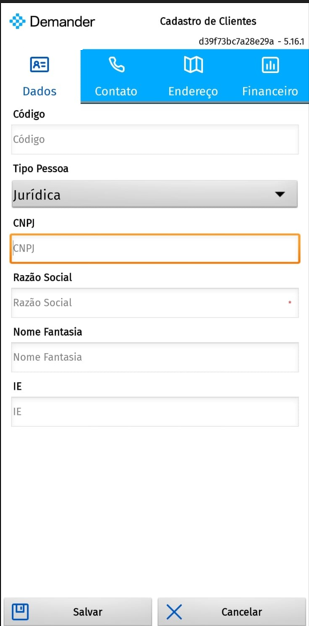
📱 No aplicativo (Android ou iOS), os campos são essencialmente os mesmos, com pequenas variações visuais.
Como os clientes podem ser utilizados
Seção intitulada “Como os clientes podem ser utilizados”Após o cadastro, os clientes podem ser utilizados para:
- Emitir pedidos;
- Definir preços e condições específicas;
- Consultar relatórios e históricos de compra;
- Aplicar políticas comerciais personalizadas.