

Módulo Anexos do Produto
Disponível em:


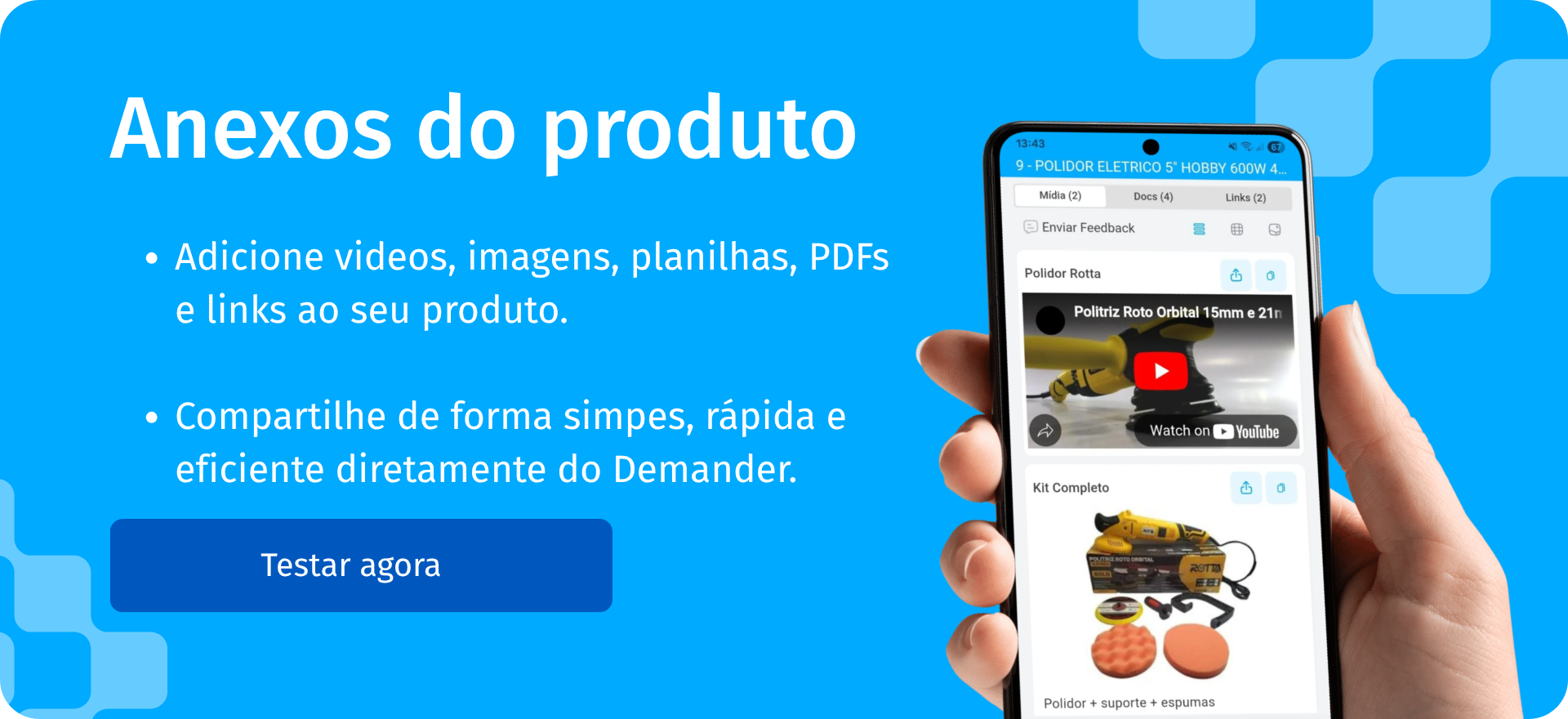
Neste artigo, vamos falar sobre a funcionalidade “Anexos do Produto”, que permite às empresas disponibilizar materiais publicitários de forma eficiente para seus vendedores.
Você aprenderá onde encontrar essa funcionalidade, os tipos de arquivos compatíveis, como cadastrar e visualizar anexos, além de detalhes sobre a API de integração.
O que irá encontrar neste artigo:
- 1- O que são os anexos do Produto?
- 2- Benefícios.
- 3- Como funciona?
- 4- Tipos de arquivos compatíveis.
- 5- Modos de visualização.
- 6- Cadastrando anexos
- 7- Api Integração
1- O que são os anexos do Produto?
Os Anexos do Produto são uma funcionalidade que permite às empresas associar diferentes tipos de materiais informativos aos seus produtos, como imagens, vídeos, documentos e links.
Essa solução foi desenvolvida para facilitar o acesso dos vendedores a materiais publicitários atualizados, promovendo uma apresentação mais eficiente dos produtos aos clientes e
centralizando todas as informações relevantes em um só lugar.
2- Benefícios
- Acesso completo aos materiais de venda: Informações essenciais sempre à mão.
- Facilidade no compartilhamento de informações: Permite o envio rápido de dados aos clientes.
- Organização e centralização dos anexos: Todos os materiais em um só lugar.
- Ativação rápida e simples: Interface intuitiva e fácil de usar.
3- Como funciona?
Os Anexos do Produto permitem que diferentes tipos de arquivos sejam vinculados a um item no sistema. Esses anexos ficam centralizados no cadastro do produto e podem ser acessados tanto pelos vendedores quanto por outras partes interessadas para consulta rápida e compartilhamento. Veja mais detalhes abaixo:
DemanderWeb
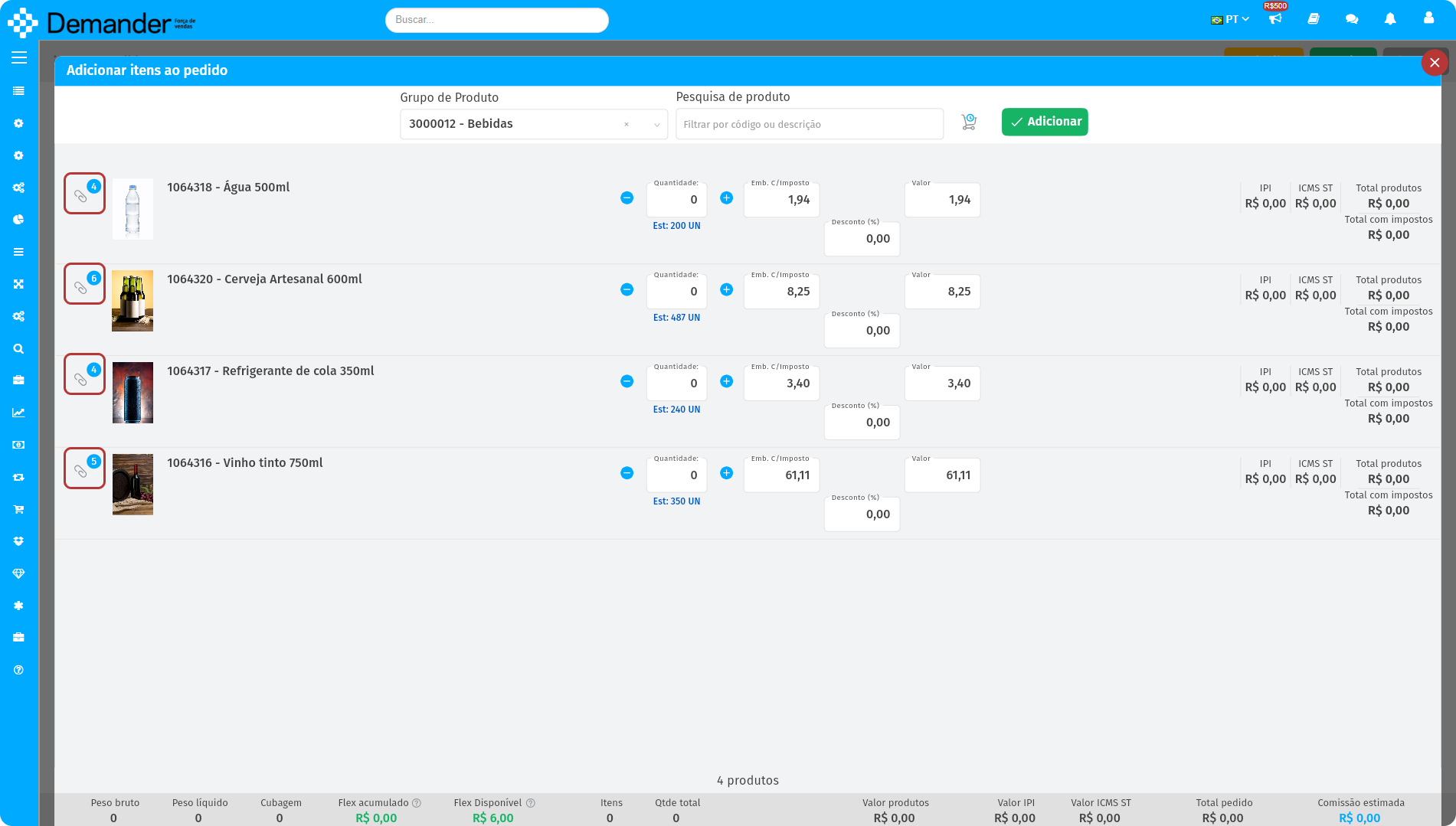
- Ao adicionar um novo item ao pedido, se o produto tiver anexos cadastrados (veja como cadastrar aqui) o item terá um ícone de clip:
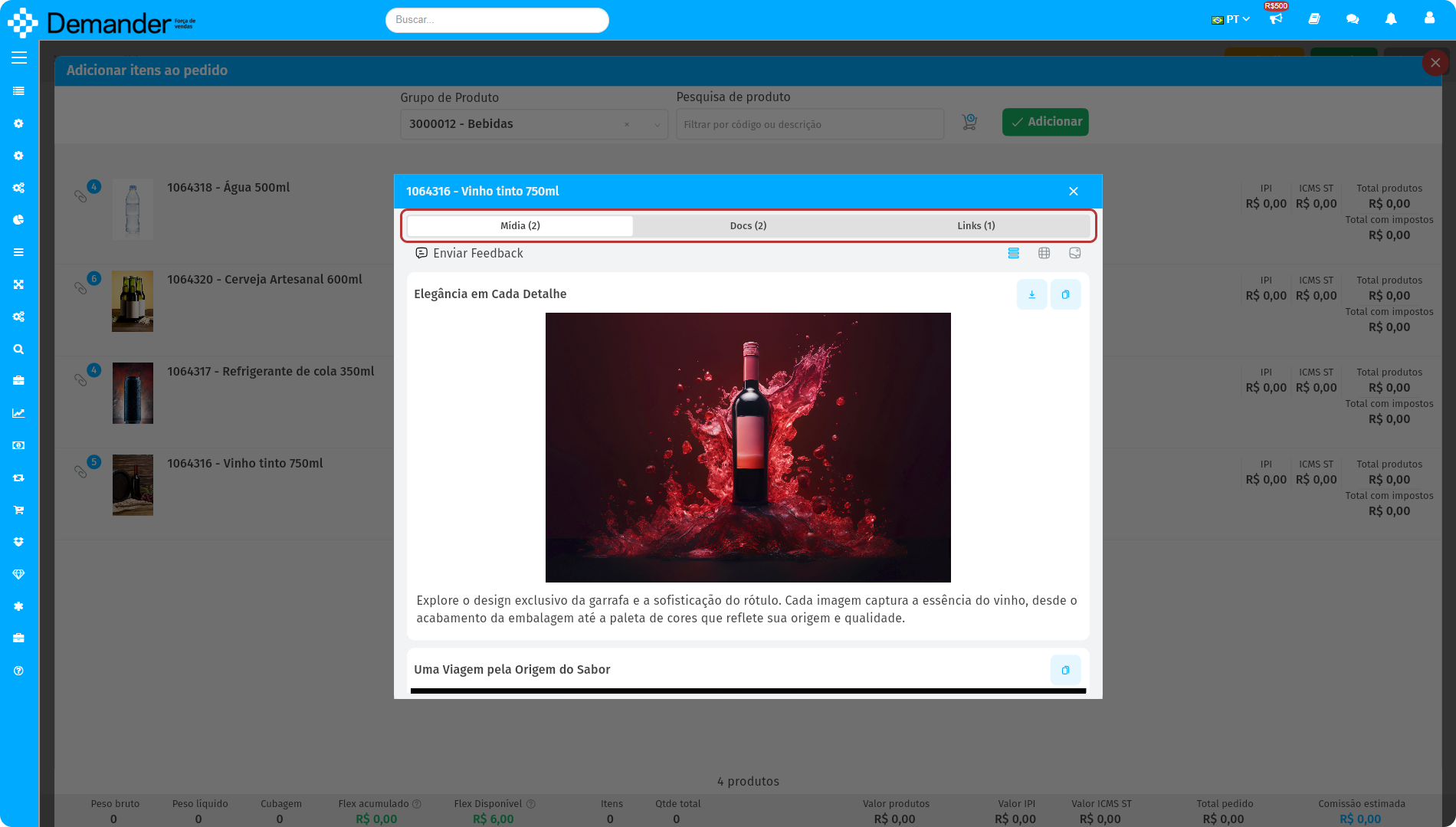
- Ao clicar no ícone de clip, uma dialog com os anexos abrirá. Você pode navegar entre os tipos de anexos pela barra de navegação destacada:
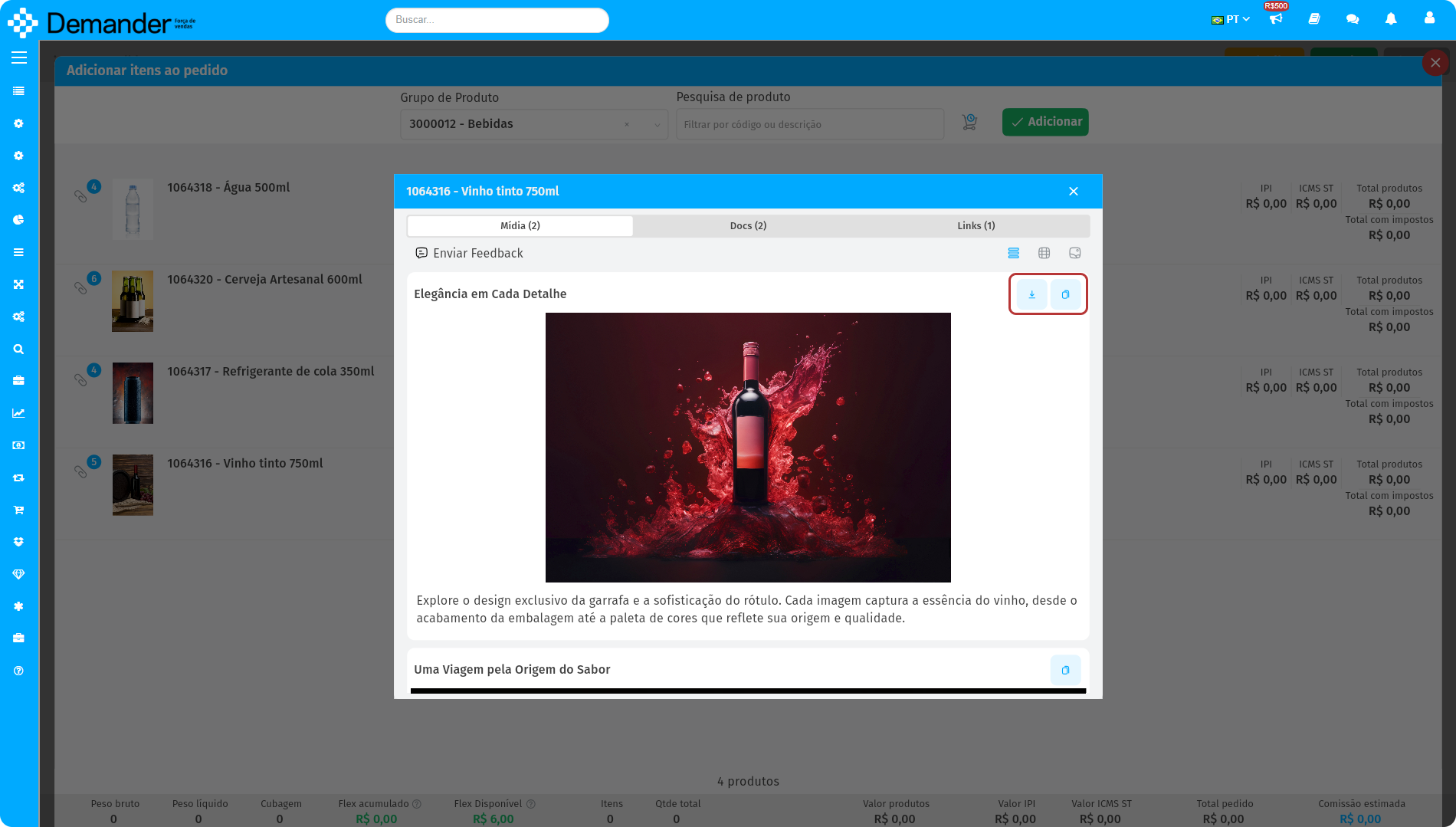
- Para baixar ou copiar o anexo, basta usar os botões destacados:
Mobile
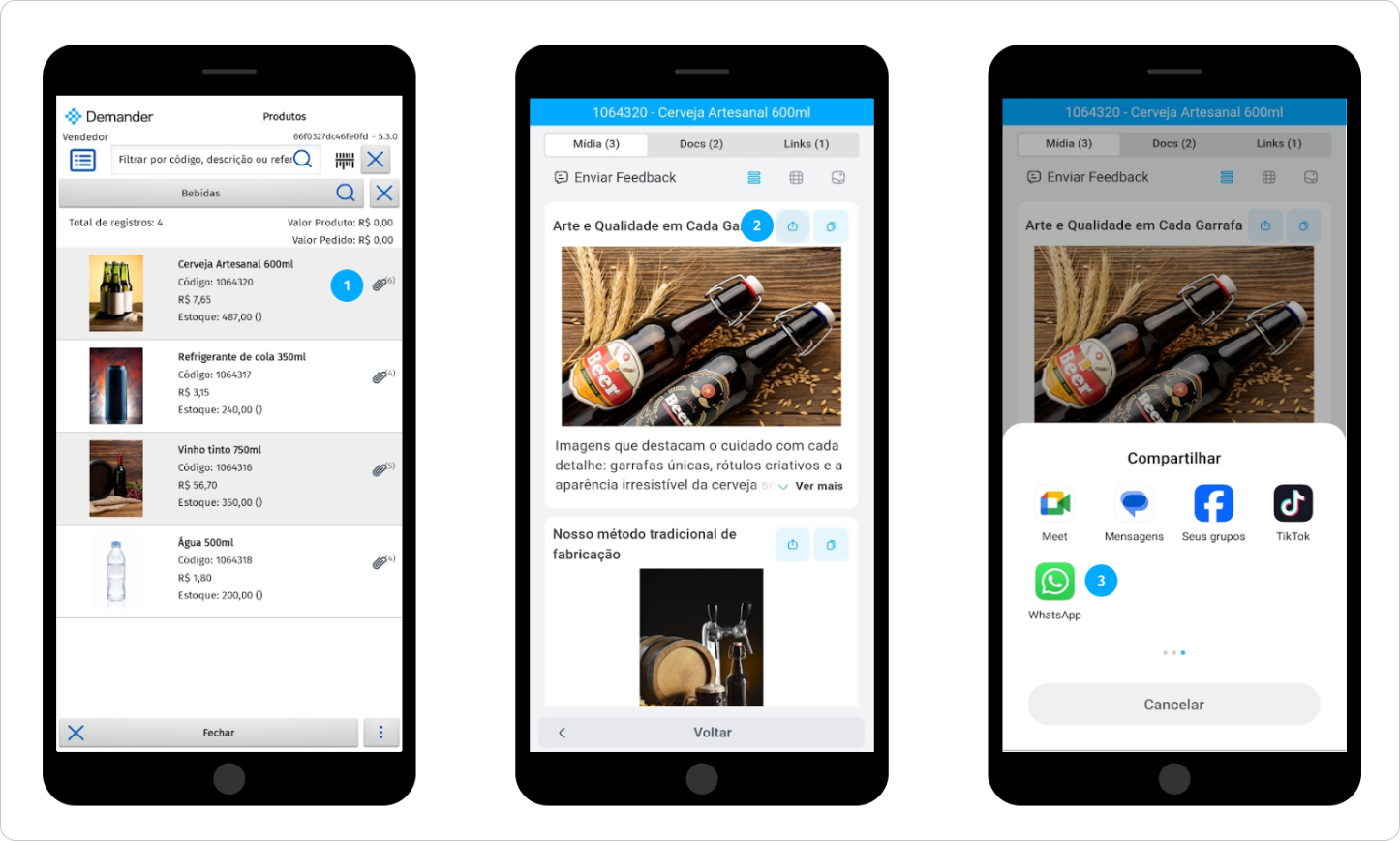
- Quando você adicionar um novo item ao pedido, caso o produto tenha anexos cadastrados (veja como cadastrar aqui), um ícone de clipe será exibido ao lado do item. Clique nele para continuar.
- Assim como na versão web, você pode navegar pelos tipos de anexos usando a barra de navegação. Ao encontrar o anexo desejado, clique no ícone de compartilhamento. Também é possível copiar o link e compartilhar manualmente.
- Por fim, escolha o aplicativo para onde deseja enviar o anexo e pronto!
4- Tipos de arquivos compatíveis
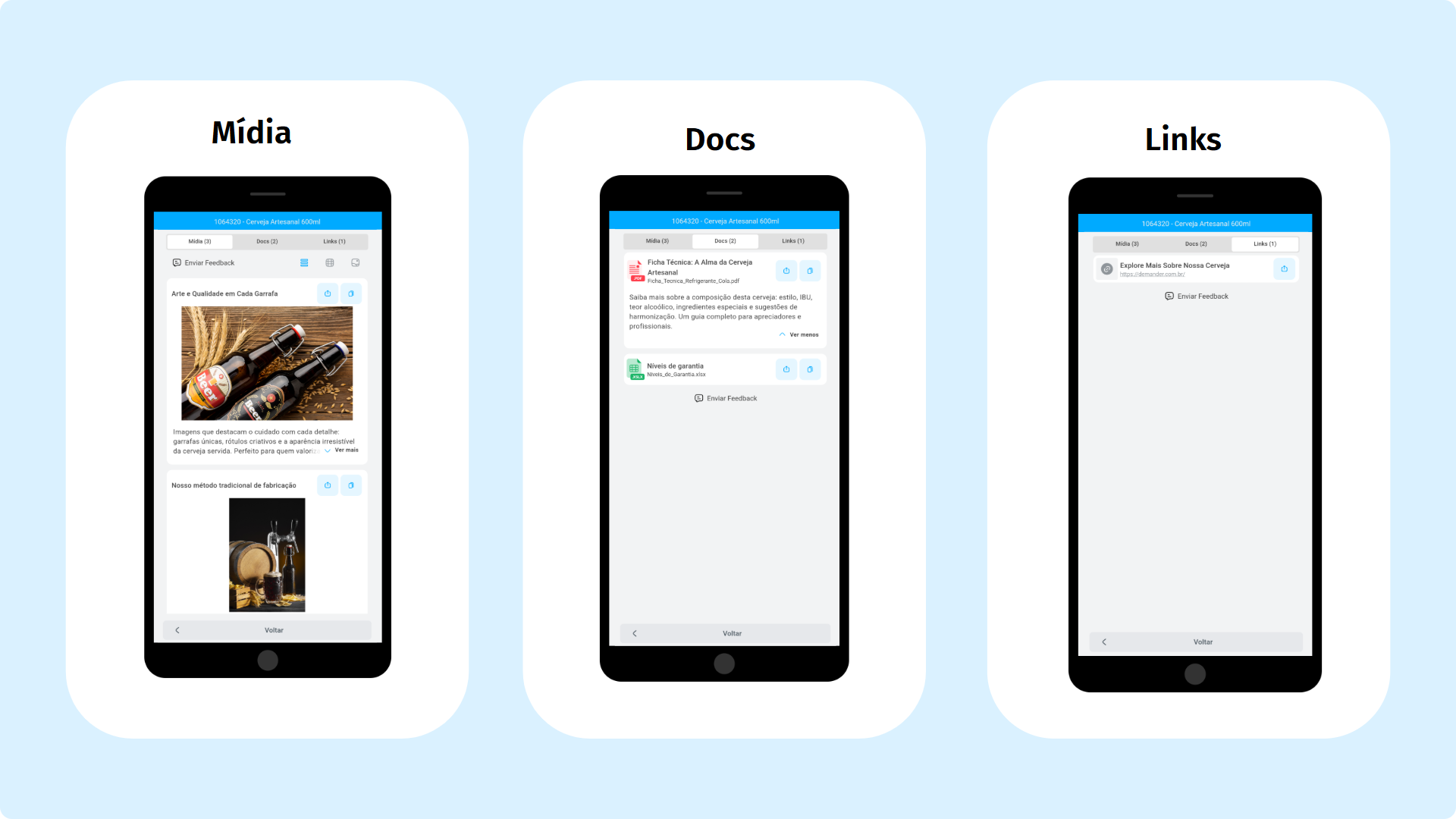
É possível adicionar e visualizar os seguintes tipos de arquivos:
- Mídias: Imagens (.jpg, .webp, .png) e vídeos (.mp4).
- Documentos: Arquivos como .ppt, .pptx, .pdf, .xls, .xlsx.
- Links: URLs externas com conteúdo adicional.
5- Modos de visualização
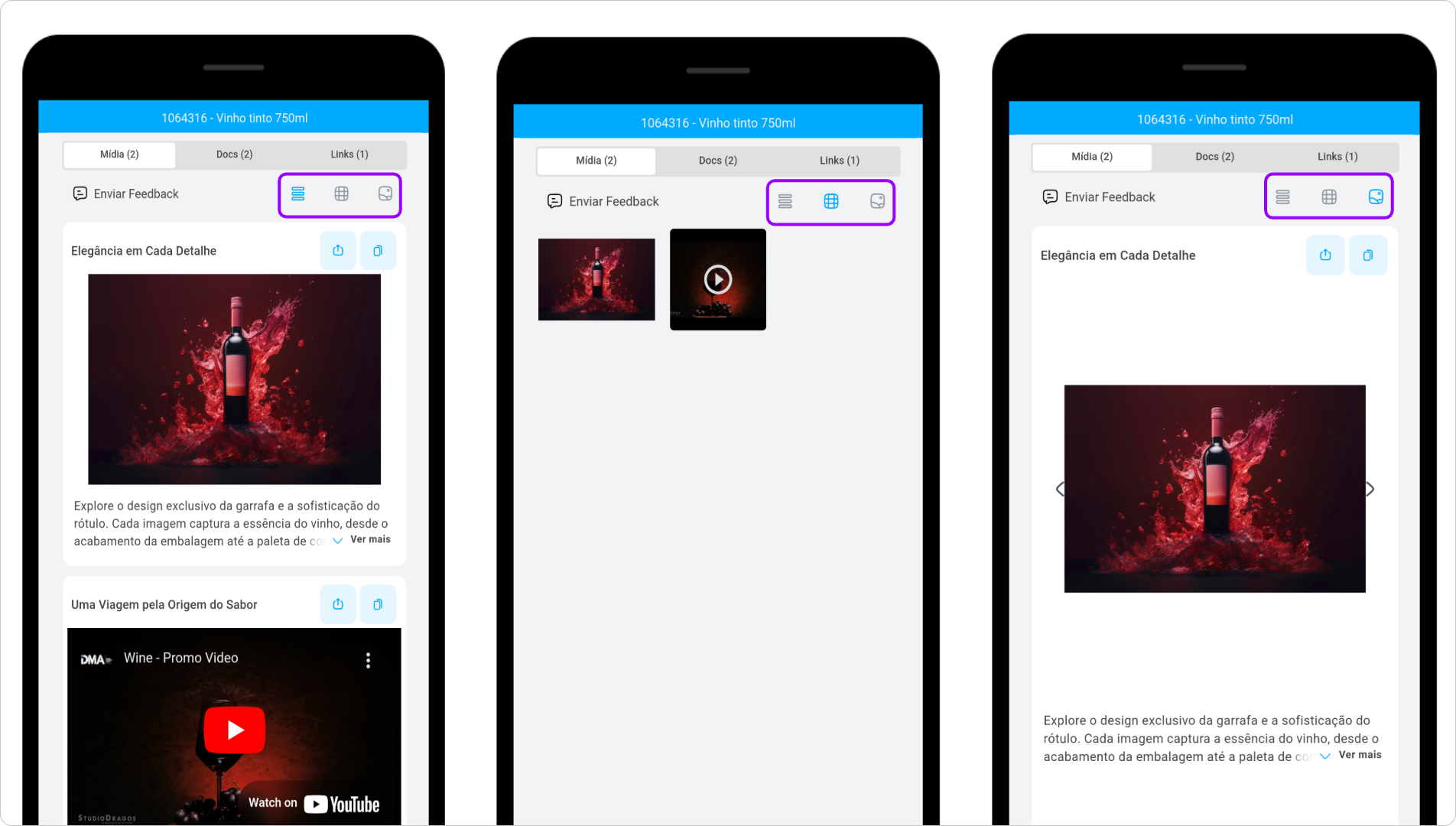
Você pode escolher como os anexos serão exibidos, optando entre as seguintes opções:
- Lista: Exibe os anexos em formato de listagem.
- Grade: Mostra os anexos como blocos organizados.
- Carrossel: Permite navegar entre os anexos deslizando ou clicando.
- Visualização de Imagem
- Web:
- Clique na imagem para dar zoom e clique novamente para voltar ao estado normal.
- Use o mouse para ajustar o zoom.
- Caso haja mais imagens, clique nos botões de navegação para alternar entre elas.
- Web:

-
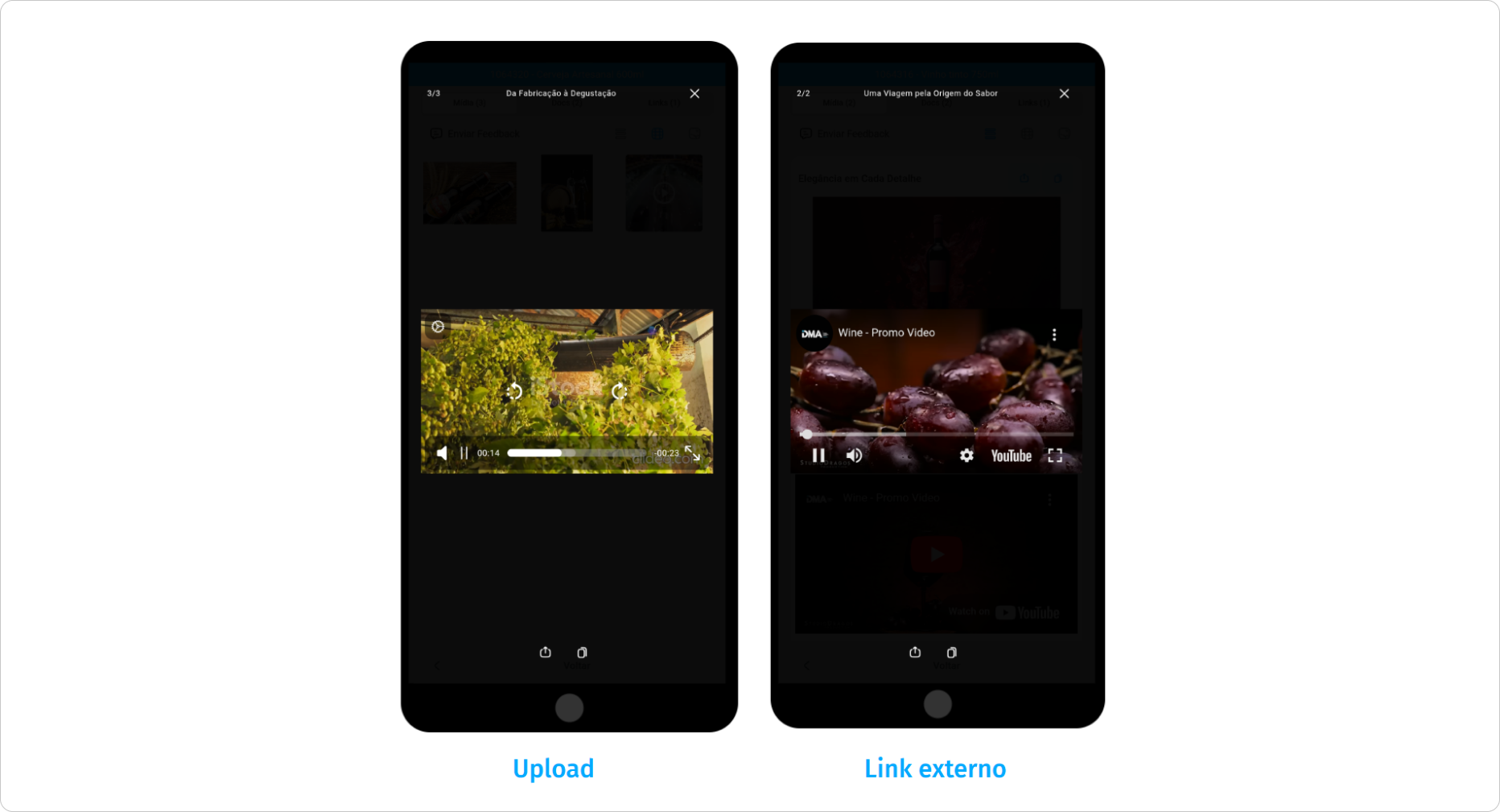
Visualização de Vídeo Web: Utilize os controles do player de vídeo para:
- Dar play ou pausar.
- Ajustar o volume.
- Ativar a visualização em tela cheia.
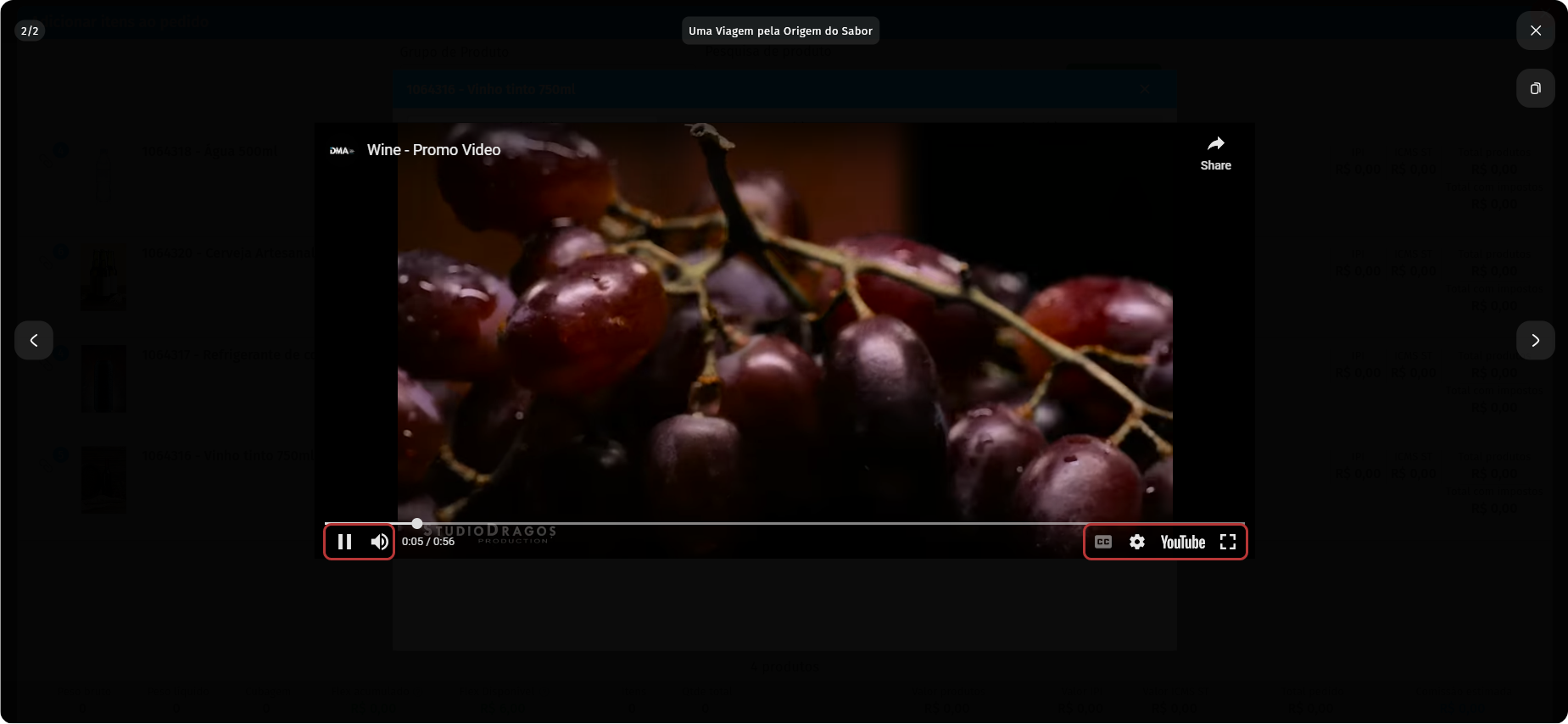
- Mobile: Use os controles de reprodução do player, assim como na versão web.
6- Cadastrando Anexos
O cadastro dos anexos é simples e rápido. Clique aqui para acessar nosso artigo completo.
7- API de Integração
Os anexos de produto são compatíveis com a API de Integração Rest, permitindo uma conexão direta e em tempo real por meio de requisições HTTP, sem a necessidade de utilizar arquivos estáticos.