

Informações personalizadas na Impressão do Pedido
- Este artigo tem como objetivo explicar a funcionalidade de personalização das informações do Destinatário, Emitente e Dados do Pedido na impressão do pedido.
Introdução
Seção intitulada “Introdução”A personalização das informações do Destinatário, Emitente e Dados do Pedido troca o texto do cabeçalho na impressão do pedido na impressora portátil, no Android e no iOS. Essas configurações não entram no PDF do pedido do Demander Web, do Android nem do iOS. A impressão da NF-e continua usando as informações do XML.
Para quebrar a linha na impressão portátil, escreva <br> no texto da configuração. Exemplo do que cadastrar:
Primeira linha<br>Segunda linha<br>etc...Na impressora, o texto sai assim:
Primeira linha
Segunda linha
etc…
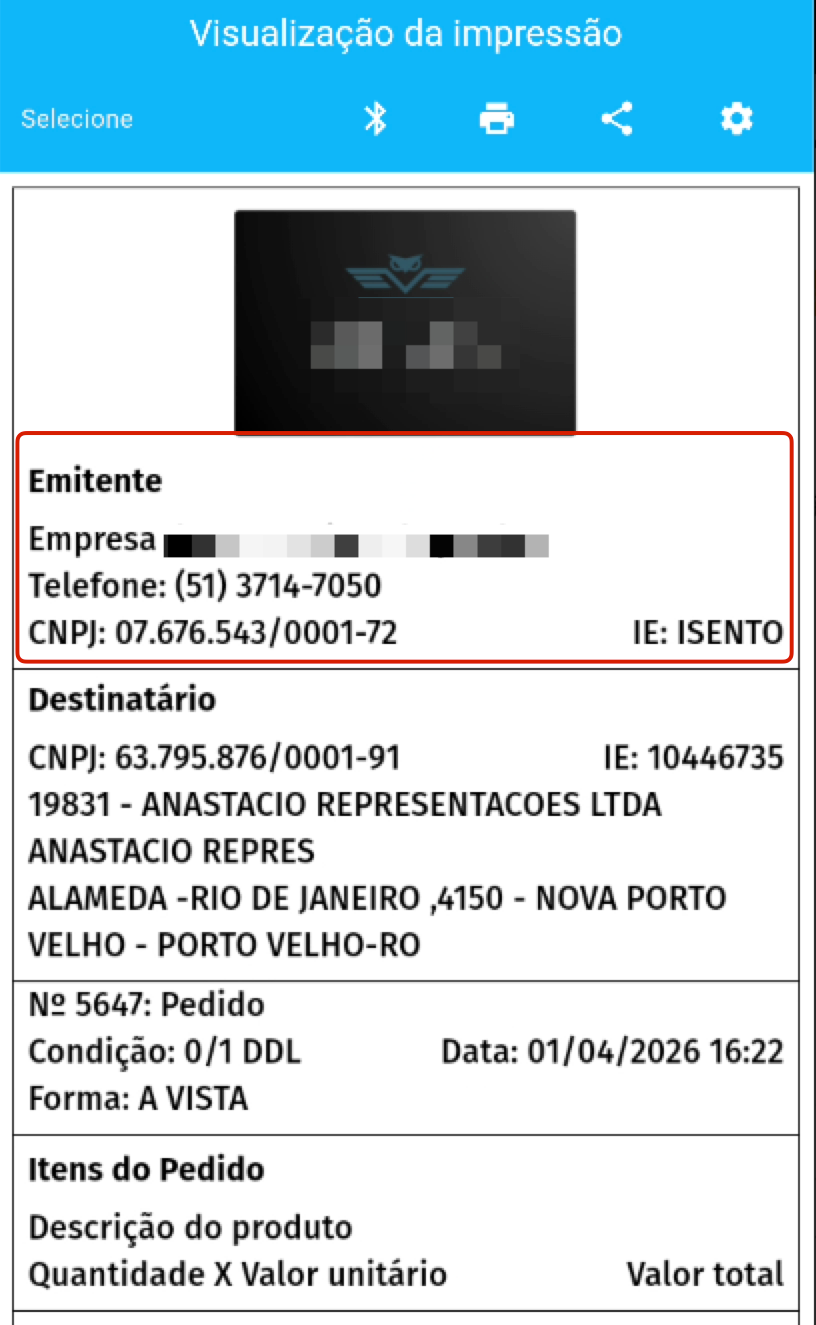
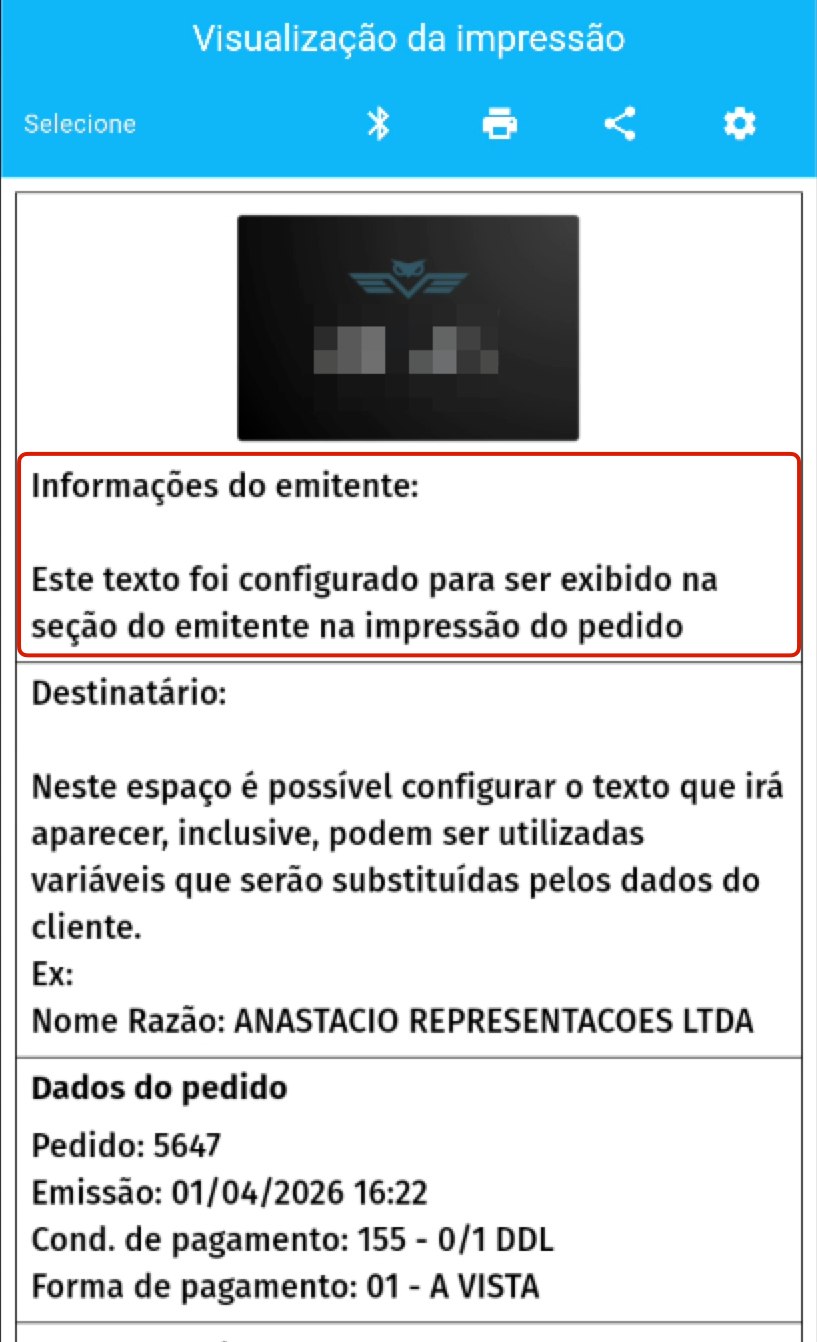
Informações do Emitente
Seção intitulada “Informações do Emitente”As informações configuradas para substituir os dados do emitente serão exibidas conforme os exemplos abaixo:
Informações do Destinatário
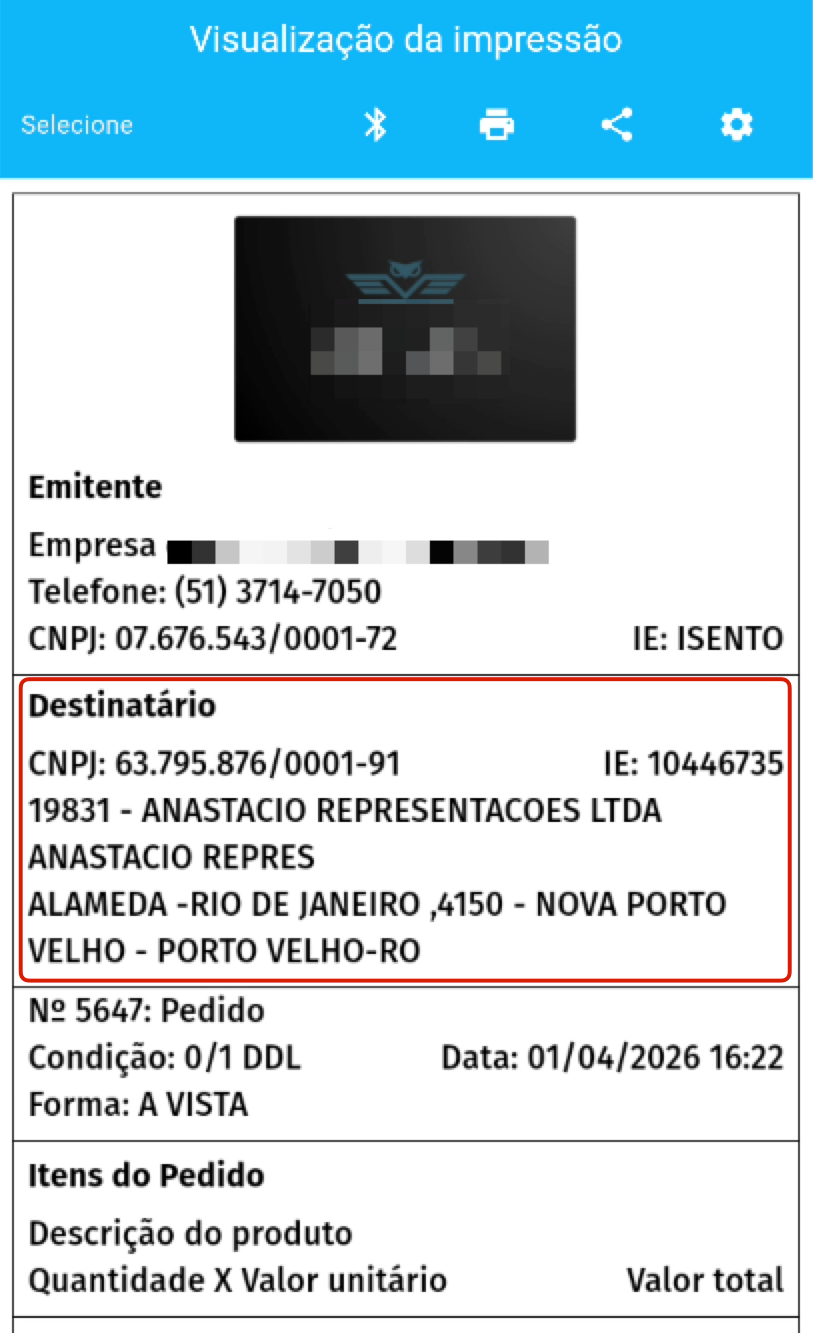
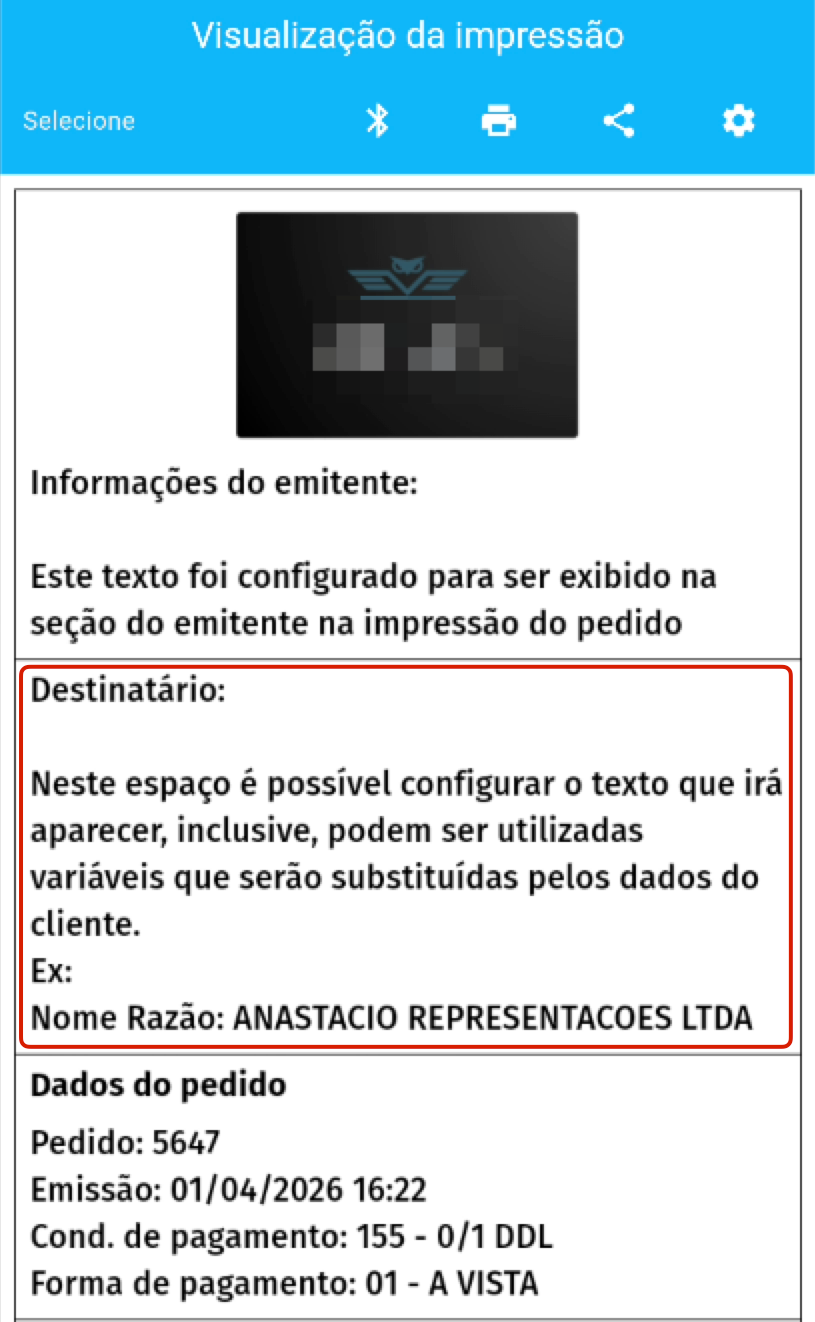
Seção intitulada “Informações do Destinatário”As informações configuradas para substituir os dados do destinatário serão exibidas conforme os exemplos abaixo. Também é possível utilizar variáveis que serão substituídas no momento da impressão.
Variáveis disponíveis para o Destinatário
Seção intitulada “Variáveis disponíveis para o Destinatário”- {cliente.codigo}: Código do cliente
- {cliente.nomeRazao}: Nome/Razão social
- {cliente.nomeFantasia}: Nome fantasia
- {cliente.cpfCnpj}: CPF ou CNPJ
- {cliente.rgIe}: RG ou Inscrição Estadual
- {cliente.inscMunicipal}: Inscrição Municipal
- {cliente.telefone1}, {cliente.telefone2}: Telefones
- {cliente.emailNfe}, {cliente.emailComprador}, {cliente.emailFinanceiro}: Emails do cliente
- {cliente.endereco}, {cliente.numero}, {cliente.complemento}, {cliente.bairro}, {cliente.cep}, {cliente.uf}: Endereço completo
- {cliente.limiteCredito}: Limite de crédito (moeda)
- {cliente.dataNascimento}: Data de nascimento
- {cliente.descricao}: Descrição do cliente
- {cliente.observacao}: Observações
Exemplo: Olá {cliente.nomeFantasia}
Telefone {cliente.telefone1}
Email {cliente.emailNfe}
Informações de dados do pedido
Seção intitulada “Informações de dados do pedido”As informações configuradas para substituir os dados do pedido serão exibidas conforme os exemplos abaixo. Também é possível utilizar variáveis que serão substituídas no momento da impressão.
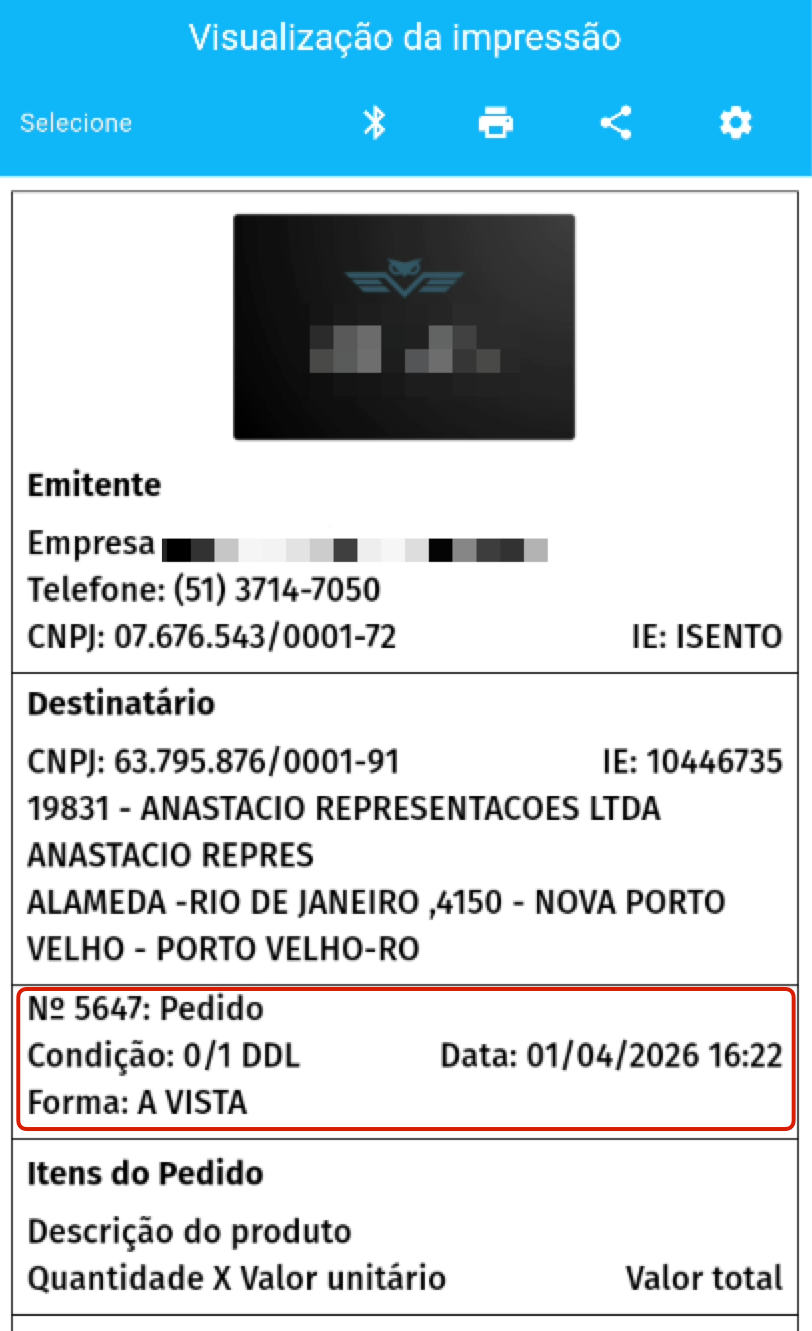
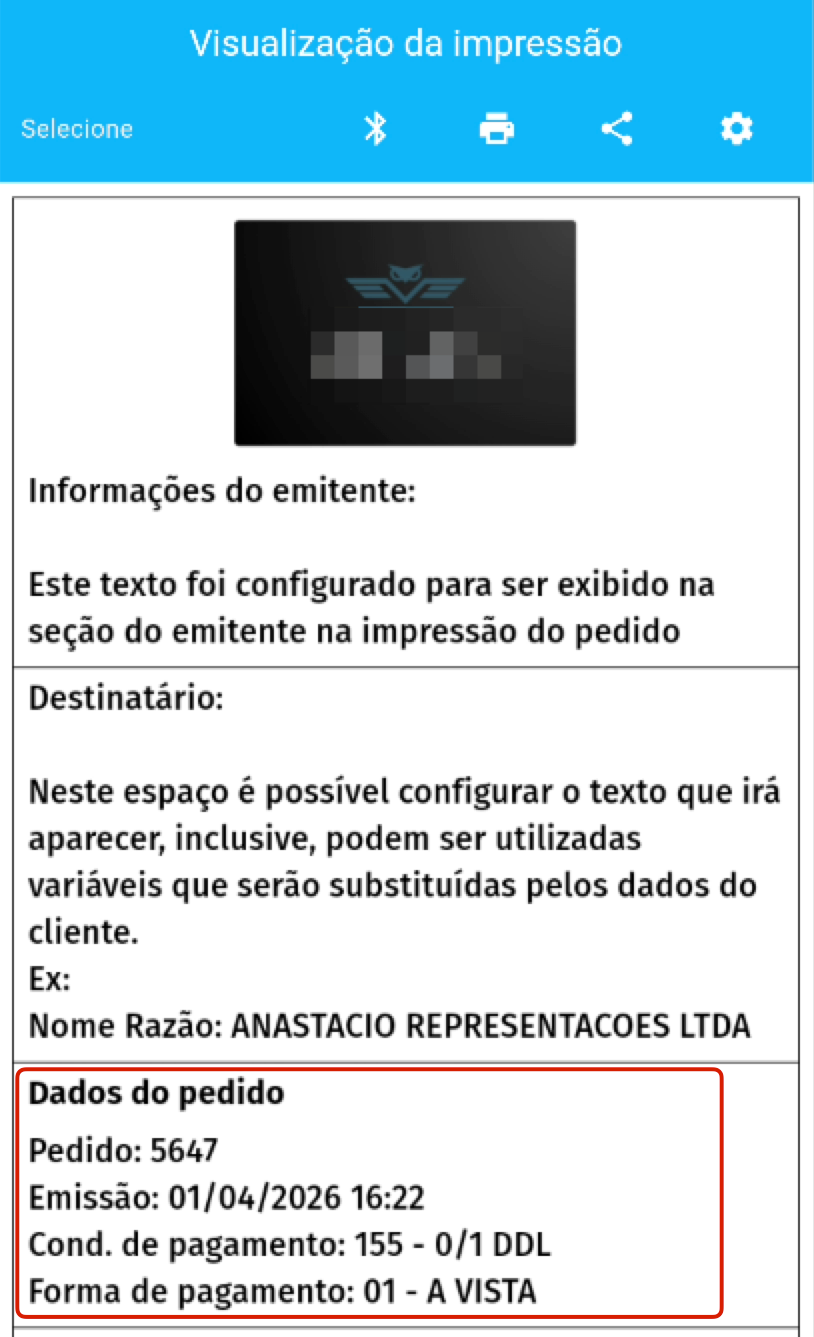
Variáveis do Pedido
Seção intitulada “Variáveis do Pedido”- {pedido.codigo}: Código interno do pedido
- {pedido.numero}: Número do pedido
- {pedido.dataEmissao}: Data e hora de emissão
- {pedido.previsaoEntrega}: Data prevista de entrega
- {pedido.tipoPedido.descricao}: Descrição do tipo de pedido
- {pedido.ordemCompra}: Número da ordem de compra
- {pedido.observacao}: Observação geral do pedido
- {pedido.observacaoCliente}: Observação do cliente informada no pedido
- {pedido.observacaoIntegracao}: Observação de integração
- {pedido.valorFrete}: Valor do frete
- {pedido.valorIPI}: Valor total de IPI
- {pedido.valorICMSST}: Valor total de ICMS ST
- {pedido.totalTaxaAdicional}: Valor total de taxa adicional
- {pedido.valorTotalPedido}: Valor total do pedido
- {pedido.descontoDestacado}: Desconto destacado do pedido
- {pedido.pesoBruto}: Peso bruto
- {pedido.pesoLiquido}: Peso líquido
- {pedido.cubagem}: Cubagem
- {pedido.numPedidoERP}: Número do pedido no ERP (quando existir)
- {pedido.condicaoPagamento.codigo} / {pedido.condicaoPagamento.descricao}: Condição de pagamento
- {pedido.formaPagamento.codigo} / {pedido.formaPagamento.descricao}: Forma de pagamento
- {pedido.transportadora.codigo} / {pedido.transportadora.descricao}: Transportadora
- {pedido.redespacho.codigo} / {pedido.redespacho.descricao}: Redespacho
- {pedido.listaPreco.codigo} / {pedido.listaPreco.descricao}: Lista de preço
- {pedido.vendedor.codigo} / {pedido.vendedor.nome}: Vendedor do pedido
- {pedido.vendedorEmissor.codigo} / {pedido.vendedorEmissor.nome}: Vendedor emissor
Observação: campos relacionados (condição/forma de pagamento, transportadora, redespacho, lista de preço, vendedor) dependem de os dados estarem disponíveis no pedido no momento da impressão. Quando um campo não possuir valor, a substituição é feita por vazio.
Exemplo
- Pedido: {pedido.codigo}
Data de emissão: {pedido.dataEmissao}
Condição de pagamento: {pedido.condicaoPagamento.codigo} - {pedido.condicaoPagamento.descricao}
Forma de pagamento: {pedido.formaPagamento.codigo} - {pedido.formaPagamento.descricao}
Dúvidas frequentes
Seção intitulada “Dúvidas frequentes”Como configurar “Informações do emitente para impressão de pedido”?
Seção intitulada “Como configurar “Informações do emitente para impressão de pedido”?”- Acesse Configurações da Empresa > Aba “Configurações Adicionais”.
- Localize “Informações do emitente para impressão de pedido” e informe o texto desejado para o bloco “Emitente”.

Como configurar “Informações do destinatário para impressão de pedido”?
Seção intitulada “Como configurar “Informações do destinatário para impressão de pedido”?”- Acesse Configurações da Empresa > Aba “Configurações Adicionais”.
- Localize “Informações do destinatário para impressão de pedido” e informe o texto desejado para o bloco “Destinatário”.

Como configurar “Informações de dados do pedido para impressão de pedido”?
Seção intitulada “Como configurar “Informações de dados do pedido para impressão de pedido”?”- Acesse Configurações da Empresa > Aba “Configurações Adicionais”.
- Localize “Informações de dados do pedido para impressão de pedido”.
- Informe o texto que desejar exibir no bloco “Dados do pedido”. Você pode combinar várias tags dinâmicas como {pedido.codigo}, {pedido.dataEmissao}, {pedido.condicaoPagamento.descricao}, e usar
<br>para quebrar a linha.

Dúvidas frequentes
Seção intitulada “Dúvidas frequentes”Quero incluir um campo, como a transportadora, no PDF do pedido
Seção intitulada “Quero incluir um campo, como a transportadora, no PDF do pedido”As variáveis desta página, inclusive {pedido.transportadora.descricao}, valem só para a impressora portátil. No PDF do pedido, o campo entra no template. Ajuste de campo no template básico é feito pelo suporte, sem custo. Veja PDF do Pedido.