

Conceito de Eventos
Disponível em:


Este artigo tem a finalidade de explicar o conceito e usabilidade de Eventos no Demander.
- Video de demonstração
Conceito de Evento
Seção intitulada “Conceito de Evento”Eventos são acontecimentos pré-planejados. Hoje, no Demander, é possível cadastrar, editar e excluir eventos tanto em ambiente web quanto no aplicativo, bem como gerenciar seus status e finalizações.
ComoConfigurar Antes de cadastrar um evento no sistema é preciso pré-configurar algumas telas antes, como: “Tipos de Eventos”, “Status do Evento” e “Configurações da empresa”;
* Tipo de Evento Para cadastrar eventos é preciso selecionar o Tipo de Evento que deseja utilizar, com isso, os mesmos precisam ser cadastrados, antecipadamente, dentro do Demander. O cadastramento pode ser feito diretamente no Demander Web, na tela de “Tipo de evento” ou via integração através da tabela 90 - Tipo de Evento.
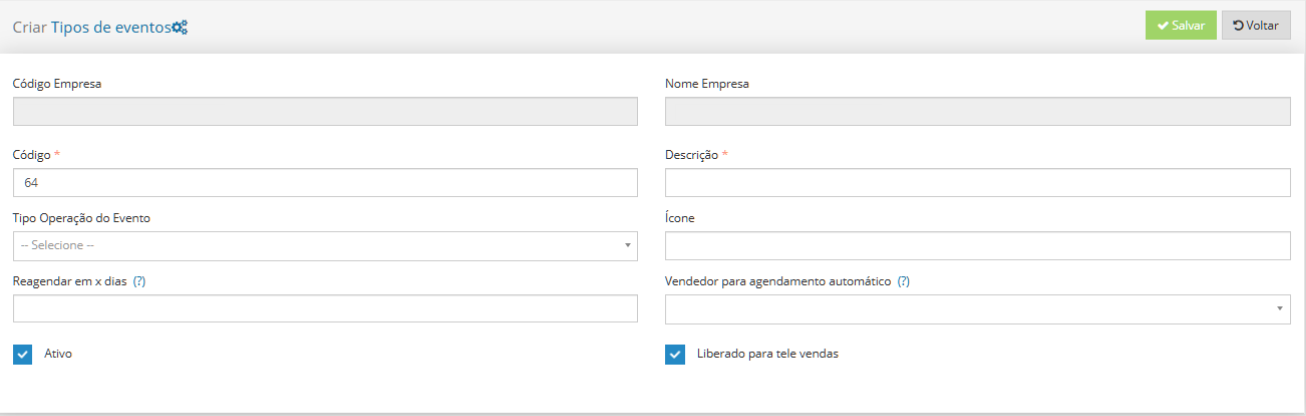
Código*: Código que identifica o Evento (Código deve ser numérico. Não pode haver dois códigos iguais); Descrição*: Nome do evento que deseja utilizar (Para módulos específicos que também utilizam eventos, como o check-in, a nomenclatura deve seguir fielmente ao apresentado nos artigos);
Tipos de Operação: São operações referentes a outras funcionalidades do Demander que podem ser utilizadas junto ao Evento. (Caso desejar utilizar o evento como módulo solo, este campo não precisa ser preenchido) ; Ícone: Ícone visível ao lado do evento no aplicativo Demander, somente UM por tipo de evento (Caso não preenchido segue com um ícone padrão). Para ver quais ícones podem ser colocados basta acessar “Listagem de Ícones de Evento”; Reagendar em x dias: Se no cadastro de um evento não foi informada uma data de reagendamento e o tipo do evento tem esse campo preenchido, o reagendamento será calculado automaticamente pelo sistema;
Vendedor para agendamento automático: Este será o vendedor para o qual será agendado um evento no tele vendas de forma automático para este tipo de evento;
Ativo: Tipos de Evento inativos não poderão ser utilizados;
Liberado para Tele Vendas: Se Liberado, o Tipo de Evento aparece na tela de Tele Vendas para cadastrar um Evento.
Status do Evento
Seção intitulada “Status do Evento”Após cadastrado um evento, o mesmo pode ter status diferente para seguir conforme as atualizações do evento. Porém, os status também precisam estar pré-cadastrados. O cadastramento pode ser feito diretamente no Demander Web, na tela de “Status do Evento” ou via integração através da tabela 92 - Status do Evento.
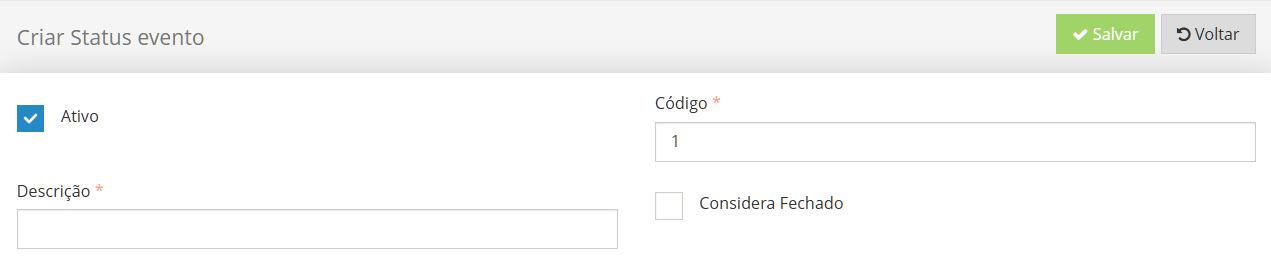
Ativo: Status de Eventos inativos não poderão ser utilizados no Eventos
Código*: Código que identifica o Evento.
Descrição*: Nome do status que aparecerá no Evento.
Considera Fechado: Ao colocar um status que considera fechado, o evento será encerrado automaticamente.
Botão de Eventos no Mobile
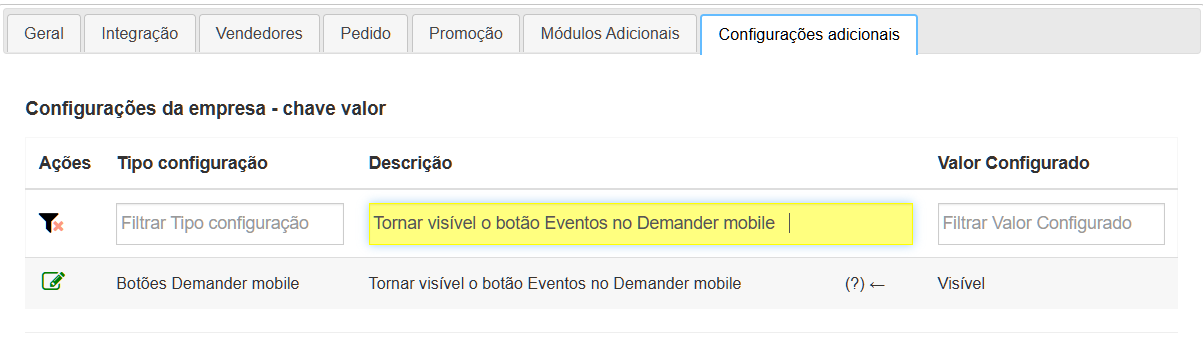
Seção intitulada “Botão de Eventos no Mobile”Após ter configurado os tipos de Evento e os Status do Evento, é preciso liberar o botão de Eventos para aparecer no aplicativo.
Para isso, basta acessar a tela de Configurações da Empresa  Configurações adicionais, irá aparecer a opção “Tornar visível o botão Eventos no Demander mobile”.
Como cadastrar um Evento no Demander Web
Seção intitulada “Como cadastrar um Evento no Demander Web”Para cadastrar um Evento no Demander Web, basta acessar a tela de Tele Vendas ou no cadastro do Cliente na aba “Eventos”. Em ambas telas irá abrir o mesmo layout de cadastramento de Evento.
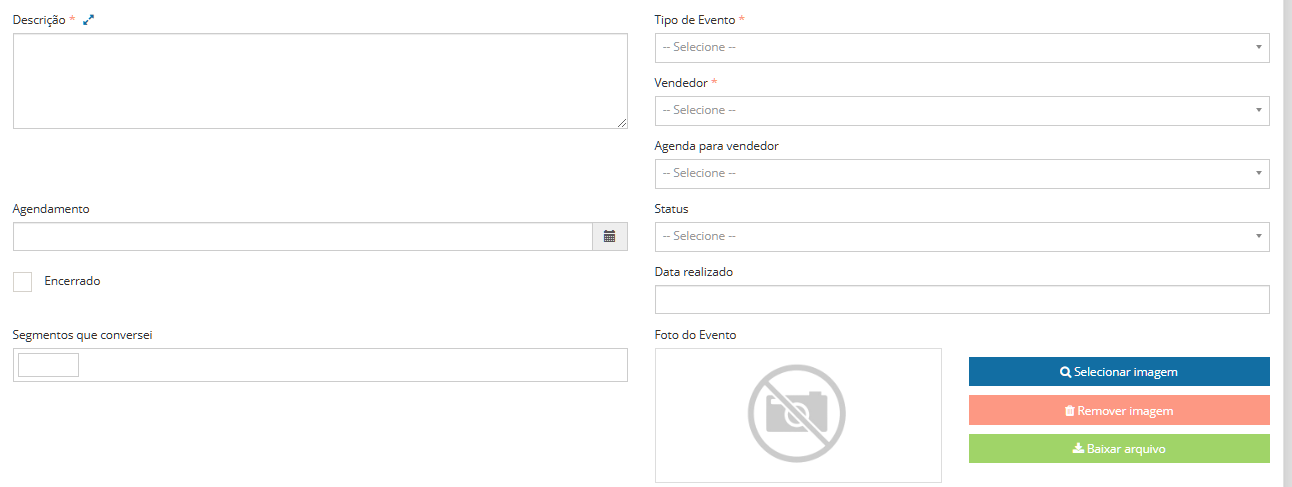
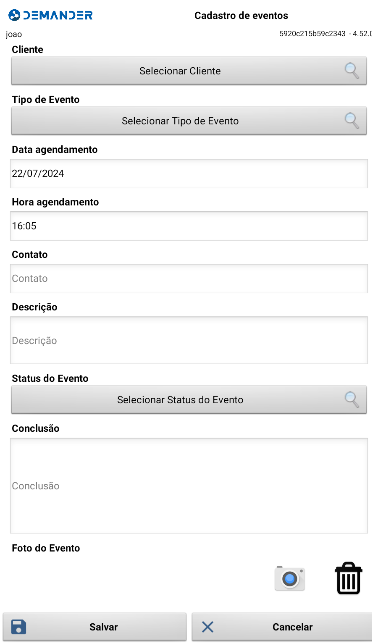
Como cadastrar Evento no Aplicativo Para cadastrar um evento no aplicativo, basta acessar o botão de Eventos ou através do cadastro do Cliente na aba “Eventos”
︎
Campos Auxiliares na tela Evento
Seção intitulada “Campos Auxiliares na tela Evento”Na tela de Evento, é possível incluir Campos Auxiliares para adicionar informações extras, personalizadas conforme o Tipo de Evento. Por exemplo, o campo “A” aparecerá na tela de eventos apenas se o tipo de evento selecionado for “Y”.
Esses campos adicionais são variados e podem incluir assinaturas, fotos extras ou outros campos opcionais.
É importante ressaltar que tem a possibilidade criar campos auxiliares para cada tipo de evento.
Consulte nosso artigo sobre a Funcionalidade de Campos Auxiliares para entender sobre a funcionalidade, como configurá-la e explorar as opções disponíveis.
OBS: Na tela de cadastro de Campos Auxiliares, é necessário selecionar “Tipo de Evento” na opção “Tipo de Campo”.
Vídeo de demonstração