

Políticas de Horário de Utilização
Política de horário de utilização define em quais dias e horários os vendedores podem usar o Demander Android/iOS — e, em parte, o Demander Web. Você escolhe as operações que ficam bloqueadas fora da janela (sincronizar, digitar pedido, finalizar no Web, etc.) e aplica a regra na empresa ou em um vendedor.
O recurso já está disponível no Demander Android (a partir da 4.25) e no Demander iOS (a partir da 1.50). Ele substituiu o antigo bloqueio por “hora início/fim de sincronização”.

O que controla
Seção intitulada “O que controla”Dias e horários
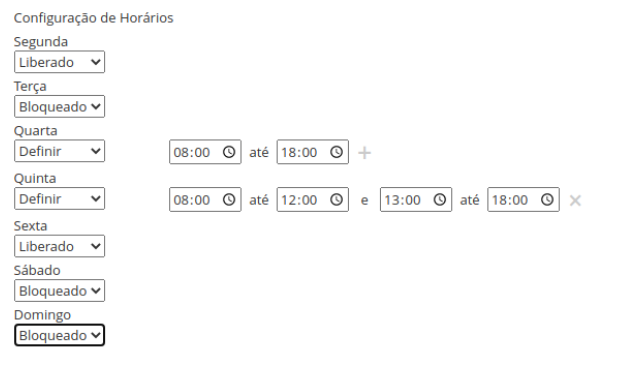
Seção intitulada “Dias e horários”Para cada dia da semana você escolhe uma opção:
| Opção | Comportamento |
|---|---|
| Liberado | Dia inteiro liberado para as operações permitidas |
| Bloqueado | Dia inteiro bloqueado |
| Definir | Até 2 intervalos por dia (horaInicio–horaFim). Só dentro desses períodos as operações liberadas funcionam |
Operações bloqueáveis
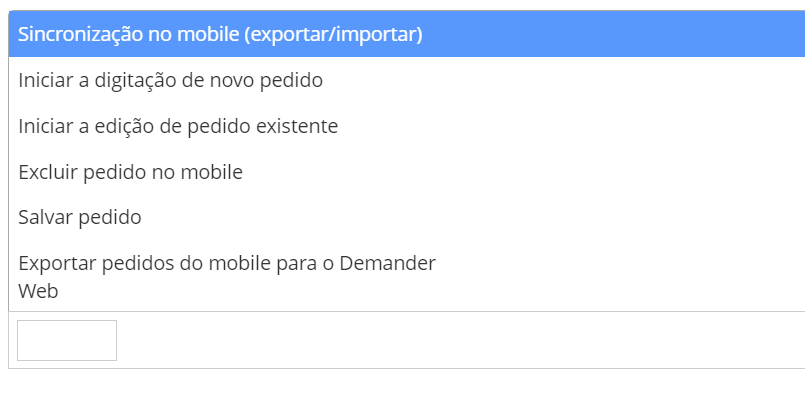
Seção intitulada “Operações bloqueáveis”Na política você marca quais operações o vendedor não pode executar fora do horário (ou em dia bloqueado):
| Label na tela | Código na API (operacoesBloqueadas) |
Efeito |
|---|---|---|
| Sincronização no mobile (exportar/importar) | sincronizacaoMobile |
Impede exportar/importar dados. O vendedor ainda pode trabalhar no app; o que fizer fora da janela só sincroniza quando o horário permitir |
| Iniciar a digitação de novo pedido | iniciarPedidoMobile |
Impede iniciar um pedido novo e duplicar pedidos no App |
| Iniciar a edição de pedido existente | editarPedidoMobile |
Impede visualizar e editar pedidos existentes no App |
| Excluir pedido no mobile | excluirPedidoMobile |
Impede a exclusão de pedidos no App |
| Salvar pedido | salvarPedidoMobile |
Impede salvar pedidos no App |
| Exportar pedidos do mobile para o Demander Web | enviarPedidosParaWS |
Impede o envio de pedidos do App para o Web/ERP (ainda recebe dados e pode salvar) |
| Finalizar pedidos no Demander Web | finalizarPedidosWeb |
Impede a finalização de pedidos no Demander Web fora da janela |
Hierarquia
Seção intitulada “Hierarquia”- Vale a política do vendedor, se houver uma ativa vinculada.
- Se o vendedor não tiver política (ou a dele estiver inativa), vale a da empresa.
- Política inativa é ignorada e não pode ser usada em novos vínculos.
- Se nem vendedor nem empresa tiverem política ativa, não há restrição de horário.
Como cadastrar
Seção intitulada “Como cadastrar”- Acesse Políticas de horários de utilização.
- Clique em Nova (ou edite uma existente).

Preencha:
- Descrição — nome fácil de reconhecer (ex.: “Liberado Seg. a Sex. - 08:00 às 18:00” ou “Política — Nome do Vendedor”).
- Ativo — políticas inativas não entram na hierarquia e não devem ser vinculadas.
- Mensagem de Bloqueio — texto exibido ao vendedor quando a operação for bloqueada. Sem mensagem, o app mostra a mensagem padrão com os horários permitidos.
- Configuração de horários — Liberado / Bloqueado / Definir por dia da semana (até 2 intervalos em Definir).
- Operações bloqueadas fora do horário permitido — marque as operações da tabela acima.
Como vincular
Seção intitulada “Como vincular”Na empresa
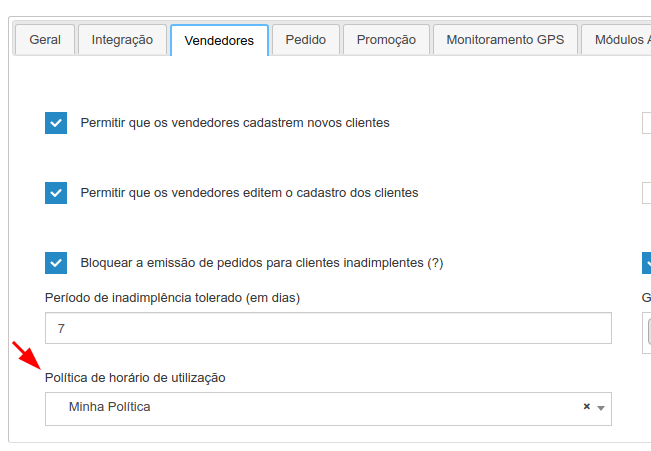
Seção intitulada “Na empresa”- Abra Configurações da Empresa.
- Vá à aba Vendedores.
- Em Política de horário de sincronização, escolha a política padrão para vendedores sem política própria.
No vendedor
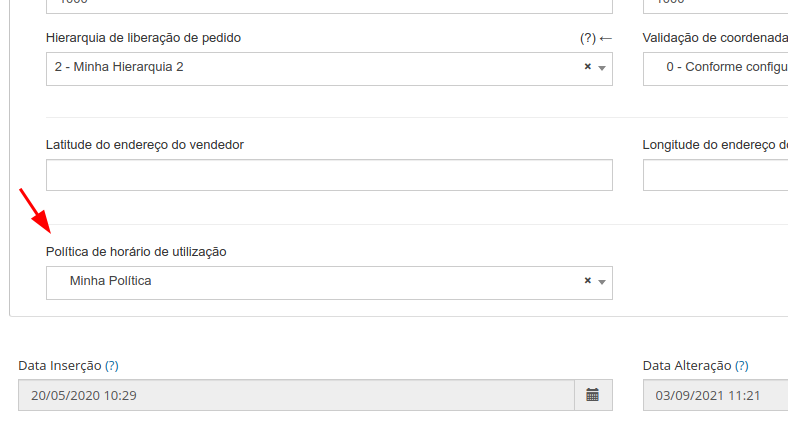
Seção intitulada “No vendedor”- Abra Cadastro de Vendedores.
- Edite o vendedor → aba Configuração.
- Em Política de horário de sincronização, escolha a política deste vendedor.
O que o vendedor vê
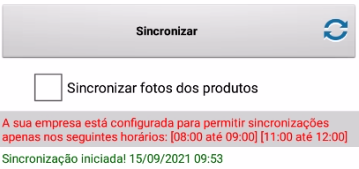
Seção intitulada “O que o vendedor vê”- Sem mensagem personalizada: o app mostra a mensagem padrão com os horários permitidos daquele dia.
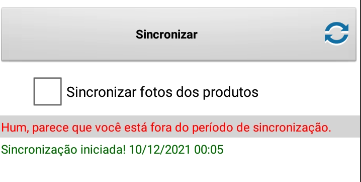
- Com mensagem personalizada: o app exibe o texto cadastrado na política.
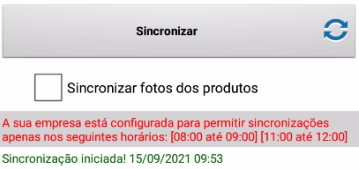
- Fora do horário (dia liberado ou com intervalos): o app informa os horários permitidos daquele dia.
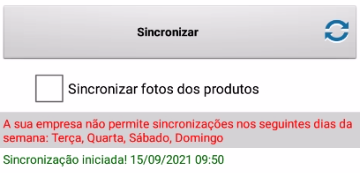
- Dia bloqueado: o app informa quais dias da semana estão liberados.
Migração / contexto
Seção intitulada “Migração / contexto”A Política de Horário de Utilização substituiu o antigo campo “Hora início/fim de bloqueio nas sincronizações” (comunicado de remoção; KB 535517). Nas Configurações adicionais da empresa, a documentação da config antiga de horário no mobile já aponta para este artigo (Android 4.5 / iOS 1.29 em diante).
Para integradores
Seção intitulada “Para integradores”Use a API REST: API do Demander — Políticas de Horário de Utilização.
Mapeamento UI ↔ API:
| Na tela | Na API |
|---|---|
| Liberado / Bloqueado / Definir | liberado / bloqueado / liberadoEntre |
horaInicio / horaFim |
inicio / fim |
Os códigos de operacoesBloqueadas são os da tabela em O que controla.
| Quando usar | O que a política não faz |
|---|---|
| Restringir sync e/ou operações no app por dia/horário | Não substitui permissões de perfil, login ou inativação de usuário |
| Impedir finalização de pedidos no Web fora da janela | Não bloqueia automaticamente todas as ações — só as operações marcadas |
| Ter regra geral na empresa e exceção por vendedor | Não aplica política inativa; sem vínculo ativo, não há restrição |