

Criando filtro personalizado
No Demander Web, várias telas de listagem permitem criar um filtro personalizado para restringir os registros exibidos. Nem todas as telas têm essa opção. Neste artigo usamos a tela de Pedidos como exemplo.
Como criar um filtro personalizado
Seção intitulada “Como criar um filtro personalizado”- Abra a listagem desejada (ex.: Pedidos).
- Clique no ícone com três linhas ao lado do título da tela (menu de filtros).

- Clique em Novo filtro personalizado.

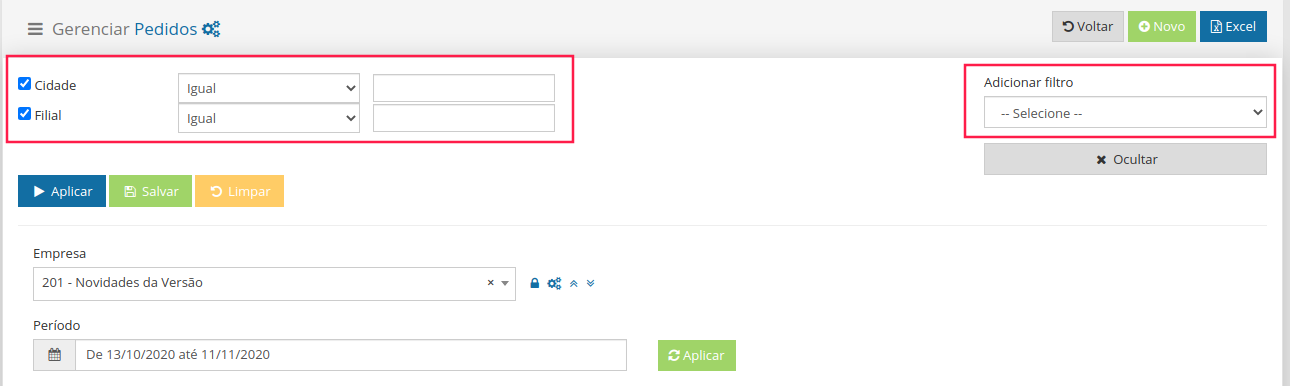
- Na área Adicionar filtro (à direita), escolha os critérios desejados. Cada opção selecionada passa para a área da esquerda. No exemplo abaixo, foram usados Cidade e Filial.
- Preencha os valores e clique em Aplicar para ver o resultado na listagem.
Como salvar o filtro
Seção intitulada “Como salvar o filtro”- Com o filtro montado, clique em Salvar.
- Informe o Nome do filtro.
- Se quiser, associe o filtro a um grupo de usuários que pode visualizar ou editar.
- Confirme o salvamento.
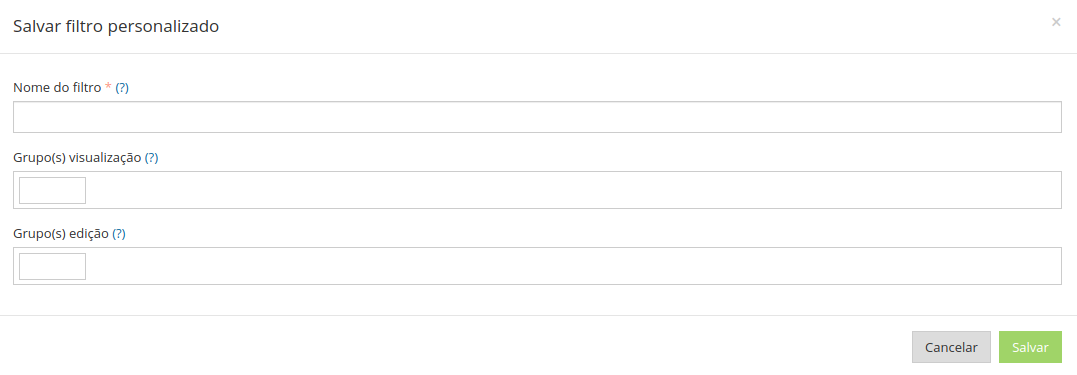
Depois de salvo, o filtro aparece de novo ao clicar no ícone das três linhas.

O filtro permanece depois de finalizar um pedido?
Seção intitulada “O filtro permanece depois de finalizar um pedido?”Sim. Na listagem de Pedidos do Demander Web, o filtro e a ordenação aplicados continuam ativos depois que você finaliza um pedido e volta para a lista.
Isso vale para:
- Filtros personalizados salvos
- Filtro por período (por exemplo, últimos N meses ou intervalo de datas específico)
- Ordenação escolhida na listagem
O filtro só muda quando você limpa a seleção, aplica outro filtro ou escolhe outro período.