Como cadastrar grupos de Usuário
Disponível em:

Este artigo explica como criar, configurar e vincular grupos de usuários no Demander, permitindo controlar permissões e acessos dentro da plataforma.
O que é um grupo de usuário?
Seção intitulada “O que é um grupo de usuário?”Os grupos de usuários determinam quais telas e permissões cada usuário pode acessar no Demander Web. Um mesmo usuário pode ter vários grupos vinculados, somando as liberações de cada um. Por exemplo: se um grupo permite acesso a uma tela e outro não, o usuário com ambos os grupos terá acesso, pois as permissões são complementares. Além disso, os grupos também ajudam a limitar acessos e definir níveis hierárquicos dentro do sistema.
Diferenças entre as liberações
Seção intitulada “Diferenças entre as liberações”Existem dois principais tipos de usuários: Empresa e Vendedor.
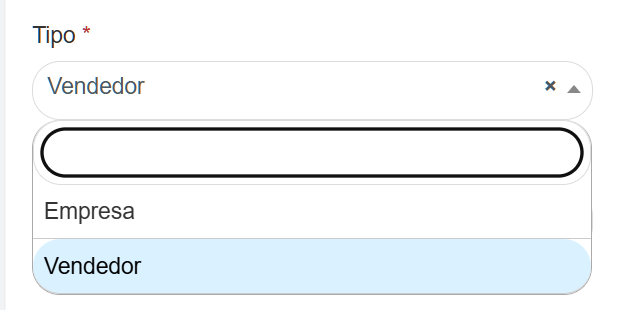
- Um usuário Empresa tem acesso a todas as telas que um vendedor possui — e mais algumas exclusivas.
- Um Vendedor visualiza apenas seus próprios dados, enquanto o usuário Empresa pode ver informações de todos os usuários.
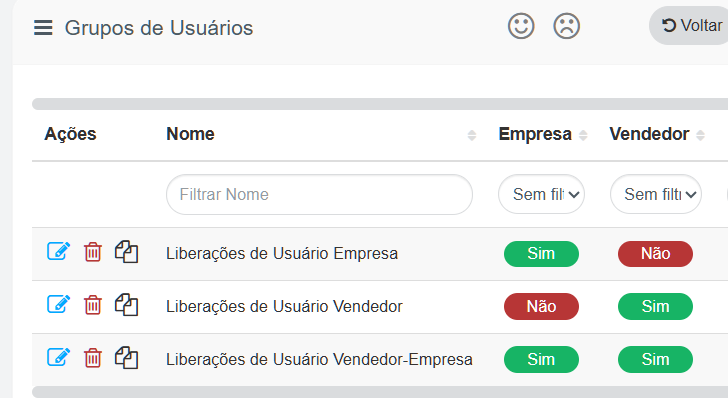
Cada grupo de usuários pode ser configurado para Empresa, Vendedor, ou ambos. Entretanto, quando um grupo é liberado para os dois tipos, as permissões do tipo Empresa podem ficar limitadas.
💡 Saiba mais no artigo: Diferença entre Vendedor e Usuário.
Grupos padrão do Demander
Seção intitulada “Grupos padrão do Demander”O Demander já possui grupos pré-criados:
- Lite → para usuários do tipo Empresa
- Vendedor → para usuários do tipo Vendedor.
- O grupo Vendedor mesmo não pode ser adicionado a um usuário, somente usuários cadastros automaticamente podem receber este grupo)
Esses grupos já vêm com permissões definidas e não podem ser alterados. Caso precise personalizar as liberações, será necessário criar um novo grupo de usuários.
Como cadastrar um novo grupo
Seção intitulada “Como cadastrar um novo grupo”-
No Demander Web, acesse a tela Grupos de Usuários. (Os grupos padrão não aparecem nesta tela.)
-
Clique em Novo.

- Preencha o nome do grupo e defina o tipo de usuário (Empresa ou Vendedor).

- Selecione as telas e permissões que deseja liberar:
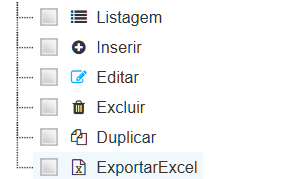
- Listagem: permite apenas visualizar os dados da tela, sem realizar interações ou alterações.
- Inserir: exibe o botão “Novo” no canto superior direito, permitindo criar novos cadastros. 💡 Em Pedidos, essa opção habilita o vendedor a cadastrar novos pedidos no Demander Web.
- Editar: permite acessar e modificar cadastros existentes. 💡 As alterações em campos podem variar conforme as Obrigatoriedades de Campo e as configurações específicas de telas como Clientes e Pedidos

- Excluir:** permite deletar o cadastro, não sendo possível recuperá-lo posteriormente

- Duplicar: permite copiar um cadastro já existente, facilitando o preenchimento. (Nem todas as telas possuem essa opção.)

- Exportar em Excel: gera uma planilha com base nas colunas visíveis e filtros aplicados na tela, acessível pelo canto superior direito.
Como vincular no cadastro do usuário
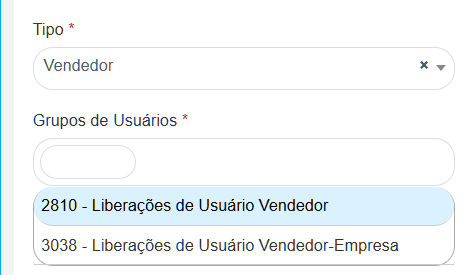
Seção intitulada “Como vincular no cadastro do usuário”Após criar o grupo, acesse a tela Usuários e encontre o usuário desejado. Edite o cadastro e, no campo Grupo, selecione o grupo criado.
⚠️ O grupo só aparecerá se o tipo configurado (Empresa ou Vendedor) for compatível com o tipo de usuário.