

Como cadastrar Tipos de Pedido
Disponível em:
Este artigo visa explicar o que são os Tipos de Pedido e como cadastrá-los dentro do Demander.
Conceito de Tipo de Pedido
Seção intitulada “Conceito de Tipo de Pedido”O Tipo de Pedido é uma classificação ou diferenciação aplicada aos pedidos, permitindo especializar o conceito genérico de um pedido para atender a regras e necessidades específicas da empresa.
Em essência, um pedido é uma solicitação de compra registrada dentro do Demander. O “Tipo de Pedido” categoriza essa solicitação conforme sua finalidade, origem, comportamento desejado ou regras de negócio associadas.
Exemplos: Venda, Orçamento, Amostra, Bonificação.
⚠️ Dentro do Demander, o Tipo de Pedido é um campo obrigatório no momento da emissão do pedido.
Como Configurar
Seção intitulada “Como Configurar”Para cadastrar ou editar um Tipo de Pedido, acesse: Menu → Tipos de Pedido
🗂️ Aba Dados
Seção intitulada “🗂️ Aba Dados”
- Código: deve ser único por Tipo de Pedido (não é permitido duplicar códigos).
- Descrição: nome para identificar o Tipo de Pedido (ex: Venda, Bonificação, Troca).
- Ativo: define se o Tipo de Pedido estará disponível na emissão de novos pedidos.
📦 Aba Estoque
Seção intitulada “📦 Aba Estoque”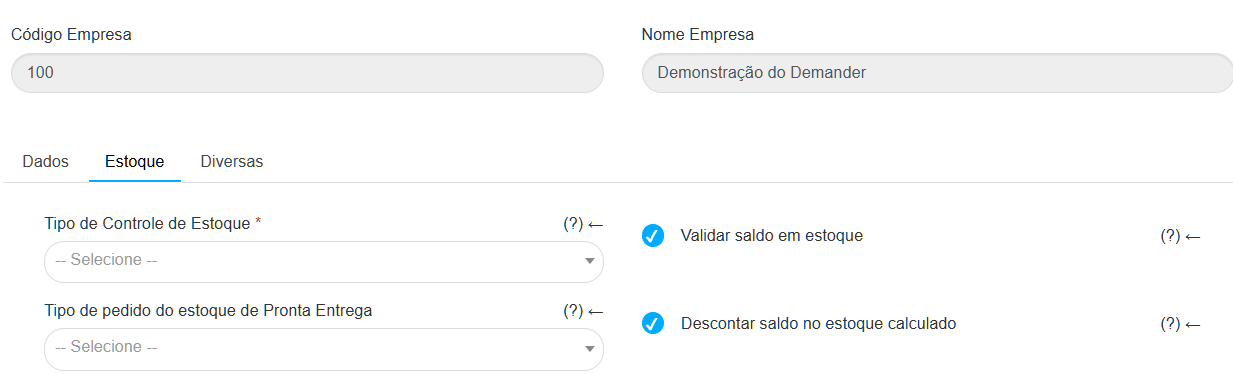
Tipo de Controle de Estoque * Define o comportamento do controle de estoque para este tipo de pedido:
- Conforme configuração da empresa: segue o controle definido nas Configurações da Empresa → Módulos Adicionais.
- Estoque do Produto: validação feita diretamente pelo estoque do produto.
- Estoque por Filial: validação com base no estoque da filial.
- Estoque Pronta Entrega: validação com base no estoque de pronta entrega.
Tipo de pedido do estoque de Pronta Entrega: (Exclusivo para o aplicativo Android) Define qual tipo de pedido será usado no controle “Estoque por Tipo de Pedido x Vendedor” (Pronta Entrega). É necessário que, nas Configurações da Empresa → “Configurações adicionais”, a opção “Controle de estoque” esteja marcada como “Validar estoque por tipo de pedido x vendedor”, e que o estoque de pronta entrega esteja cadastrado.
Validar saldo em estoque: Habilita a validação de saldo de produtos. Deve estar combinada com a opção “Impedir a venda se o saldo for insuficiente” nas configurações de empresa → Pedido.
Descontar saldo no estoque calculado: Considera os pedidos deste tipo no cálculo de saldo de estoque disponível.
⚙️ Aba Diversos
Seção intitulada “⚙️ Aba Diversos”Tipo de operação do Saldo Flex: Determina como o Saldo Flex será tratado neste tipo de pedido:
- Comportamento padrão: cálculo por item do pedido.
- Creditar total no pedido: soma o valor positivo de Flex ao total.
- Debitar total no pedido: subtrai o valor negativo de Flex.
- Não apurar Flex: ignora o cálculo de Flex.
Mais detalhes no artigo: Saldo Flex no Demander.
Status que permitem edição: Define quais status de pedido podem ser editados após sincronização.
- Requer a opção “Permite edição após pedido sincronizado” marcada.
Listas de Preço Liberadas: Restringe quais listas de preço podem ser utilizadas para esse tipo de pedido.
- Se nenhum valor for definido, todas as listas estarão disponíveis.
Atualizar data de emissão ao finalizar: Atualiza a data de emissão do pedido quando ele é finalizado pelo vendedor.
Exemplo: pedido iniciado na segunda-feira e finalizado na sexta — a data será atualizada para sexta, caso essa configuração esteja ativa.
Considerar como Pedido (Vendas): Define se o tipo será considerado como pedido de venda.
Afeta diversas funções do sistema:
- Cálculo de Saldo Flex
- Sugestão de último preço
- Cálculo de comissão
- Metas e expectativas de venda
- Validação de estoque
- Sugestão de produtos
⚠️ Tipos que não “consideram como pedido” são tratados de forma distinta nas validações.
Considerar nas últimas vendas: Permite incluir ou excluir o tipo de pedido do histórico de últimas vendas.
Exige vínculo com pedido: Define se o novo pedido deve estar vinculado a outro anterior (últimos 2 dias).
Exemplo: tipo “Bonificação” exige vínculo com um pedido de “Venda”.
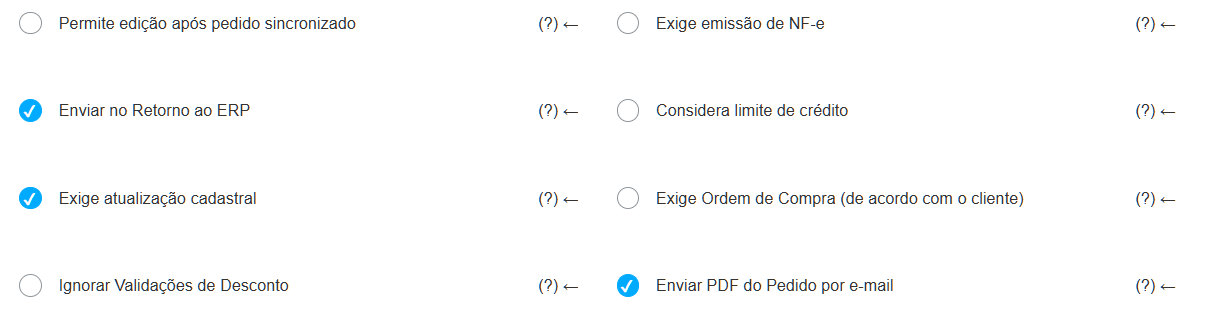
Permite edição após sincronização: Permite editar pedidos mesmo após sincronizados. Pode-se limitar por status específicos.
Exige emissão de NF-e: Torna obrigatória a emissão de nota fiscal para novos pedidos deste tipo.
Enviar no retorno ao ERP: Define se o pedido será enviado de volta ao ERP.
Considera limite de crédito: Impede emissão de pedidos que ultrapassem o limite de crédito do cliente.
Exige atualização cadastral: Obriga a atualização de cadastro antes da emissão. Requer uso do módulo de Atualização Cadastral.
Exige Ordem de Compra (de acordo com o cliente): Determina se será exigido o preenchimento do campo “Ordem de Compra”.
Ignorar validação de desconto: Desabilita completamente as validações de desconto no pedido e nos itens.
Enviar PDF do Pedido por e-mail: Define se será enviado o PDF do pedido automaticamente.
Considerar valor do pedido relacionado como desconto do pedido principal: Esta configuração é aplicável apenas quando o tipo de pedido está com a opção “Exige vínculo com pedido” marcada.
- Quando habilitada, o sistema considera o valor do pedido relacionado como desconto do pedido principal durante a validação de desconto. Dessa forma, o valor total do pedido vinculado é subtraído do pedido principal para efeito de cálculo e verificação de limites de desconto.
- Quando desabilitada, a validação de desconto é feita de forma independente entre o pedido principal e o pedido relacionado, sem qualquer influência entre eles.
.
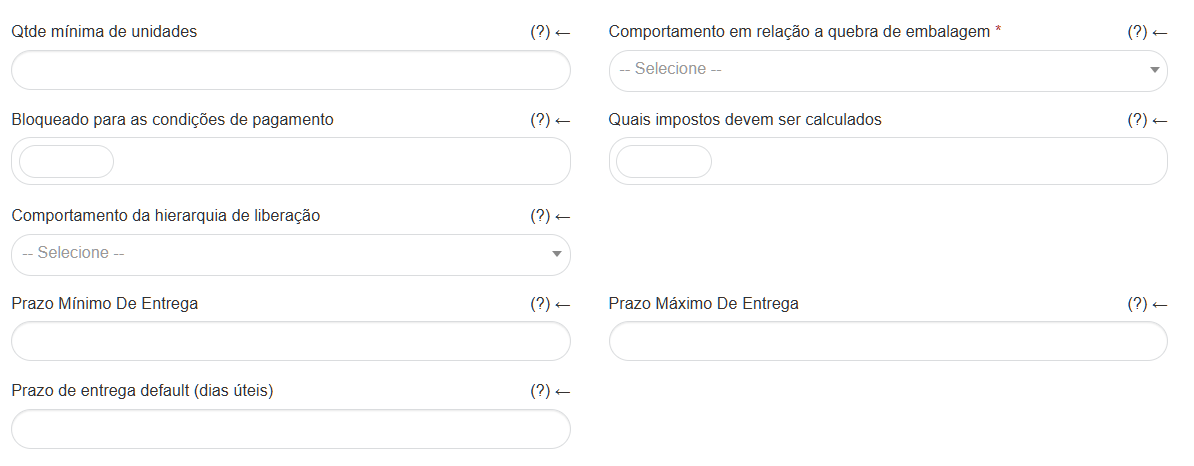
Qtde mínima de unidades: Define a quantidade mínima de itens por pedido.
Comportamento em relação à venda de quebra de embalagem: Define o que o sistema faz se o vendedor vender quantidades fora do múltiplo da embalagem.
- Não fazer validação
- Impedir venda
- Alertar o vendedor sem impedir
Bloqueado para as condições de pagamento: Restringe quais condições de pagamento podem ser utilizadas neste tipo de pedido.
Quais impostos devem ser calculados: Permite definir quais tributos incidem (IPI, ICMS ST, Taxa adicional etc).
Comportamento da hierarquia de liberação: Controla quando o pedido precisará de liberação.
- Não exige liberação
- Sempre exige
- Apenas ao extrapolar margem de contribuição
- Ao extrapolar desconto máximo ou margem média
Prazos de entrega:
- Prazo mínimo: dias mínimos de entrega.
- Prazo máximo: dias máximos permitidos.
- Prazo default: dias sugeridos automaticamente no pedido.
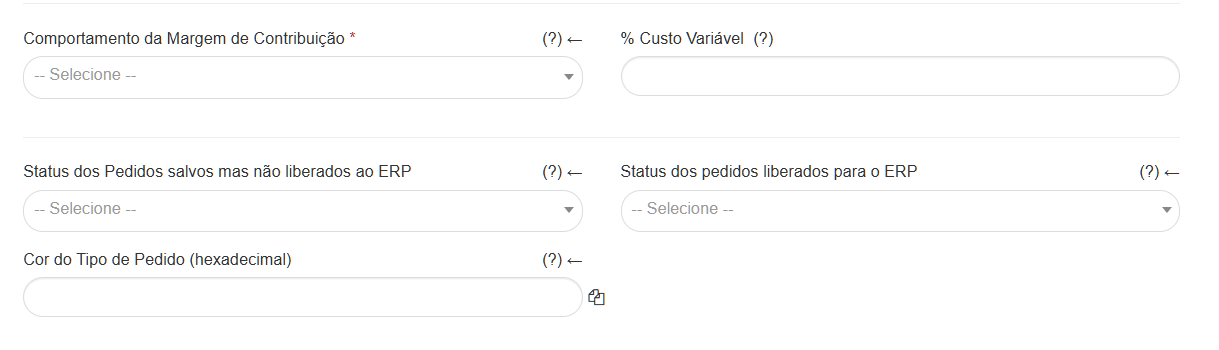
Comportamento da Margem de Contribuição: Controla como a margem será exibida e validada:
- Não validar
- Exibir e validar
- Somente validar
- Exibir, mas não validar
- % Custo variável: define o percentual usado no cálculo.
Status de Pedidos:
- Salvos, mas não liberados: define status interno (sem envio ao ERP).
- Liberados para o ERP: define o status usado no envio.
Cor do Tipo de Pedido: Permite definir uma cor hexadecimal (ex: #ffffff) para identificação visual no sistema.
Como definir quais tipos de pedidos estão liberados para o cliente
Seção intitulada “Como definir quais tipos de pedidos estão liberados para o cliente”No Demander é possível definir:
- Um Tipo de Pedido padrão por cliente.
- Se o vendedor pode ou não alterar o tipo padrão.
- Quais tipos adicionais estão liberados.
Isso garante que, ao criar um novo pedido, o sistema preencha automaticamente o tipo de pedido configurado para o cliente. Caso o cliente tenha tipos bloqueados, eles não aparecerão na lista de opções.
🔧 Como configurar
Seção intitulada “🔧 Como configurar”- Acesse Demander Web → Clientes→ aba Financeiro.
- No campo Tipo de Pedido, selecione o tipo padrão desejado.
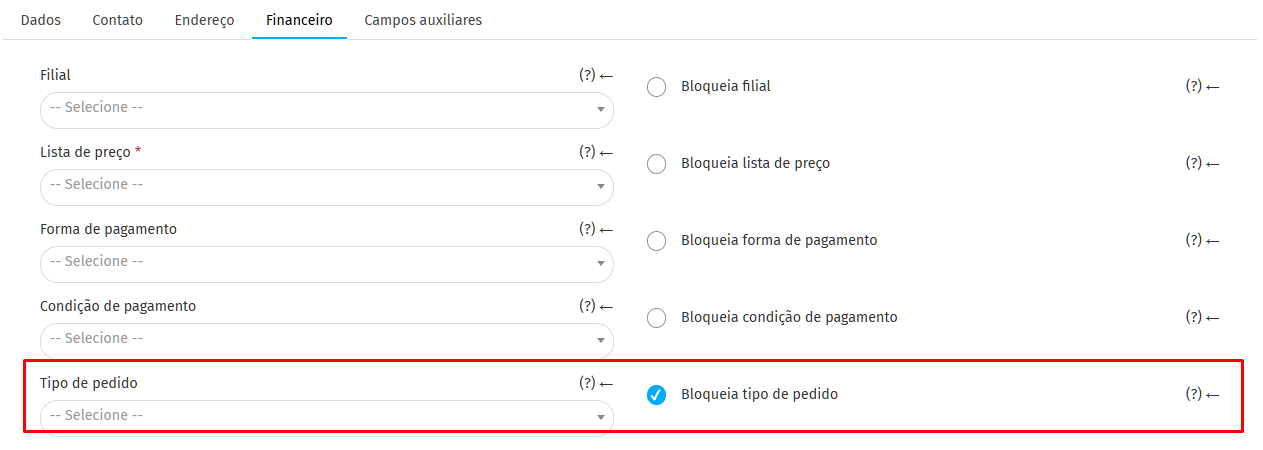
- Se quiser impedir que o vendedor altere, marque a opção de bloqueio.
- Para liberar tipos adicionais, habilite o campo Tipos Adicionais (via tela de Obrigatoriedade de Campos).
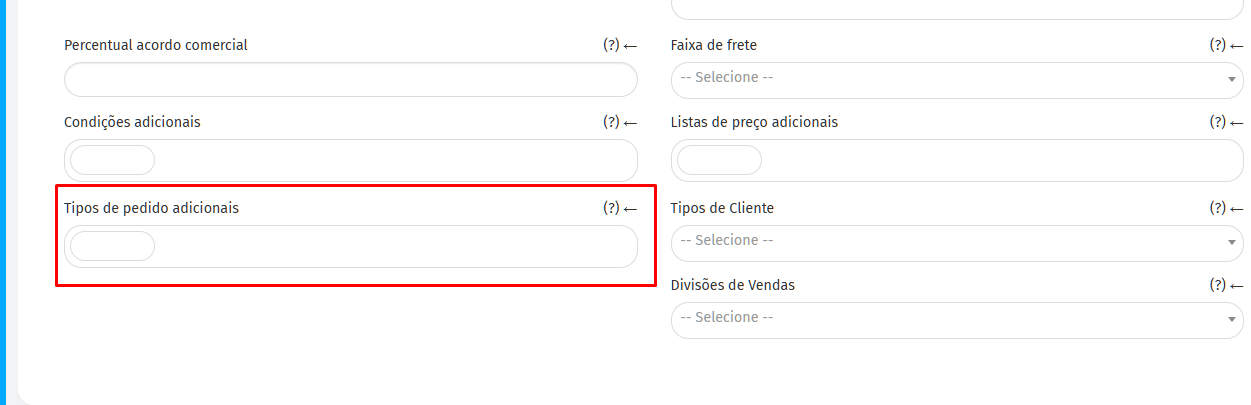
Assim, o sistema preencherá automaticamente o tipo padrão ao criar o pedido, mas o vendedor poderá escolher outro entre os liberados.