

Política de Restrição de Produtos
Para que serve?
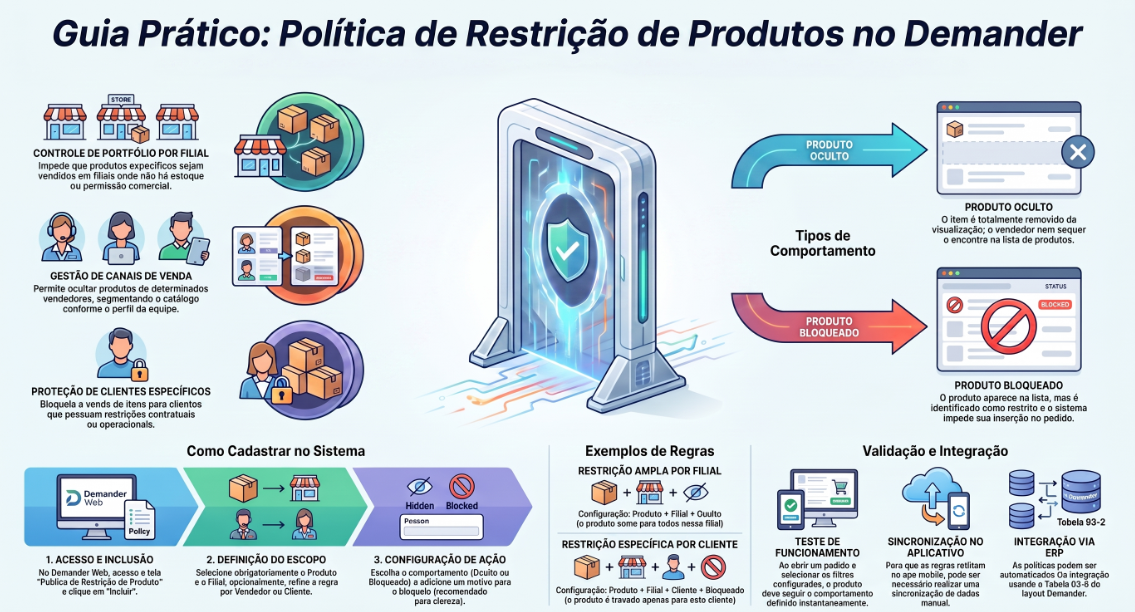
Seção intitulada “Para que serve?”A Política de Restrição de Produto permite ocultar ou bloquear produtos nos pedidos, de acordo com a filial, o vendedor e o cliente.
Use essa funcionalidade quando um produto:
- Não deve ser vendido em determinada filial;
- Não deve ser apresentado a um vendedor;
- Não pode ser vendido para um cliente específico.
Como funciona?
Seção intitulada “Como funciona?”O sistema verifica a restrição conforme as informações do pedido.
Cadastramento Demander Web: Política de Restrição de Produto
Exemplo
Seção intitulada “Exemplo”Se o Produto 10 estiver configurado como Oculto para o Vendedor 1 da Filial 2, ele não será exibido quando esse vendedor realizar um pedido para essa filial.
Tipos de restrição
Seção intitulada “Tipos de restrição”- Oculto: o produto não aparece na lista de produtos.
- Bloqueado: o produto é identificado como restrito e não pode ser utilizado no pedido.
Como cadastrar uma restrição
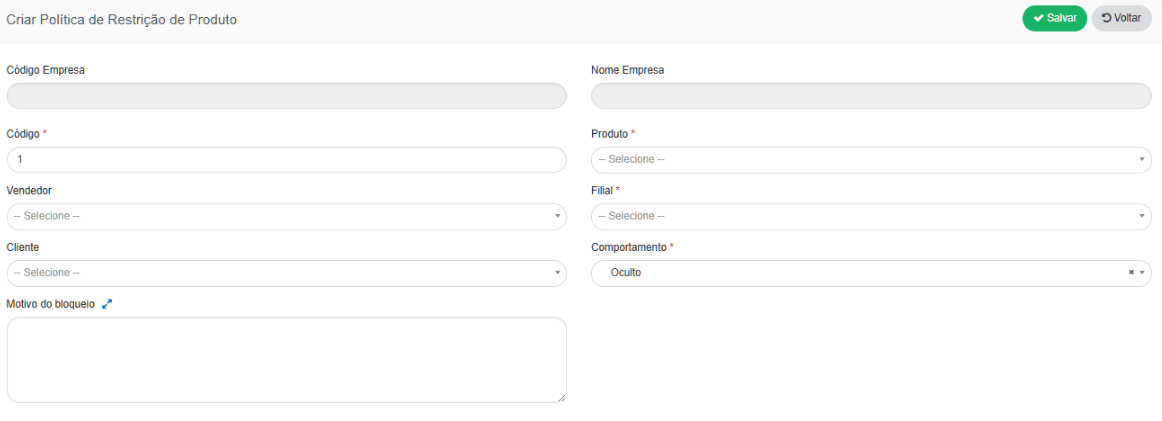
Seção intitulada “Como cadastrar uma restrição”- Acesse a tela Política de Restrição de Produto.
- Clique em Incluir.
- Preencha os campos:
- Produto: selecione o produto que será restringido. Campo obrigatório.
- Filial: selecione onde a restrição será aplicada. Campo obrigatório.
- Vendedor: informe o vendedor, caso a restrição seja específica para ele. Campo opcional.
- Cliente: informe o cliente, caso a restrição seja específica para ele. Campo opcional.
- Comportamento: escolha entre Oculto ou Bloqueado. Campo obrigatório.
- Motivo do Bloqueio: informe o motivo da restrição. Campo opcional, mas recomendado.
- Clique em Salvar.
Atenção
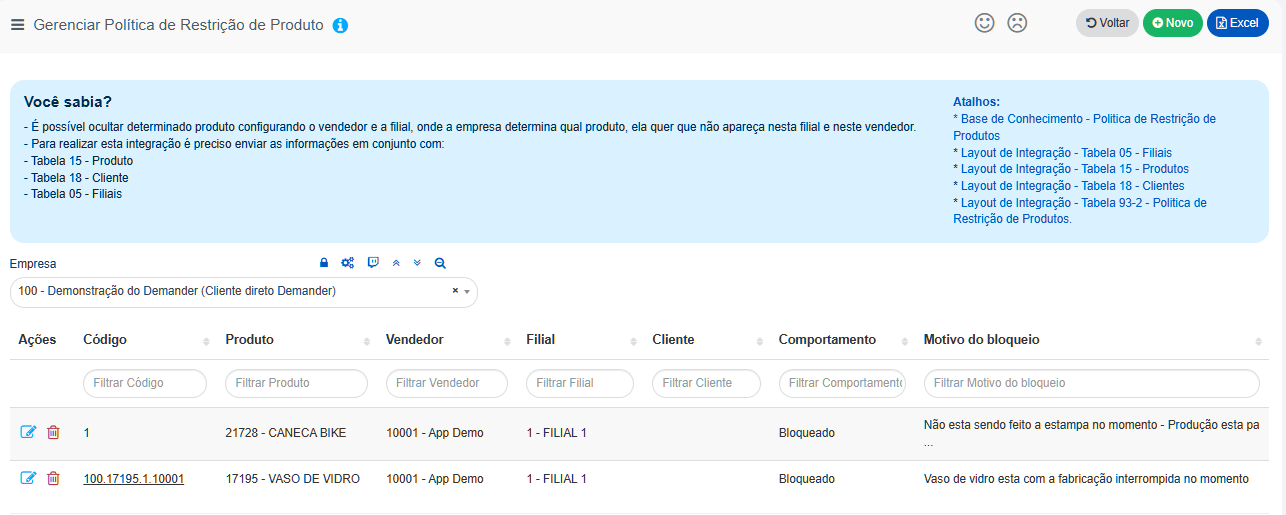
Seção intitulada “Atenção”- Cada produto deve ser cadastrado em uma política separada.
- Se Vendedor ou Cliente não forem informados, a regra não será específica para eles. Por isso, deixe esses campos vazios somente quando a restrição deverá ser aplicada de forma mais ampla na filial.
Exemplos
Seção intitulada “Exemplos”-
Restrição para uma filial:
Produto + Filial + Oculto
O produto não será exibido nessa filial. -
Restrição para um vendedor:
Produto + Filial + Vendedor + Bloqueado
O produto será bloqueado para esse vendedor na filial informada. -
Restrição para um cliente:
Produto + Filial + Cliente + Bloqueado
O produto será bloqueado para esse cliente na filial informada.
Como testar
Seção intitulada “Como testar”Depois de salvar:
- Abra um pedido.
- Selecione a filial configurada.
- Informe o vendedor e o cliente, quando aplicável.
- Pesquise o produto.
O resultado deverá seguir o comportamento escolhido:
- Oculto: o produto não será exibido.
- Bloqueado: o produto será identificado como bloqueado.
Caso a restrição não seja aplicada, confira se a filial, o vendedor, o cliente e o produto estão corretos. No aplicativo, também pode ser necessário realizar uma sincronização para atualizar os dados.
Integração com o ERP
Seção intitulada “Integração com o ERP”As políticas também podem ser cadastradas por integração usando a Tabela 93-2.
Consulte o artigo: Layout de Integração: Tabela 93-2 – Política de Restrição de Produtos.
Para o cadastro manual, não é necessário utilizar esse layout.