

Módulo da Loja Virtual B2B
O que é a Loja Virtual B2B?
Seção intitulada “O que é a Loja Virtual B2B?”A Loja Virtual B2B, também chamada de Loja B2B ou Pedido.la, é o site em que o cliente da sua empresa faz o próprio pedido. Os pedidos entram no Demander junto com os demais e ficam identificados como pedidos da loja.
O módulo é adicional e pode ter custo na mensalidade. Para ativar, fale com o comercial em comercial@demander.com.br.
Como ativar a loja?
Seção intitulada “Como ativar a loja?”Abra Configurações da Loja Virtual B2B, aba 01 - Dados. Preencha os campos obrigatórios. Se você é parceiro, a empresa já aparece na lista: basta editar o cadastro.
| Campo | Para que serve |
|---|---|
| Nome da Loja Virtual | Nome exibido no título das páginas. Obrigatório. |
| Atendimento | Texto da segunda linha do cabeçalho. Use o horário de atendimento. |
| Telefone | Aparece no cabeçalho. |
| Aparece no cabeçalho. | |
| Vendedor | Emissor dos pedidos da loja. Obrigatório. Crie um vendedor só para a loja, por causa da faixa de numeração. Esse vendedor não pode emitir pedido no aplicativo, senão a faixa entra em conflito. |
| Lista de preço | Produtos exibidos quando ninguém está logado. Obrigatório. Depois do login, a loja pode passar a usar a lista de preço do cliente. |
| Forma de pagamento | Forma padrão da loja. Obrigatório. Se o cliente tiver uma forma associada, vale a do cliente. |
| Filial unidade | Filial dos pedidos feitos na loja. Obrigatório. |
| Tipo de pedido | Tipo usado nos pedidos da loja. Obrigatório. |
| Tipo de frete | Tipo de frete padrão, quando a loja usa frete. |
| URL da Loja | Endereço de acesso. Obrigatório. Termina em .pedido.la, por exemplo suaempresa.pedido.la. |
| Liberado até | Data limite dos testes. Depois dessa data, a loja só abre se o status estiver em produção. |
| Status | Em testes, em implantação, em produção ou deixou de usar. |
| Loja bloqueada | Com a opção marcada, a loja fica fora do ar e informa que a empresa não possui loja virtual habilitada. |
| Somente listar produtos com foto | A loja esconde produto sem foto. |
| Permite usuário recuperar e alterar sua senha | Mostra a recuperação de senha no login e a troca de senha depois do acesso. |
A aba 06 - Configurações adicionais tem opções extras. Elas não são necessárias para colocar a loja no ar.
Usuários
Seção intitulada “Usuários”Para comprar, o cliente precisa de um usuário da loja. Cadastre em Usuários da Loja Virtual B2B ou envie pela tabela 55 - Usuários da Loja Virtual B2B.
O Demander aceita um usuário por e-mail.
Solicitação de cadastro
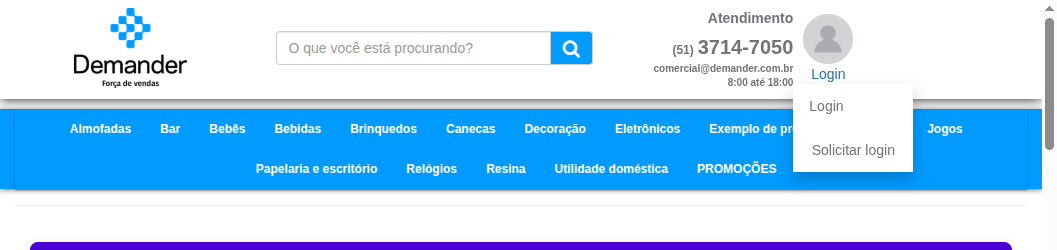
Seção intitulada “Solicitação de cadastro”Na aba 04 - Solicitação de Cadastro, marque Habilitar solicitação de Cadastro. O visitante então pode pedir um login pelo formulário da loja, ou por uma página sua, se você preencher o link da página de solicitar login.
No site, a pessoa abre Login e escolhe Solicitar login.
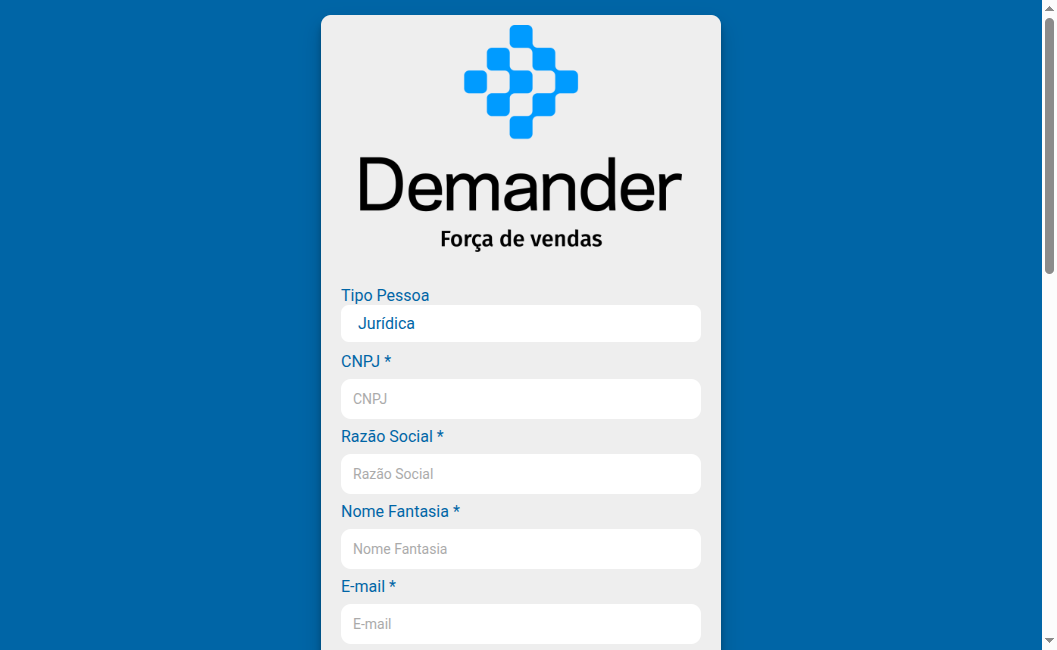
O formulário pede o tipo de pessoa e os dados da empresa ou da pessoa. Complemento e Mensagem não são obrigatórios. Ao enviar, o visitante recebe um e-mail de confirmação e a empresa recebe um aviso no e-mail informado em E-mail para Solicitação Cadastro.
As solicitações ficam em Solicitação de Cadastro da Loja Virtual B2B. Essa tela só registra o pedido de acesso. O cadastro do cliente continua no ERP, pela integração, ou no Demander, na mão. O status (em análise, rejeitado ou liberado) e o motivo são informativos: não liberam o login sozinhos. Quem avisa o solicitante e entrega o usuário é a empresa.
Auto cadastro
Seção intitulada “Auto cadastro”Marque as duas opções da aba 04 - Solicitação de Cadastro: Habilitar solicitação de Cadastro e Habilitar auto cadastro.
- Cliente novo. Ainda não é cliente da empresa. Preenche o mesmo formulário e já nasce como cliente e usuário da loja. O e-mail de acesso é enviado para ele.
- E-mail que já tem usuário. O Demander não cria outro. A pessoa vai para a recuperação de senha e, depois disso, entra na loja.
- Cliente que ainda não tem usuário. Os dados aparecem na solicitação de cadastro e precisam de aprovação antes de virar login.
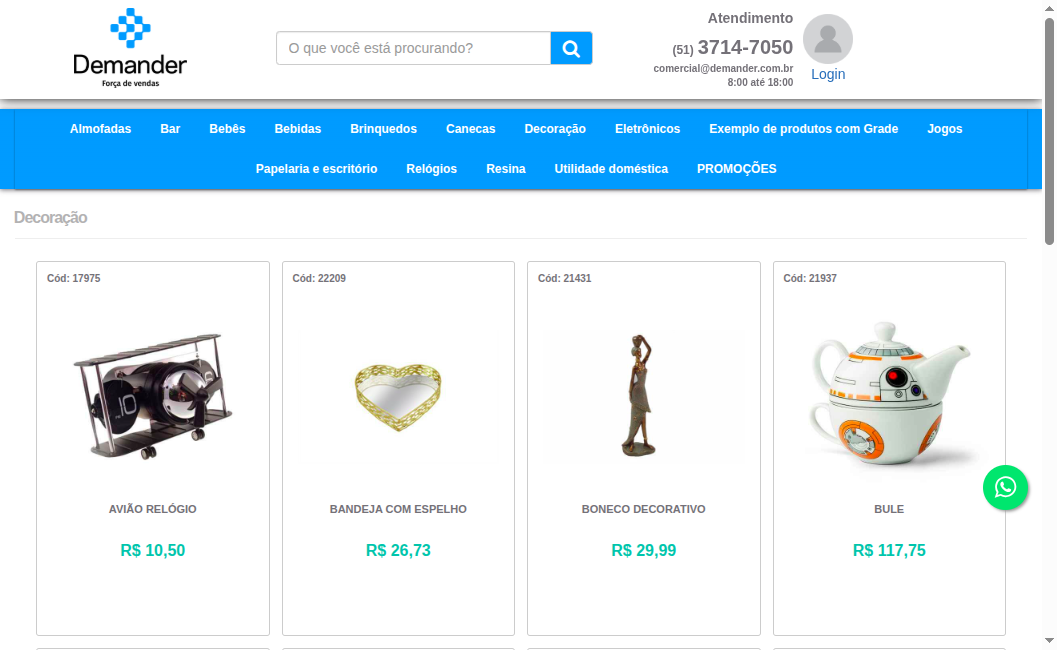
A loja não tem uma opção para escolher o formato do menu. O formato sai dos grupos de produto. As páginas cadastradas, como Promoções, entram no mesmo menu.
Menu estruturado
Seção intitulada “Menu estruturado”Aparece quando pelo menos um grupo tem grupo pai. Os grupos principais ficam na barra. Ao passar o mouse, abrem os grupos filhos. Exemplo: o pai Casa, com os filhos Banheiro e Cozinha.
Menu aberto
Seção intitulada “Menu aberto”Aparece quando nenhum grupo tem pai e existem até 7 grupos. Todos ficam lado a lado na barra, sem o botão Categorias.
Menu agrupado
Seção intitulada “Menu agrupado”Aparece quando nenhum grupo tem pai e existem 8 grupos ou mais. A barra mostra Categorias. Os grupos abrem ao clicar nesse botão.
Grupo sem produto some do menu, salvo quando a loja está configurada para ignorar essa verificação.
O banner fica logo abaixo do menu, antes dos produtos. Vários banners formam um carrossel: a cada 7 segundos troca a imagem, e as setas nas laterais também trocam. Não há um tamanho obrigatório.
Cadastre em Banners da Loja Virtual B2B.
| Campo | Para que serve |
|---|---|
| Descrição | Nome interno. Exemplo: Banner promoção de janeiro. Obrigatório. |
| Ordem | Sequência. O número 1 aparece primeiro. |
| Período início | Primeiro dia em que o banner aparece. Obrigatório. |
| Período fim | Dia em que o banner sai da loja. Obrigatório. |
| Banner loja | Imagem. |
| URL | Página aberta ao clicar. Exemplo: sualoja.pedido.la/pagina/produtos-em-promocao. |
| Abrir link em nova aba | Marcado abre outra aba. Desmarcado abre na mesma. |
Produtos em destaque
Seção intitulada “Produtos em destaque”Os produtos em destaque aparecem abaixo do banner, antes da grade geral. Vários itens formam um carrossel que troca a cada 5 segundos. As setas também trocam o item.
Cadastre em Produtos em Destaque da Loja Virtual B2B.
Páginas
Seção intitulada “Páginas”Cada página ativa entra no menu, com o nome da descrição. Serve para política de troca, formas de pagamento, quem somos e outros textos. Cadastre em Páginas da Loja Virtual B2B.
O endereço fica sualoja.pedido.la/pagina/identificador.
A página com identificador produtos-em-promocao também lista os produtos em promoção. Veja Produtos em promoção na Loja Virtual.
Como fazer um pedido
Seção intitulada “Como fazer um pedido”Entre com o usuário da loja, escolha o produto, informe a quantidade e adicione ao carrinho. A loja avisa que o produto entrou no carrinho e oferece continuar comprando ou finalizar.
No carrinho dá para mudar a quantidade ou tirar o item. Escolha a condição de pagamento. Se o cliente tiver uma condição definida e bloqueada, só essa condição aparece. Depois confirme o pedido.
A loja abre o histórico. Ali dá para ver o que foi comprado, repetir um pedido anterior e acompanhar os pedidos já feitos.
Com o ícone configurado, o botão verde fica em todas as páginas. O clique abre uma conversa no número da empresa. O passo a passo está em Ícone do WhatsApp na Loja Virtual B2B.
Carrinho abandonado
Seção intitulada “Carrinho abandonado”A loja pode registrar quem colocou produto no carrinho e não fechou o pedido, inclusive quais produtos estavam lá. O registro aparece em Televendas e na aba Evento do cliente.
Cadastre antes um tipo de evento com Tipo de operação 70. A rotina roda à noite, então o evento do dia aparece no dia seguinte.
Cliente que entrou e não pediu
Seção intitulada “Cliente que entrou e não pediu”O mesmo lugar mostra quem acessou a loja e não fez pedido. O tipo de evento usa Tipo de operação 80. Também é gerado à noite e aparece no dia seguinte.