

Relatório RFV de clientes no Demander Mobile
O Relatório RFV ajuda a priorizar o relacionamento comercial com os clientes a partir de três indicadores: Recência, Frequência e Valor. Ele está disponível no Demander Mobile quando a empresa ou o vendedor estiver habilitado para utilizá-lo.
Entenda os indicadores RFV
Seção intitulada “Entenda os indicadores RFV”- Recência (R): mostra há quantos dias ocorreu o pedido mais recente considerado na consulta. Quanto menor o intervalo, melhor a classificação.
- Frequência (F): mostra a quantidade de pedidos considerados no período selecionado.
- Valor (V): mostra o valor total dos pedidos considerados no período. Não é o mesmo valor do último pedido exibido na listagem.
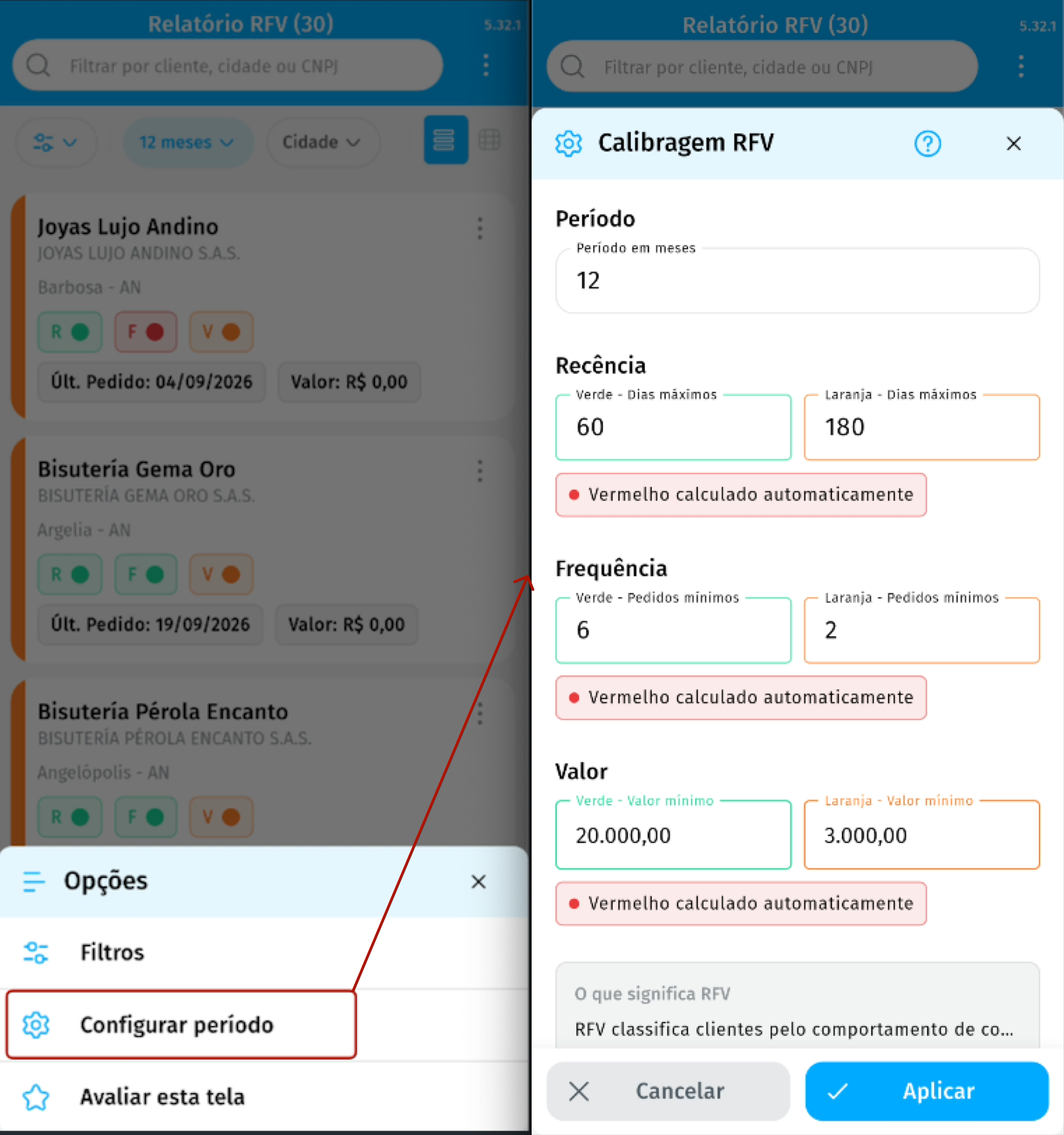
Cada indicador recebe uma classificação própria. Na legenda do relatório, o nível verde representa a melhor faixa configurada, o laranja representa a faixa intermediária e o vermelho indica a faixa que precisa de atenção. Os limites usados em cada faixa podem ser ajustados na própria consulta.
Quando um cliente aparece como sem compras no período, significa que ele não teve pedido no intervalo selecionado. Isso não confirma que ele nunca comprou da empresa.
Habilite o Relatório RFV
Seção intitulada “Habilite o Relatório RFV”A exibição do relatório pode ser definida para toda a empresa ou sobrescrita para um vendedor específico.
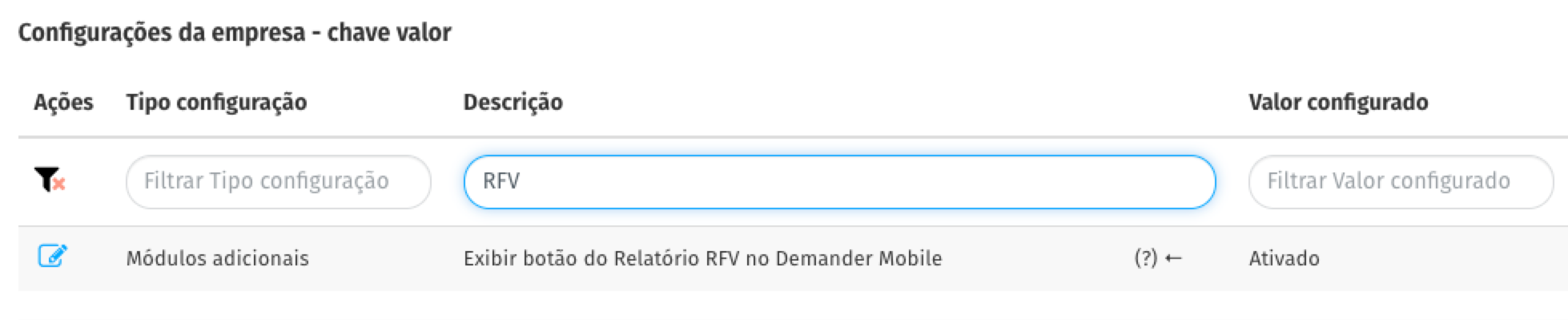
- No Demander Web, acesse Configurações da Empresa na aba Configurações adicionais e habilite a opção Exibir botão do Relatório RFV no Demander Mobile.
- Para definir uma exceção, acesse o cadastro do vendedor, abra a aba Configuração e ajuste Exibir o botão Relatório RFV no mobile.
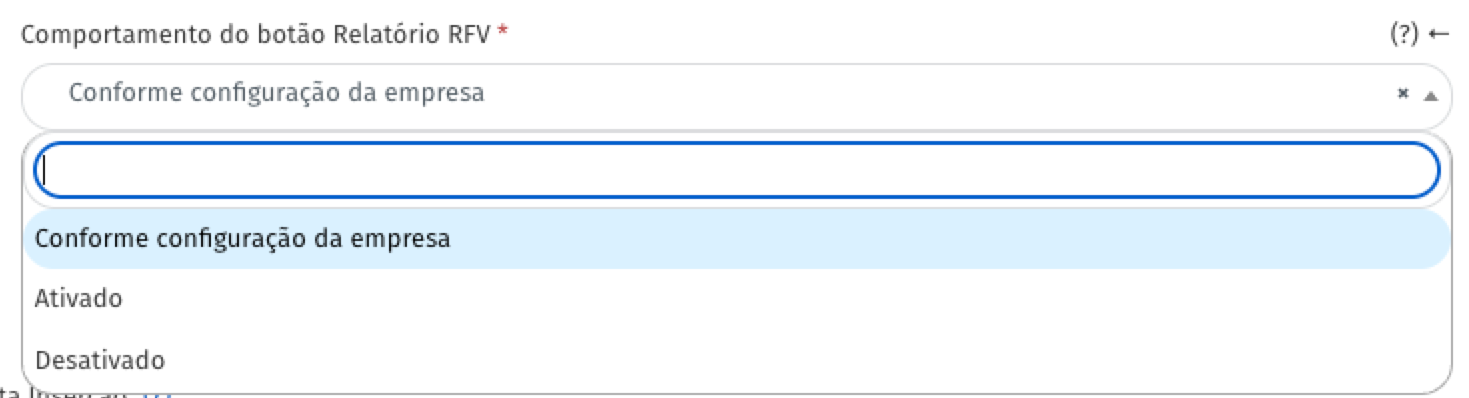
As opções do vendedor têm a seguinte precedência:
| Opção do vendedor | Resultado |
|---|---|
| Conforme configuração da empresa | Usa a definição da empresa. |
| Habilitado | Exibe o relatório para o vendedor, mesmo que a empresa esteja desabilitada. |
| Desabilitado | Oculta o relatório para o vendedor, mesmo que a empresa esteja habilitada. |
Após alterar a configuração, conclua a sincronização do aplicativo para que o botão seja atualizado.
Acesse e consulte o relatório
Seção intitulada “Acesse e consulte o relatório”No aplicativo, acesse Home > Relatório RFV. O botão só é exibido quando a configuração efetiva do usuário está habilitada.
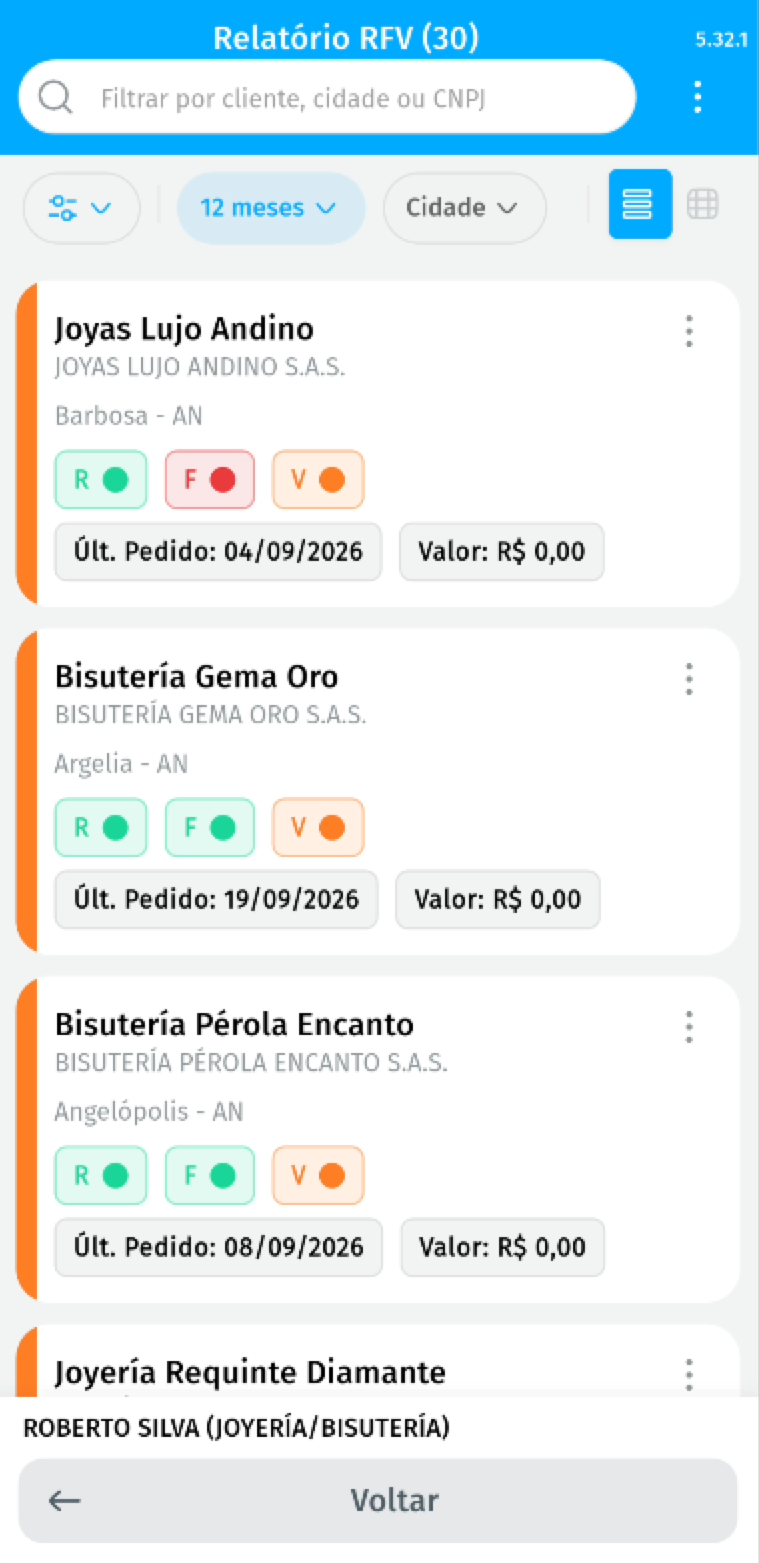
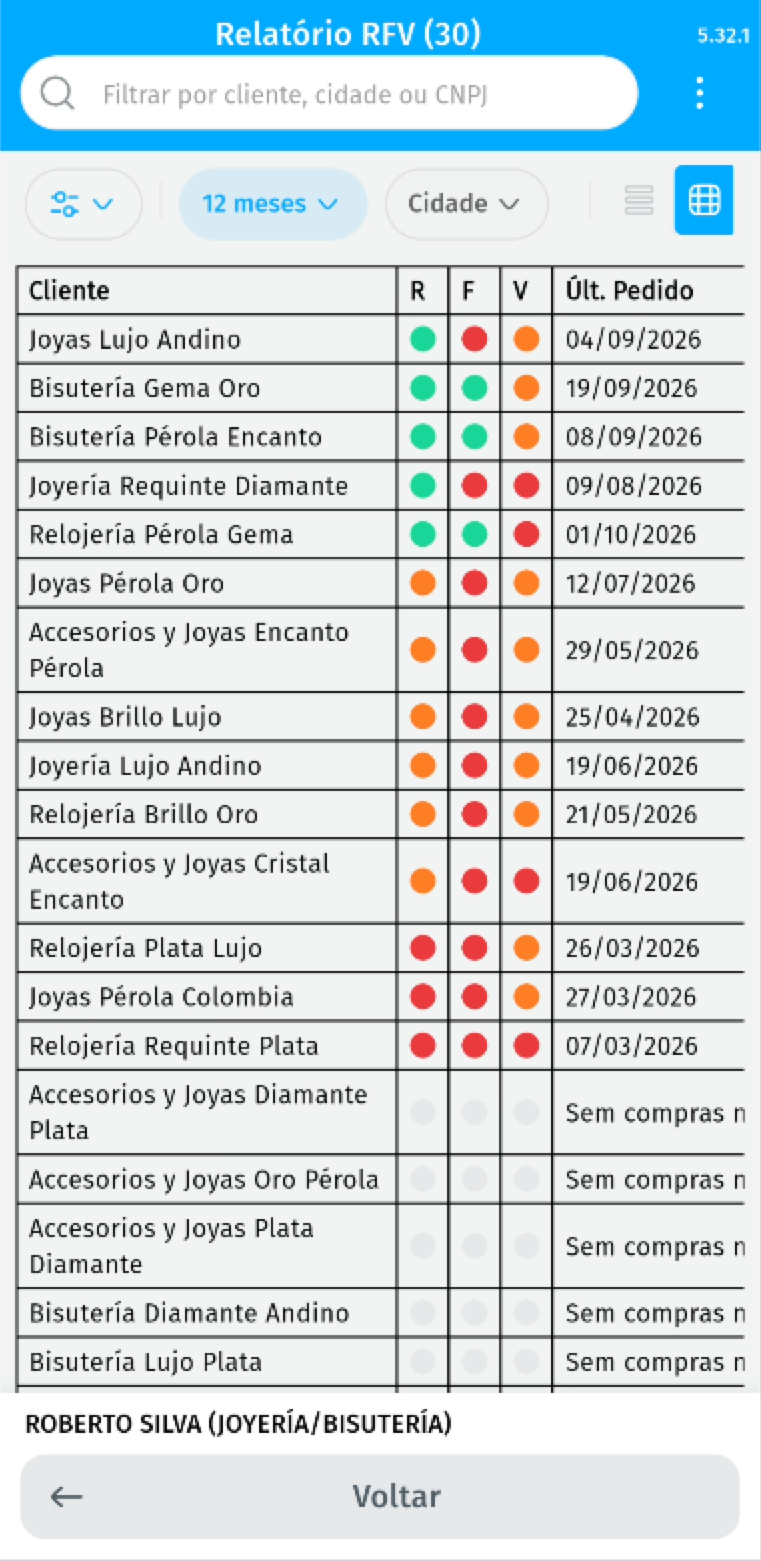
Na tela, você pode:
- Filtrar por cliente, cidade ou CNPJ na busca.
- Filtrar por cidade, bairro e níveis de Recência, Frequência e Valor.
- Alternar a visualização entre lista e tabela.
- Abrir Configurar período para definir a quantidade de meses analisada e os limites das classificações RFV.
Interprete os resultados
Seção intitulada “Interprete os resultados”Além dos indicadores R, F e V, a listagem pode apresentar o último pedido e seu valor. Use essas informações junto com os filtros para identificar clientes que precisam de retomada de contato ou que têm bom potencial de relacionamento.
Quando o gerente selecionar um vendedor no aplicativo, a consulta considera o vendedor selecionado.
Dúvidas frequentes
Seção intitulada “Dúvidas frequentes”O botão Relatório RFV não aparece na Home. O que verificar?
Seção intitulada “O botão Relatório RFV não aparece na Home. O que verificar?”Confirme a configuração da empresa e a configuração individual do vendedor. Se o vendedor estiver em Conforme configuração da empresa, a definição da empresa será usada. Depois, sincronize o aplicativo novamente.
Por que um cliente aparece sem compras no período?
Seção intitulada “Por que um cliente aparece sem compras no período?”O cliente não teve pedido no intervalo de meses escolhido. Altere o período da consulta se precisar analisar um histórico maior.
Por que a cor de um indicador mudou?
Seção intitulada “Por que a cor de um indicador mudou?”As cores dependem dos limites definidos em Configurar período. Ao ajustar o período ou os limites de Recência, Frequência e Valor, a classificação pode mudar.
Por que o resultado offline é diferente do online?
Seção intitulada “Por que o resultado offline é diferente do online?”No offline, a consulta usa o histórico disponível no aparelho. No online, ela consulta os dados acessíveis no servidor. Compare as mesmas configurações e sincronize o aplicativo antes de avaliar a diferença.
Artigos relacionados
Seção intitulada “Artigos relacionados”- Como cadastrar clientes no Demander: consulte os dados que compõem o cadastro e o histórico de compras do cliente.
- Módulo de oportunidades: identifique oportunidades de venda e faça ações comerciais pelo aplicativo.