

Como funciona o Pedido Ideal
O Pedido Ideal analisa os pedidos anteriores do seu cliente e sugere produtos para agilizar a montagem de uma nova venda. Neste artigo, você aprende a revisar as sugestões, ajustar as quantidades e adicionar os itens ao pedido.
Como acessar
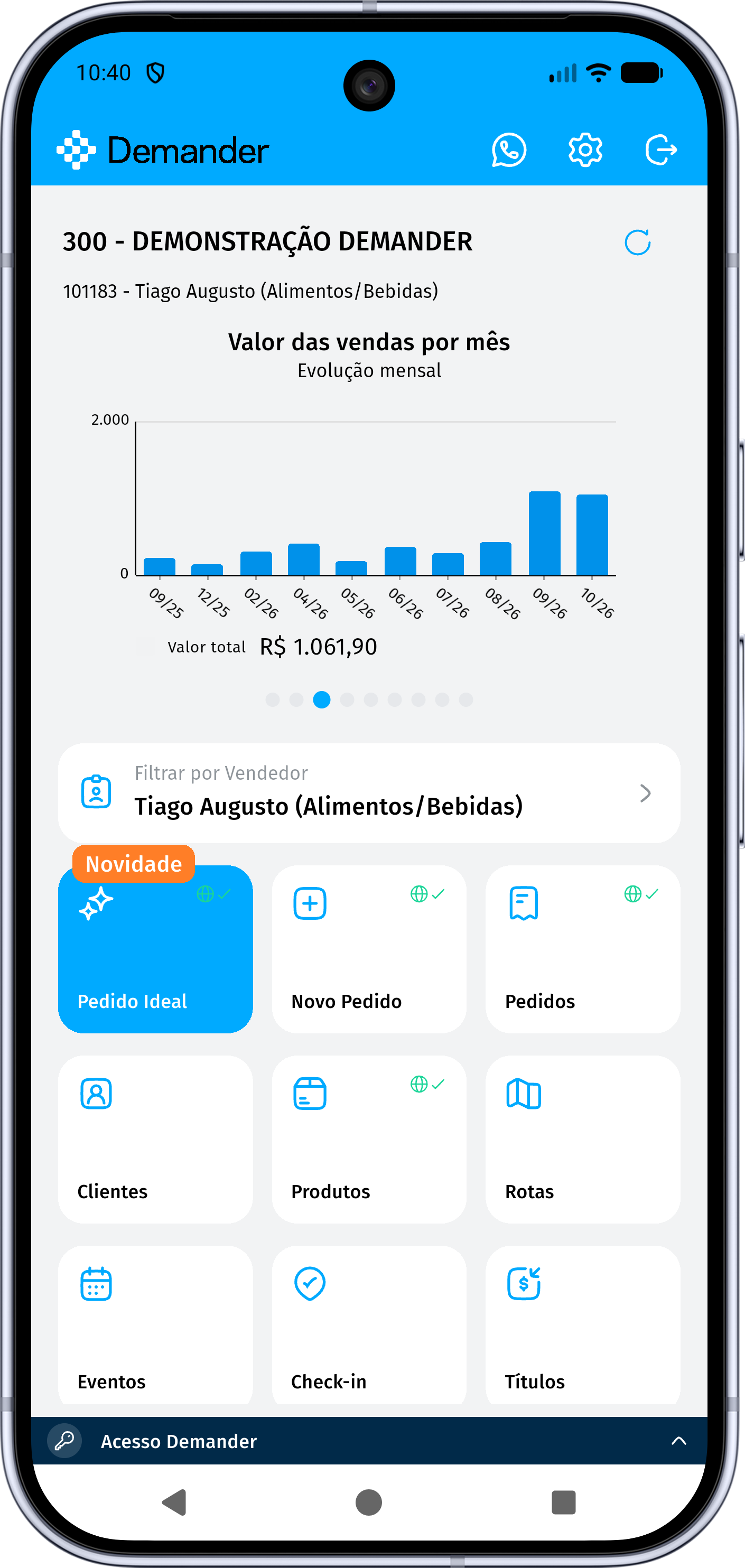
Seção intitulada “Como acessar”Na tela inicial do aplicativo, toque em Pedido Ideal e selecione o cliente para o qual deseja montar o pedido. Na primeira utilização, o aplicativo pode apresentar uma introdução ao recurso.
A seleção de clientes permite pesquisar e aplicar filtros. A aba Sugeridos, quando disponível, reúne clientes com histórico e que atendem às regras para emissão de pedidos. Clientes bloqueados ou sem histórico suficiente podem ficar fora dessas sugestões.
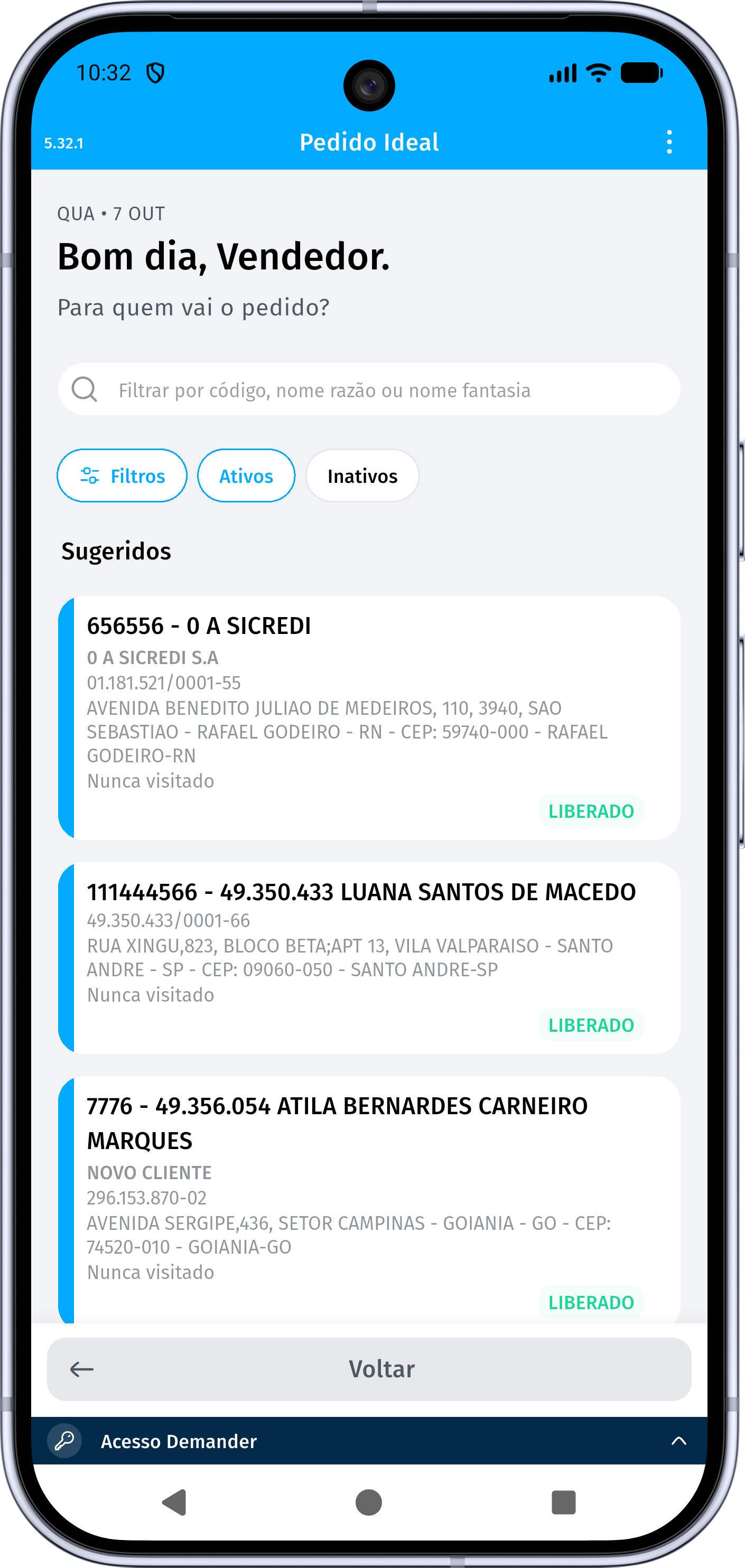
Para usuários gerentes, é necessário selecionar um vendedor para carregar a listagem.
O recurso também pode ser acessado pelo botão Pedido Ideal durante o cadastro do pedido, quando houver histórico e produtos compatíveis com os dados selecionados.
Disponibilidade do botão
Seção intitulada “Disponibilidade do botão”Nas versões com configuração por vendedor, a exibição do botão considera a opção definida para o vendedor e a configuração de menu da empresa:
| Opção do vendedor | Exibição do botão |
|---|---|
| Conforme empresa | Segue a configuração do Pedido Ideal no menu da empresa. É o comportamento padrão. |
| Habilitado | Habilita o botão para o vendedor, mesmo quando a configuração da empresa está desabilitada. |
| Desabilitado | Oculta o botão para o vendedor, mesmo quando a configuração da empresa está habilitada. |
A liberação do botão continua sujeita aos modos de funcionamento suportados pela versão do aplicativo. Nas versões com o fluxo online, o Pedido Ideal também pode ser acessado quando a emissão de pedidos está configurada como online.
Durante o cadastro, também é necessário selecionar um cliente e possuir histórico compatível para que o botão fique disponível.
Funcionamento online e offline
Seção intitulada “Funcionamento online e offline”O Pedido Ideal acompanha o modo configurado para a emissão de pedidos. A origem do histórico muda conforme esse modo:
| Modo | Origem dos dados | O que conferir |
|---|---|---|
| Offline | Histórico e cadastros disponíveis no banco local Flutter do aplicativo. | Mantenha a sincronização atualizada para que as compras e os produtos estejam disponíveis no aparelho. |
| Online | Histórico, clientes sugeridos e produtos consultados no servidor. | É necessário acesso à internet e uma versão do servidor compatível com o fluxo online. |
No online, o aplicativo consulta os clientes e as sugestões no servidor, prepara os dados do pedido e abre a revisão dos produtos. A classificação em recorrentes e potenciais mantém as mesmas regras de frequência.
O fluxo online desconsidera pedidos em edição na consulta do histórico. Rascunhos não servem de referência para escolher os dados iniciais nem para calcular as sugestões.
O modo utilizado na seleção do cliente é mantido ao abrir o cadastro, inclusive quando o usuário continua com um pedido manual por falta de histórico.
Em acessos com senha mestre, pressionar e segurar o botão na tela inicial permite escolher temporariamente Online ou Offline, quando essa opção estiver disponível. Essa escolha vale para o fluxo aberto e não altera permanentemente a configuração das demais telas.
As opções por vendedor e o fluxo online dependem da versão instalada. Confira quais recursos estão disponíveis no aplicativo e no servidor usados pela empresa.
Como o histórico é analisado
Seção intitulada “Como o histórico é analisado”Por padrão, o Pedido Ideal analisa até os 10 últimos pedidos compatíveis do cliente. Esse número pode ser alterado nas configurações do recurso.
Na análise, o aplicativo considera:
- O cliente selecionado.
- O vendedor responsável pelo pedido.
- O tipo de pedido e a lista de preço do cenário atual.
- Os pedidos não cancelados, começando pelos mais recentes.
- Os itens com quantidade maior que zero.
A quantidade de pedidos realmente encontrada pode ser menor que o limite configurado. A frequência de compra é calculada sobre essa quantidade encontrada.
Exemplo: se a configuração é de 10 pedidos, mas existem apenas 5 compatíveis, um produto presente em 3 deles tem frequência de 60%.
O histórico pode incluir pedidos de filiais diferentes. A filial atual continua sendo considerada na disponibilidade dos produtos e nos dados necessários para emitir o pedido.
Ao iniciar pela tela inicial, o aplicativo tenta aproveitar dados válidos dos pedidos anteriores, como tipo de pedido, lista de preço, pagamentos e transportadora. As configurações e os campos bloqueados do cliente continuam sendo respeitados.
Ao abrir o recurso dentro de um pedido, as sugestões usam o cenário já selecionado. Alterar o vendedor, o tipo de pedido ou a lista de preço pode mudar os produtos sugeridos.
Produtos recorrentes e potenciais
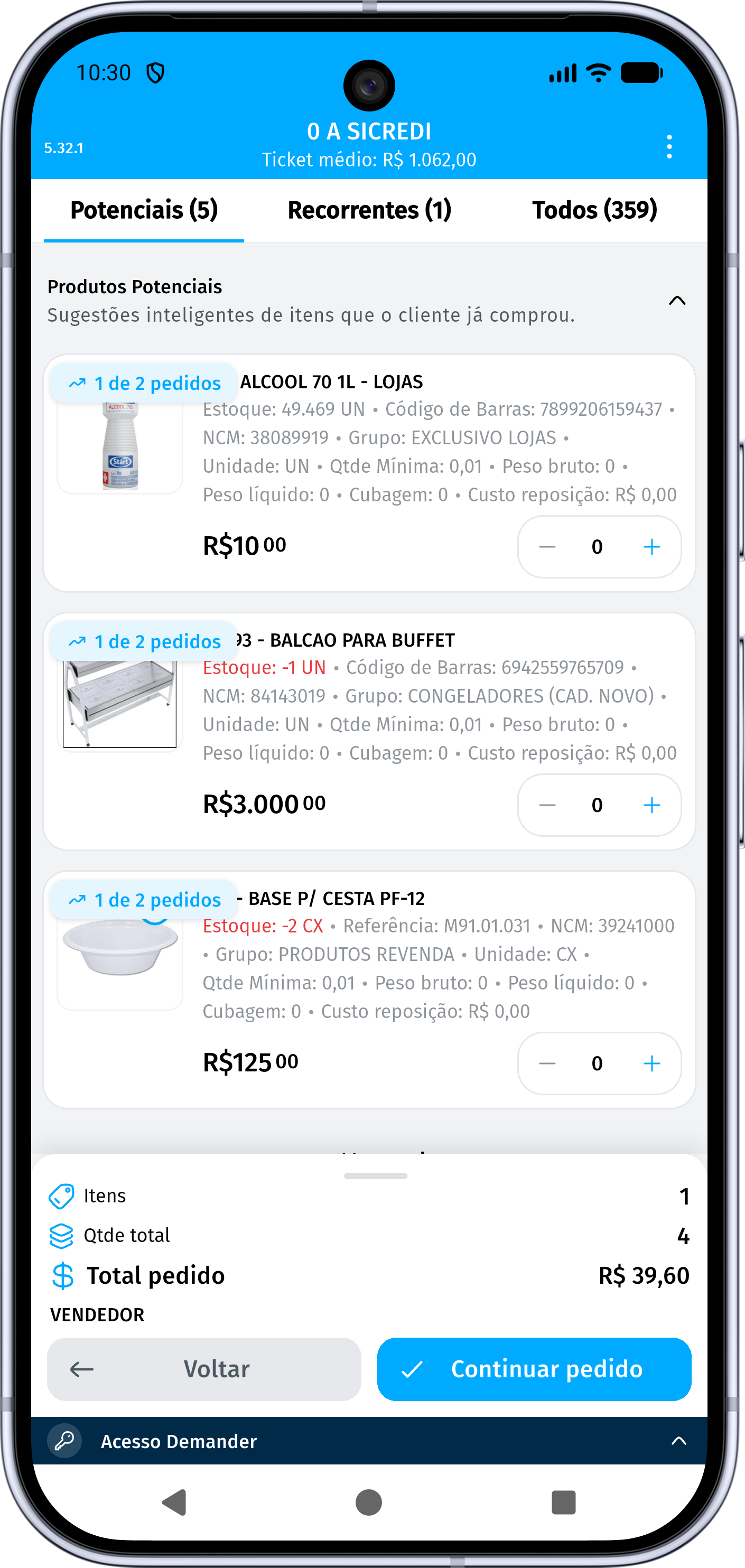
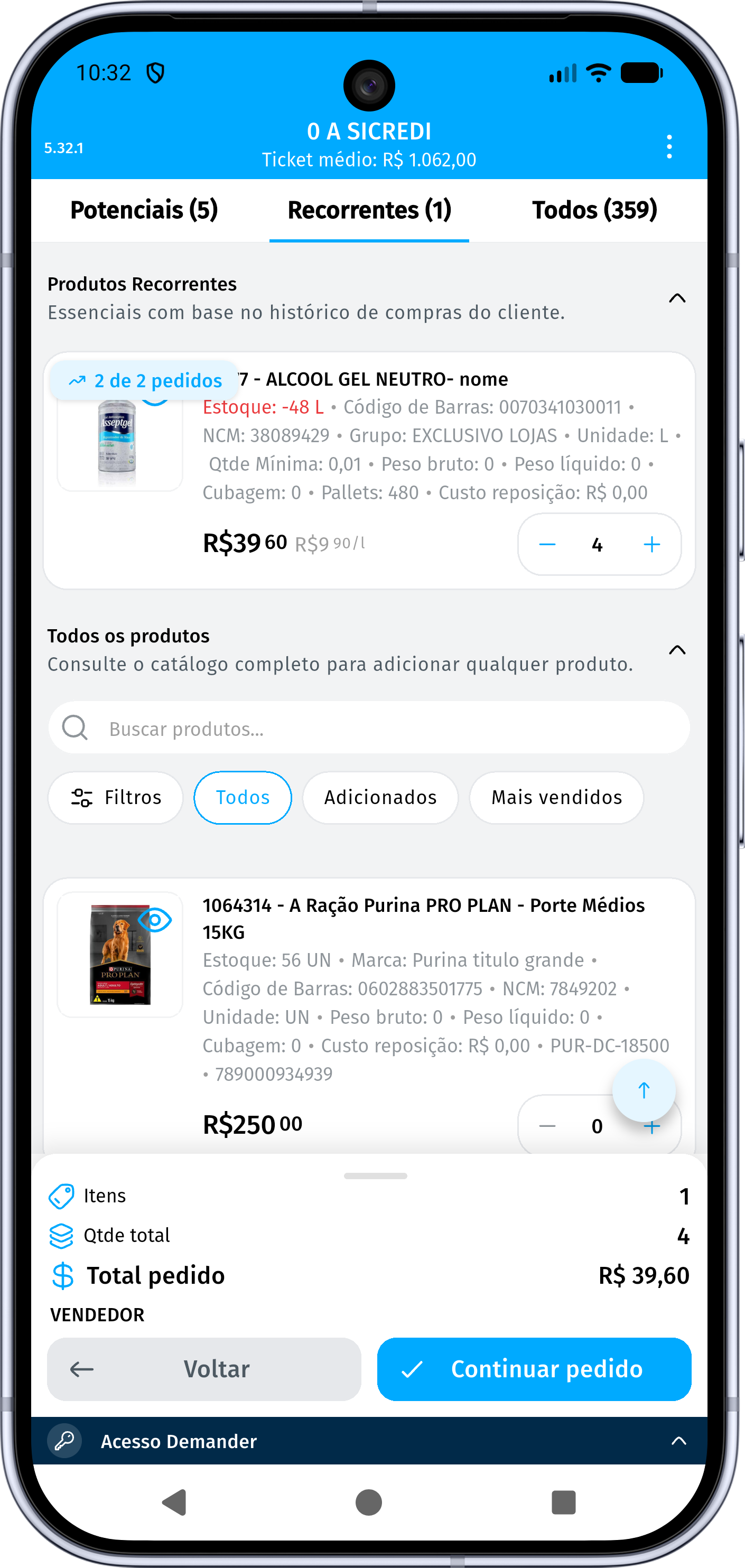
Seção intitulada “Produtos recorrentes e potenciais”As sugestões são organizadas em duas categorias. A tela também permite consultar Todos os produtos para complementar o pedido com itens do catálogo disponível.
| Categoria | Como funciona |
|---|---|
| Recorrentes | Produtos presentes em 60% ou mais dos pedidos analisados. Representam os itens mais constantes nas compras do cliente. |
| Potenciais | Produtos que o cliente já comprou, com frequência maior que zero e menor que 60%, e que atendem ao mínimo de pedidos configurado para sugestão. |
| Todos os produtos | Catálogo de produtos disponíveis para o cenário do pedido, incluindo itens que não aparecem nas sugestões do histórico. |
Os potenciais representam oportunidades de oferecer novamente produtos que o cliente já comprou. Essa categoria é baseada no histórico do próprio cliente.
A frequência pode aparecer como “6 de 10 pedidos”. Essa informação indica em quantos pedidos o produto foi comprado; ela não representa a quantidade de unidades.
As sugestões respeitam a disponibilidade atual dos produtos. Um produto inativo ou não permitido no cenário atual pode deixar de aparecer mesmo que exista nas compras anteriores.
Quantidades e configurações
Seção intitulada “Quantidades e configurações”Nas configurações do Pedido Ideal, é possível ajustar:
| Configuração | Comportamento |
|---|---|
| Quantidade de pedidos para análise | Define quantos pedidos recentes serão consultados. O padrão é 10; a análise utiliza de 1 a 50 pedidos. |
| Mínimo de pedidos para sugestão | Define em quantos pedidos um produto potencial precisa aparecer para ser sugerido. O padrão é 1. Os recorrentes continuam elegíveis pelo critério de 60%. |
| Adicionar recorrentes com quantidade | Quando habilitado, preenche a quantidade inicial dos recorrentes. Vem habilitado por padrão. |
| Adicionar potenciais com quantidade | Quando habilitado, preenche a quantidade inicial dos primeiros três potenciais da listagem. Vem desabilitado por padrão. |
As preferências são salvas para o usuário e usadas nas próximas análises.
Quando há preenchimento automático, a referência é a maior quantidade registrada para o produto no histórico analisado. Revise esse valor conforme a necessidade atual do cliente.
Exemplo: um produto foi comprado em quantidades de 4, 8 e 6 unidades. A quantidade inicial sugerida será 8 unidades quando o preenchimento automático estiver habilitado.
Você pode alterar as quantidades antes de adicionar ao pedido. Produtos com quantidade zero não são incluídos.
Como adicionar os produtos ao pedido
Seção intitulada “Como adicionar os produtos ao pedido”- Selecione o cliente e aguarde a análise.
- Acesse Revisar Pedido, quando a tela de conclusão da análise for apresentada.
- Confira os produtos recorrentes e potenciais.
- Ajuste as quantidades e consulte Todos os produtos para incluir outros itens.
- Confira o resumo e use a ação de adicionar ao pedido.
- Revise os dados e itens na tela de cadastro e prossiga com a finalização habitual.
É necessário ter pelo menos um produto com quantidade maior que zero para adicionar os itens.
Se um produto selecionado já existir no pedido, seu item será substituído pelos dados e pela quantidade da seleção atual. A quantidade não é somada à que já estava no pedido. Confira os itens após a inclusão.
O resumo pode apresentar valores e comissão estimados, conforme as configurações da empresa. Os valores finais seguem os cálculos, as políticas e os descontos do pedido.
Adicionar as sugestões leva os itens ao cadastro do pedido. Depois disso, continue o processo normal de revisão, salvamento e envio.
Cenários de exemplo
Seção intitulada “Cenários de exemplo”Reposição dos itens habituais
Seção intitulada “Reposição dos itens habituais”Nos 10 pedidos analisados de um cliente, o produto Café 500 g apareceu em 8 e o Açúcar 1 kg em 6. Ambos entram em Recorrentes, pois suas frequências são 80% e 60%.
Com o preenchimento automático de recorrentes habilitado, as quantidades iniciais usam a maior quantidade de cada produto nesse histórico. O vendedor revisa os valores antes de incluir os itens.
Oferecer um produto comprado ocasionalmente
Seção intitulada “Oferecer um produto comprado ocasionalmente”O produto Filtro de papel apareceu em 2 dos 10 pedidos: frequência de 20%. Com o mínimo de pedidos para sugestão igual a 1 ou 2, ele pode aparecer em Potenciais.
Se esse mínimo for alterado para 3, o produto deixa de atender ao critério dos potenciais. O vendedor ainda pode procurá-lo em Todos os produtos, se estiver disponível.
Cliente sem histórico compatível
Seção intitulada “Cliente sem histórico compatível”Um cliente novo ainda não tem pedidos anteriores válidos para a análise. O aplicativo informa Histórico insuficiente e, no fluxo de criação, permite continuar com um pedido preenchido manualmente.
Dúvidas frequentes
Seção intitulada “Dúvidas frequentes”Por que um cliente não aparece em Sugeridos?
Seção intitulada “Por que um cliente não aparece em Sugeridos?”A lista considera histórico e regras de emissão, incluindo bloqueios do cliente, vínculo com o vendedor, inadimplência e exigência de rota ativa, conforme as configurações da empresa. Confira também os filtros da pesquisa e o vendedor selecionado.
Por que um produto que o cliente já comprou não aparece?
Seção intitulada “Por que um produto que o cliente já comprou não aparece?”Ele pode estar fora dos pedidos recentes analisados, não atingir o mínimo configurado para os potenciais ou não estar disponível no cenário atual. Confira o vendedor, o tipo de pedido, a lista de preço e as restrições do produto.
É necessário ter exatamente 10 pedidos anteriores?
Seção intitulada “É necessário ter exatamente 10 pedidos anteriores?”Não. Dez é o limite padrão de consulta. A análise usa os pedidos compatíveis encontrados, desde que existam dados suficientes para gerar sugestões.
O que fazer quando o aplicativo informa dados indisponíveis?
Seção intitulada “O que fazer quando o aplicativo informa dados indisponíveis?”O tipo de pedido, a lista de preço ou a filial necessária podem não estar mais disponíveis. O aplicativo apresenta o motivo e pode oferecer a opção de continuar com um novo pedido manual. Selecione dados válidos antes de incluir os produtos.
Posso vender um produto que nunca foi comprado pelo cliente?
Seção intitulada “Posso vender um produto que nunca foi comprado pelo cliente?”Sim. Consulte Todos os produtos e escolha um item disponível para o pedido. As sugestões do histórico ajudam a começar; o catálogo permite complementar a venda.
Como continuar quando não há sugestões?
Seção intitulada “Como continuar quando não há sugestões?”Confira os dados obrigatórios e o histórico do cliente. Quando não houver produtos para sugerir, prossiga com a inclusão manual pelo catálogo. Se houver erro no carregamento, tente novamente.