

Funcionalidade de Campos Auxiliares
Os Campos Auxiliares permitem registrar informações complementares nas telas do Demander, de acordo com a necessidade de cada empresa.

Sobre os Campos Auxiliares
Seção intitulada “Sobre os Campos Auxiliares”Use Campos Auxiliares para capturar dados que não fazem parte do cadastro padrão. Eles podem ser configurados para pedido, cliente, prospecto, item de pedido e evento, conforme a funcionalidade escolhida no cadastro.
A definição do campo é centralizada no Demander Web e enviada ao aplicativo, para que a mesma configuração esteja disponível durante o preenchimento.
Agrupadores de Campos Auxiliares
Seção intitulada “Agrupadores de Campos Auxiliares”Antes de cadastrar um campo, crie ou selecione um agrupador. Os agrupadores organizam os campos na tela e facilitam a leitura para quem os preenche.
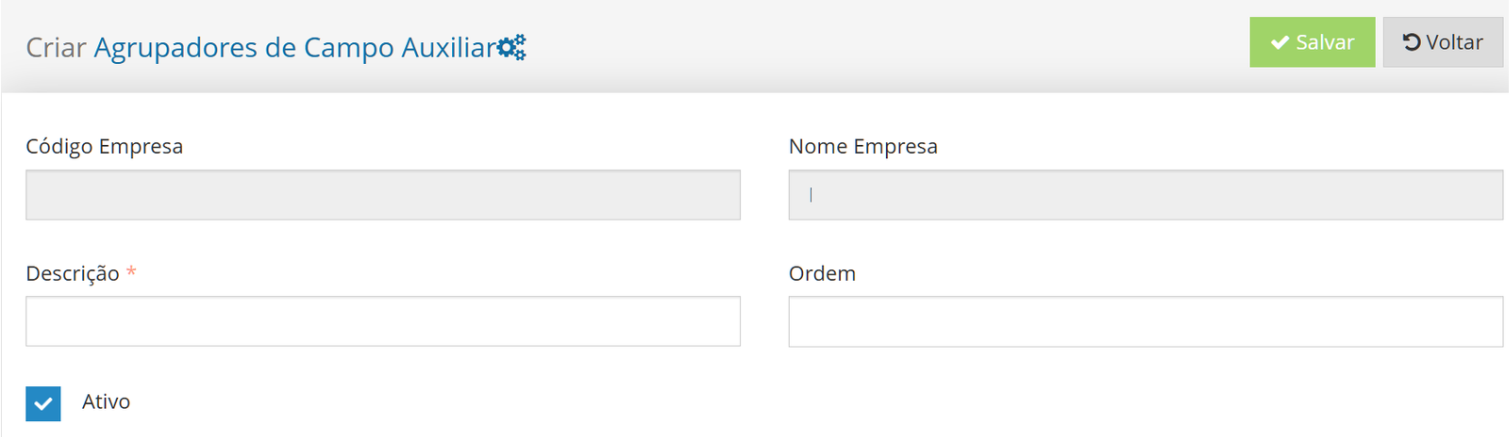
- Acesse Agrupadores de Campo Auxiliar.
- Informe uma descrição clara e a ordem de exibição desejada.
- Salve o agrupador para utilizá-lo no cadastro dos campos.
Exemplo: crie o agrupador Informações comerciais para reunir campos como limite sugerido, observação de entrega e condição especial.
Como cadastrar um Campo Auxiliar
Seção intitulada “Como cadastrar um Campo Auxiliar”- Acesse Campos Auxiliares.
- Inclua um novo campo ou edite um campo existente.
- Preencha os dados e salve a configuração.
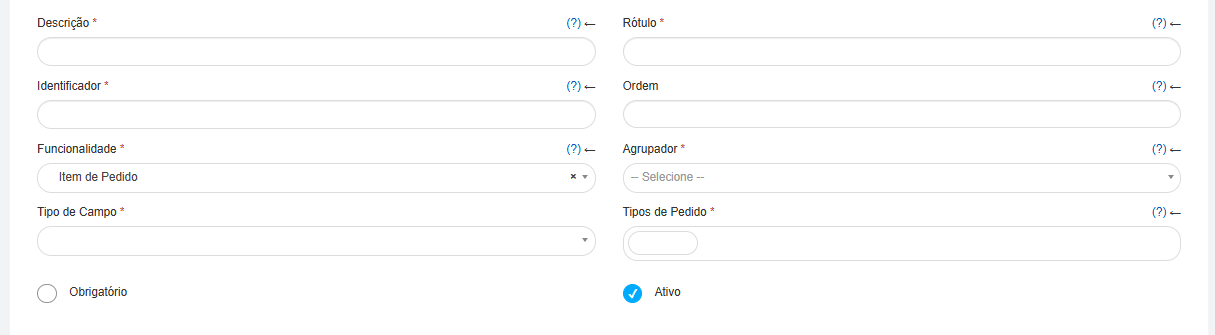
- Descrição: identificação administrativa do campo. Não é exibida para a pessoa que o preenche.
- Rótulo: nome apresentado na tela.
- Identificador: chave do campo nas informações armazenadas. Deve ser único na mesma funcionalidade. Use letras minúsculas, sem acentos, espaços ou caracteres especiais.
- Ordem: posição de exibição; números menores aparecem primeiro.
- Funcionalidade: tela em que o campo será apresentado, como pedido, cliente, prospecto, item de pedido ou evento.
- Agrupador: seção em que o campo será organizado.
- Tipo de Campo: formato de preenchimento, como texto, inteiro, decimal, data, lista de opções, foto ou assinatura.
- Obrigatório: exige o preenchimento para concluir o registro.
- Ativo: disponibiliza o campo para uso.
Opções e regras de exibição
Seção intitulada “Opções e regras de exibição”Alguns campos de configuração são exibidos conforme o Tipo de Campo e a Funcionalidade selecionados.
Lista de opções
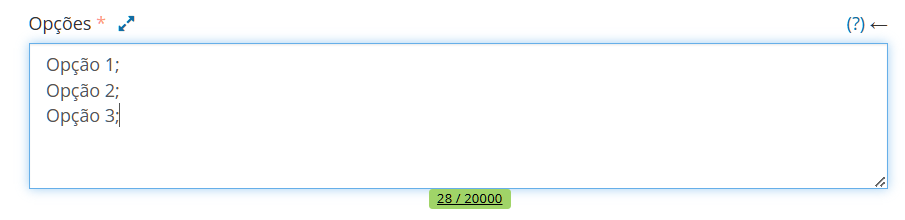
Seção intitulada “Lista de opções”Ao selecionar o tipo Lista de opções, informe no campo Opções os valores que a pessoa poderá escolher. Separe cada opção por ponto e vírgula (;).
Exemplo: Campanha;Pedido Normal;Reposição de Estoque;Pedido Especial.
Lista de Dados Diversos
Seção intitulada “Lista de Dados Diversos”Ao selecionar o tipo Lista de Dados Diversos, informe o Classificador Dados Diversos. Esse identificador define de qual classificação serão carregadas as opções da lista.

Tipos de Pedido
Seção intitulada “Tipos de Pedido”Quando a funcionalidade for Tela de pedido ou Item de pedido, o campo Tipos de Pedido será exibido. Selecione os tipos de pedido aos quais o Campo Auxiliar se aplica.
Um Campo Auxiliar com tipos de pedido configurados será exibido somente quando o pedido estiver em um dos tipos selecionados. Se nenhum tipo de pedido for configurado, o campo não terá essa restrição.

Tipos de Evento
Seção intitulada “Tipos de Evento”Quando a funcionalidade for Tela de evento, o campo Tipos de Evento será exibido. Selecione os tipos de evento aos quais o Campo Auxiliar se aplica.
Um Campo Auxiliar com tipos de evento configurados será exibido somente para eventos de um dos tipos selecionados. Se nenhum tipo de evento for configurado, o campo não terá essa restrição.

Configuração numérica
Seção intitulada “Configuração numérica”Campos Auxiliares dos tipos Inteiro e Decimal podem ter um valor mínimo, um valor máximo ou ambos. Essa regra evita o salvamento quando o valor informado estiver fora do intervalo permitido.
A regra é cadastrada no campo jsonConfiguracao, exibido no Demander Web somente para esses dois tipos de Campo Auxiliar.

Validação de limites para campos numéricos
Seção intitulada “Validação de limites para campos numéricos”Use o seguinte formato no jsonConfiguracao:
{ "valorMinimo": 10000, "valorMaximo": 20000}- valorMinimo: limite inferior aceito. É opcional.
- valorMaximo: limite superior aceito. É opcional.
Não use separador de milhar ou símbolo de moeda nos valores do JSON. Para valores decimais, use ponto como separador decimal.
Comportamento da validação
Seção intitulada “Comportamento da validação”- Valor abaixo de valorMinimo: o salvamento é bloqueado.
- Valor acima de valorMaximo: o salvamento é bloqueado.
- Valor dentro do intervalo, incluindo os próprios limites: o salvamento é permitido.
- Sem configuração, com o JSON vazio ou sem as chaves de limite: o campo mantém o comportamento já utilizado.
- Tipos de campo diferentes de Inteiro e Decimal não recebem essa validação.
A validação é aplicada no App Demander nos fluxos de pedido, cliente, prospecto, item de pedido e evento. O aplicativo apresenta uma mensagem orientativa e não permite salvar enquanto o valor estiver fora da faixa configurada.
Cenários de exemplo
Seção intitulada “Cenários de exemplo”- Limite de crédito sugerido: para um Campo Auxiliar Decimal com mínimo de 10.000 e máximo de 20.000, informe
{"valorMinimo": 10000, "valorMaximo": 20000}. O aplicativo aceitará 10.000, 15.500 e 20.000; valores como 9.999 ou 20.001 serão bloqueados. - Apenas limite mínimo: use
{"valorMinimo": 1}para impedir números menores que 1, sem restringir o maior valor. - Apenas limite máximo: use
{"valorMaximo": 100}para permitir valores até 100, sem definir um mínimo.
Exportação das informações
Seção intitulada “Exportação das informações”O Demander exporta as informações preenchidas nos Campos Auxiliares. Consulte os layouts de integração aplicáveis:
- Tabela 350 - Campos Auxiliares dos Pedidos
- Tabela 351 - Campos Auxiliares dos Clientes
- Tabela 353 - Campos Auxiliares dos Eventos
- Tabela 354 - Campos Auxiliares dos Itens de Pedido
Dúvidas frequentes
Seção intitulada “Dúvidas frequentes”Posso configurar limites para um campo de texto ou uma lista?
Seção intitulada “Posso configurar limites para um campo de texto ou uma lista?”Não. A configuração de limites é exibida e aplicada apenas nos tipos Inteiro e Decimal.
É obrigatório preencher os dois limites?
Seção intitulada “É obrigatório preencher os dois limites?”Não. Você pode configurar somente o mínimo, somente o máximo ou os dois valores.
O que fazer se o JSON não estiver válido?
Seção intitulada “O que fazer se o JSON não estiver válido?”Revise a estrutura antes de salvar: use chaves, aspas nos nomes das propriedades e números sem formatação monetária. Para suporte e implantação, teste o campo com um valor abaixo, dentro e acima da faixa antes de liberar a configuração para as pessoas usuárias.