

Como cadastrar produtos
Disponível em:

Este artigo explica de forma simples como cadastrar produtos no Demander, seja diretamente pela plataforma ou importando via planilha.
Onde cadastrar no Demander
Seção intitulada “Onde cadastrar no Demander”No Demander Web, acesse a tela Produtos e clique em Novo para realizar o cadastro de um produto.

Preencha os campos necessários — lembrando que Código e Descrição são obrigatórios, e os demais podem variar conforme as regras comerciais da sua empresa.
Campos principais:
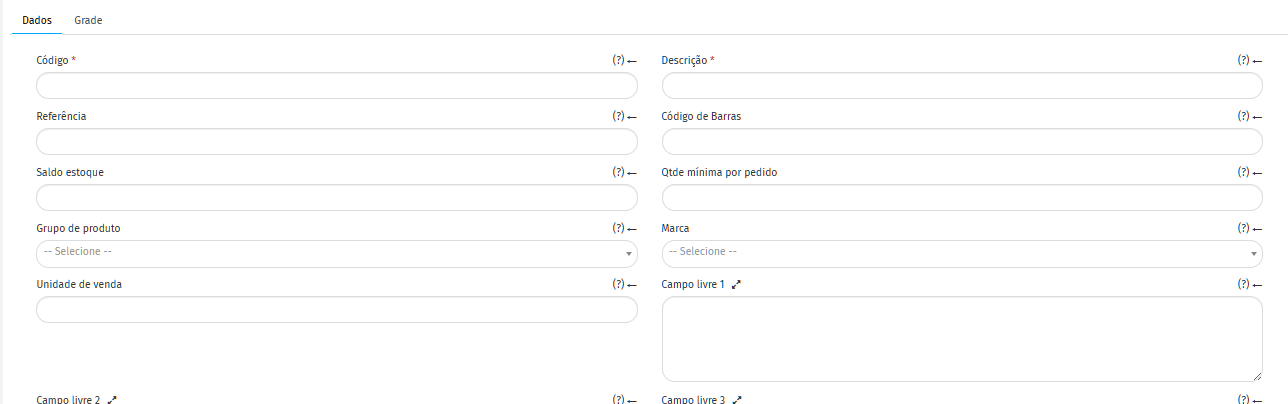
- Código: Identificador único de cada produto.
- Descrição: Nome ou características do produto.
- Referência: Usada para filtrar produtos por referência no Android e iOS.
- Código de barras: Pode ser EAN8, EAN13, UCC12, DUN14 ou código interno. Também é utilizado em buscas nos apps.
- Saldo em estoque: Quantidade disponível no momento do cadastro (estoque geral).
- Qtde mínima por pedido: Impede pedidos com quantidade inferior à configurada.
- Grupo de produto: Associação a um grupo previamente criado.
- Marca: Associação a uma marca previamente criada.
- Unidade de venda: Ex.: Caixa, fardo, kg etc.
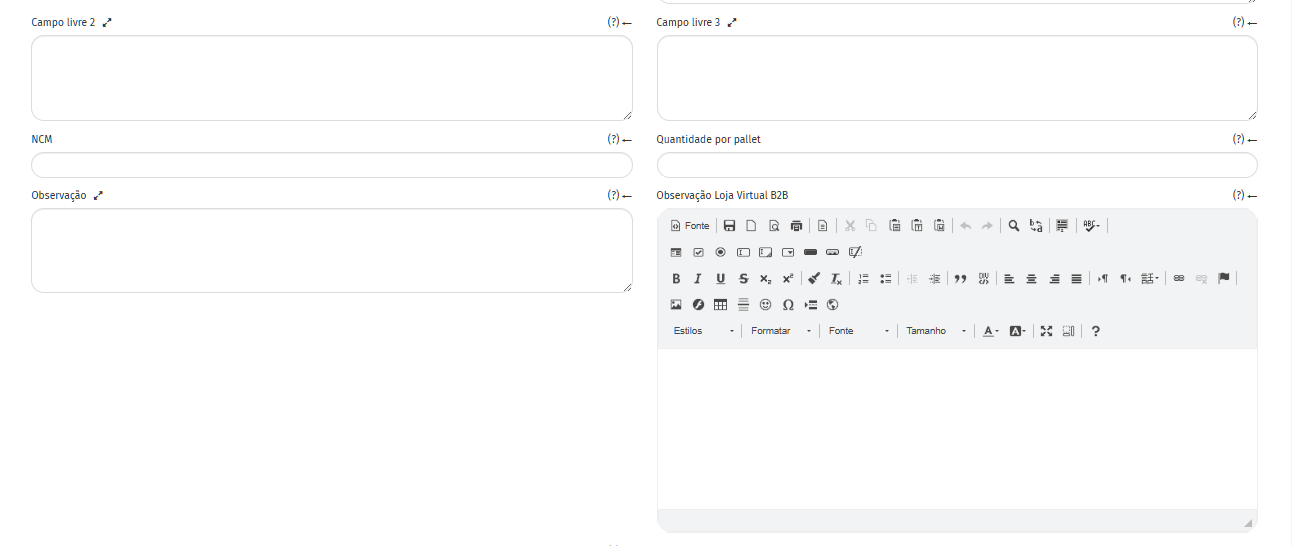
- Campos livres (1, 2 e 3): Espaços para observações ou informações adicionais.
-
NCM: Código necessário para apuração tributária. Quantidade por pallet: Total de unidades por pallet (exemplo: 48 caixas × 6 garrafas = 288).
-
Observação: Texto que aparece para o vendedor nas informações do produto.
-
Observação Loja Virtual: Texto exibido junto ao produto na loja online.
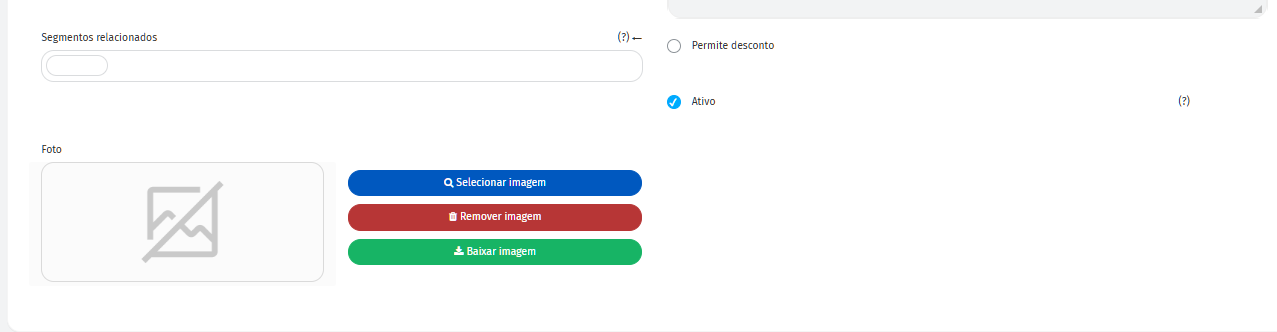
- Segmentos relacionados: Tipos de clientes associados ao produto.
- Ativo: Produtos inativos não aparecem nos pedidos.
- Foto: Adicione uma imagem (.jpg, .jpeg ou .png) de até 1 MB para melhor apresentação.
Como cadastrar via planilha
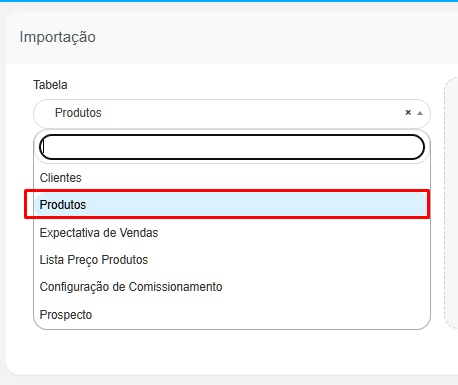
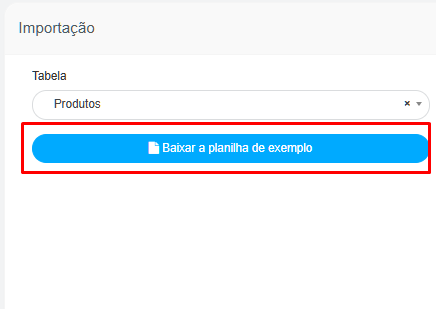
Seção intitulada “Como cadastrar via planilha”Você também pode cadastrar produtos por meio de importação via planilha. No Demander Web, acesse a tela Importação e selecione Produtos.
- Use a planilha modelo disponível para download.
- Não altere o layout da planilha — mantenha as colunas, a primeira e a segunda linha exatamente como estão.

- Preencha apenas os campos necessários com as informações dos produtos.
- Após finalizar, importe o arquivo no campo indicado.
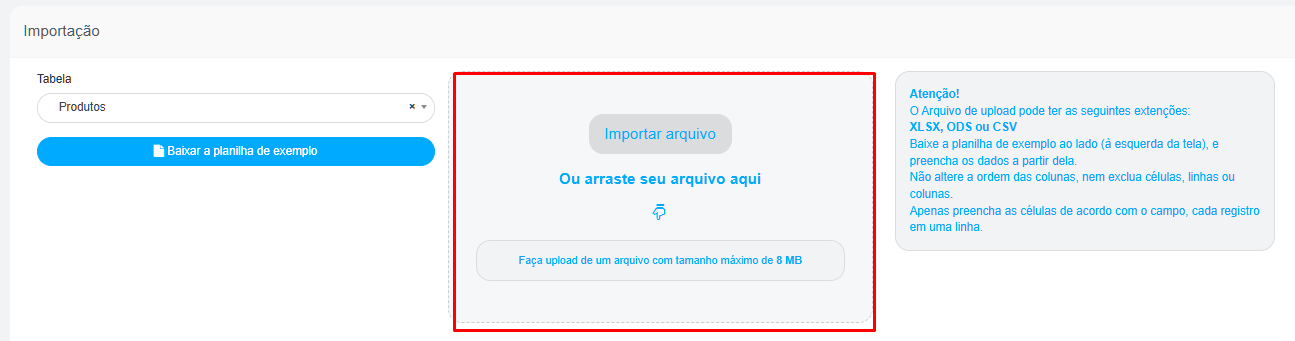
Os produtos serão automaticamente adicionados à tela de Produtos no Demander.