

Alerta de positivação do produto
O alerta de positivação ajuda você a identificar oportunidades de recompra na consulta de produtos e ao adicionar itens a um pedido. Para cada produto, o Demander compara a última compra elegível com o período definido pela empresa e mostra um indicador junto às informações do produto.
Com um cliente selecionado, o alerta considera somente as compras dele. Na consulta sem cliente, considera a compra mais recente entre todos os clientes com pedidos disponíveis para o seu usuário, respeitando suas permissões de acesso.
Antes de configurar
Seção intitulada “Antes de configurar”Para que uma compra entre no histórico usado pelo alerta, o tipo de pedido correspondente deve estar com a opção Considerar nas últimas vendas habilitada. Pedidos de tipos que não usam essa opção ficam fora da apuração, mesmo que já tenham sido sincronizados.
Consulte Cadastrando Tipos de Pedido para saber como revisar essa configuração.
Configurando o período
Seção intitulada “Configurando o período”No Demander Web, acesse as configurações da empresa nas Configurações adicionais. Em Comportamento do alerta de positivação do produto, escolha uma das opções abaixo.
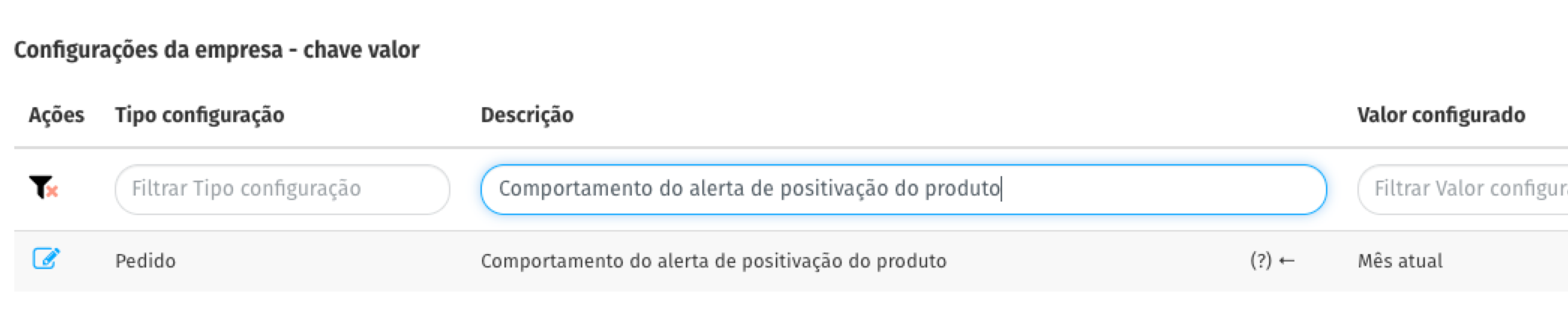
| Opção | Como o período é calculado |
|---|---|
| Desativado | Não exibe o alerta. Este é o valor padrão. |
| Mês atual | Considera compras realizadas do primeiro dia do mês atual até hoje. |
| Intervalo de compras do cliente | Usa a quantidade de dias definida no intervalo de compras do cadastro do cliente. Por exemplo, um intervalo de 15 dias considera as compras dos últimos 15 dias. Na consulta sem cliente selecionado, usa os últimos 30 dias. |
| Últimos 30 dias | Considera compras realizadas nos 30 dias anteriores à data atual. |
| Últimos 60 dias | Considera compras realizadas nos 60 dias anteriores à data atual. |
Consultando a positivação na tela Produtos
Seção intitulada “Consultando a positivação na tela Produtos”Você pode consultar o alerta de positivação em dois locais: na tela Produtos, sem iniciar um pedido, e na tela de adicionar itens ao pedido.
- No aplicativo, abra a tela Produtos.
- Consulte os produtos e observe o indicador junto às informações de cada um.
- Para analisar as compras de um cliente específico, selecione esse cliente nos filtros da consulta.
| Contexto da consulta | Qual compra é usada |
|---|---|
| Com cliente selecionado | A compra elegível mais recente do produto para esse cliente. Compras de outros clientes ficam fora da apuração. |
| Sem cliente selecionado | A compra elegível mais recente do produto entre todos os clientes com pedidos disponíveis para o seu usuário. O resultado depende das suas permissões e dos dados disponíveis. |
Ao selecionar, trocar ou remover o cliente, o aplicativo recalcula os indicadores para o novo contexto. Remover o cliente volta a considerar as compras de todos os clientes disponíveis.
A consulta usa a mesma configuração de período e os mesmos indicadores da digitação do pedido. Na tela de adicionar itens, o alerta continua considerando o cliente do pedido.
Consulta por gerente e equipe de vendas
Seção intitulada “Consulta por gerente e equipe de vendas”Quando você acessa a consulta como gerente, o indicador considera o vendedor escolhido nos filtros:
| Filtro de vendedor | Compras consideradas |
|---|---|
| Nenhum vendedor selecionado | As compras elegíveis dos vendedores vinculados às equipes que você gerencia, incluindo o próprio gerente, conforme suas permissões de acesso. |
| Um vendedor selecionado | As compras elegíveis desse vendedor, dentro dos seus acessos. Isso também vale quando você seleciona o próprio gerente. |
Se houver um cliente selecionado, o alerta considera somente as compras dele dentro desse conjunto de vendedores. Sem cliente, usa a compra elegível mais recente entre os clientes disponíveis. Ao remover a seleção do vendedor, a consulta volta a considerar a equipe.
Por exemplo, se um vendedor da sua equipe vendeu um produto em 5 de novembro e outro vendeu em 8 de novembro, a consulta sem vendedor selecionado usa a data de 8 de novembro. Selecionando o primeiro vendedor, usa 5 de novembro. Compras de vendedores fora das equipes que você pode consultar não entram na apuração.
Para o usuário vendedor, sem outra seleção, o alerta mantém o contexto do vendedor autenticado. Em todos os casos, o indicador só aparece quando o alerta está configurado com uma opção diferente de Desativado.
Consultando a positivação ao criar um pedido
Seção intitulada “Consultando a positivação ao criar um pedido”- Acesse a tela Pedidos e inicie um novo pedido.
- Selecione o cliente do pedido.
- Abra a tela de adicionar itens ao pedido.
- Consulte os produtos e observe o indicador de positivação junto às informações de cada um.
Nesse acesso, o alerta considera as compras elegíveis do cliente do pedido, usando o período configurado pela empresa. Se a opção for Intervalo de compras do cliente, usa o intervalo cadastrado para esse cliente.
Os indicadores seguem os mesmos textos e cores da consulta pela tela Produtos. Veja abaixo como interpretar cada resultado.
Interpretando o indicador
Seção intitulada “Interpretando o indicador”Na consulta de produtos e durante a digitação do pedido, o aplicativo exibe o resultado junto às informações do produto.
| Indicador | Significado |
|---|---|
| Data da última compra em verde | A última compra elegível está dentro do período configurado. O texto é Positivado em, acompanhado da data. |
| Data da última compra em vermelho | Existe uma compra elegível anterior ao início do período. O texto é Última compra em, acompanhado da data. |
| Nunca comprado em laranja | Não há compra elegível desse produto no contexto consultado: para o cliente selecionado ou, sem cliente, entre todos os clientes disponíveis. |
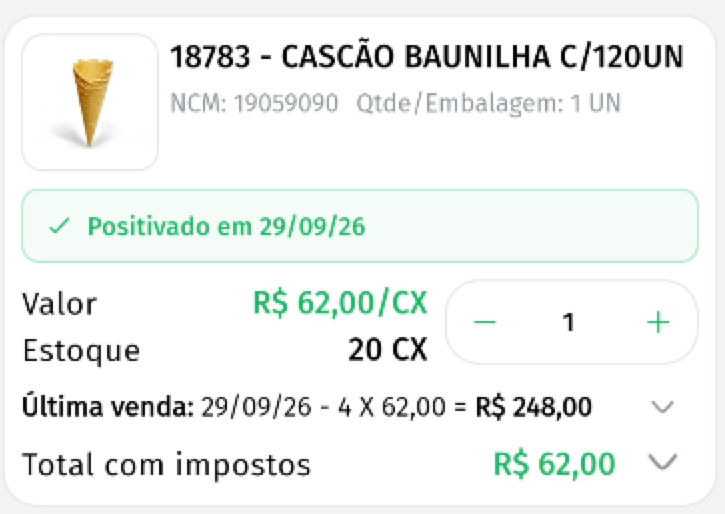
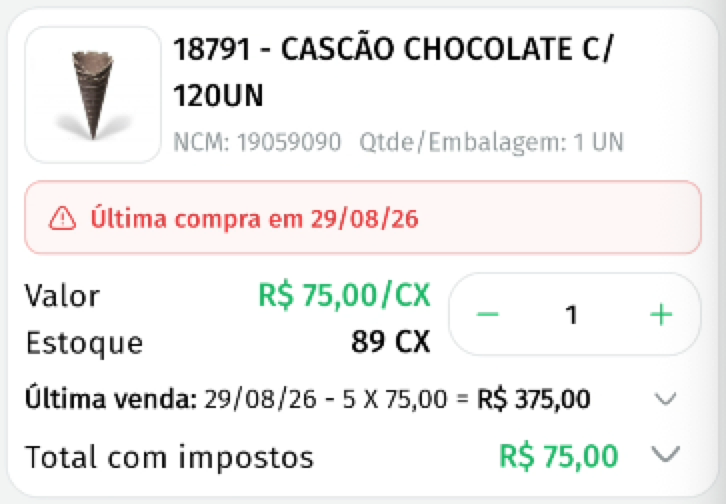
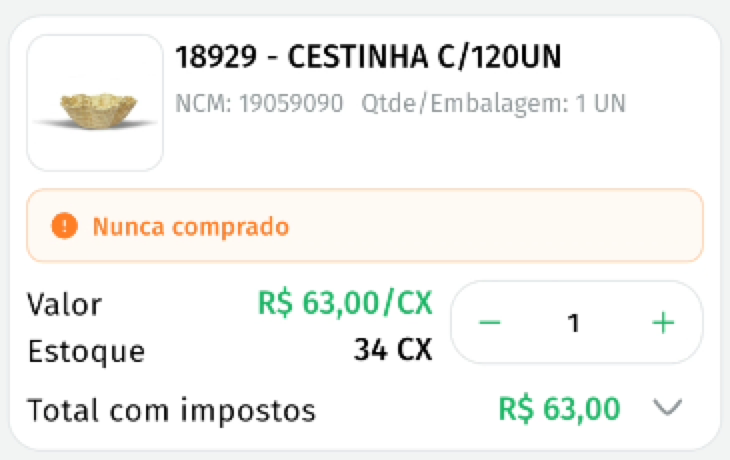
As imagens acima mostram os indicadores nos itens do pedido. Na consulta de produtos, são usados os mesmos textos, cores e formato retangular.
O alerta considera a compra feita exatamente na data inicial do período como dentro do período. Por exemplo, na opção Últimos 30 dias, uma compra de exatamente 30 dias atrás aparece em verde.
Quais compras entram na apuração
Seção intitulada “Quais compras entram na apuração”O Demander usa a compra elegível mais recente do produto no contexto consultado. Somente pedidos cujo tipo tenha Considerar nas últimas vendas habilitado participam da apuração.
| Forma de uso | Histórico considerado |
|---|---|
| Online | Pedidos disponíveis no servidor e acessíveis ao seu usuário. Os pedidos feitos online são salvos no servidor. |
| Offline | Pedidos e histórico disponíveis no aparelho, incluindo pedidos locais com status Salvo, ainda sem sincronizar. |
Para consultar o histórico offline, os dados correspondentes e as configurações precisam estar disponíveis no aparelho. Um pedido salvo apenas localmente pode participar da apuração offline antes da sincronização; na consulta online, ele passa a compor o histórico do servidor após ser sincronizado.
Uma compra antiga não se torna Nunca comprado por estar fora do período: ela aparece com a data em vermelho. O laranja indica ausência de compra elegível nos dados disponíveis para aquela consulta.
Como funciona cada período
Seção intitulada “Como funciona cada período”Mês atual
Seção intitulada “Mês atual”O início do período é sempre o primeiro dia do mês atual. Se hoje for 18 de outubro, por exemplo, compras feitas desde 1º de outubro aparecem como positivadas.
Últimos 30 ou 60 dias
Seção intitulada “Últimos 30 ou 60 dias”O início do período é calculado a partir da data atual. Se hoje for 18 de outubro, a opção Últimos 30 dias considera compras feitas desde 18 de setembro; a opção Últimos 60 dias considera compras desde 19 de agosto.
Intervalo de compras do cliente
Seção intitulada “Intervalo de compras do cliente”Com cliente selecionado, o período segue o intervalo de compras cadastrado para ele. Por exemplo, um cliente com intervalo de 15 dias usa os últimos 15 dias.
Sem cliente selecionado, essa opção usa os últimos 30 dias. Essa regra se aplica somente à opção Intervalo de compras do cliente: as opções Mês atual, Últimos 30 dias, Últimos 60 dias e Desativado mantêm seu próprio comportamento, com ou sem cliente.
Se há um cliente selecionado, mas seu intervalo não foi informado, o alerta não é exibido nessa opção. Para usar o alerta, preencha o intervalo no cadastro do cliente ou escolha outro período.
Exemplos na consulta de produtos
Seção intitulada “Exemplos na consulta de produtos”Considere hoje 5 de novembro e a configuração Últimos 30 dias. O início do período é 6 de outubro.
| Situação | Resultado |
|---|---|
| O cliente Ana comprou em 20 de outubro e o cliente Bruno em 1º de setembro. | Selecionando Ana, o produto fica verde com a data de 20 de outubro. Selecionando Bruno, fica vermelho com a data de 1º de setembro. |
| Nenhum cliente está selecionado e as duas compras estão disponíveis para o usuário. | O produto fica verde com a data de 20 de outubro, a compra elegível mais recente entre os clientes disponíveis. |
| A compra mais recente foi em 6 de outubro. | O produto fica verde: o primeiro dia do período é incluído. |
| A compra mais recente foi em 5 de outubro. | O produto fica vermelho, com a data da última compra. |
| Não existe compra elegível nos dados disponíveis para o contexto consultado. | O produto recebe o indicador laranja Nunca comprado. |
Se a configuração for Intervalo de compras do cliente, Ana tiver um intervalo de 15 dias e sua última compra tiver sido em 20 de outubro, o produto aparece em vermelho ao selecioná-la. Ao remover o cliente, o período passa para 30 dias e essa mesma compra aparece em verde, desde que seja a mais recente disponível.
Dúvidas frequentes
Seção intitulada “Dúvidas frequentes”O alerta aparece para todos os produtos?
Seção intitulada “O alerta aparece para todos os produtos?”Não. Ele só aparece quando a configuração está diferente de Desativado. Produtos sem histórico elegível recebem o indicador Nunca comprado.
Um pedido salvo no celular é considerado antes da sincronização?
Seção intitulada “Um pedido salvo no celular é considerado antes da sincronização?”Sim, na consulta offline. Pedidos salvos no aparelho fazem parte da apuração antes da sincronização, desde que o tipo de pedido esteja configurado para ser considerado nas últimas vendas. A consulta online usa os pedidos disponíveis no servidor.
Por que uma compra não entrou no alerta?
Seção intitulada “Por que uma compra não entrou no alerta?”Verifique se o pedido está disponível para o seu usuário, se o tipo de pedido está com Considerar nas últimas vendas habilitado e, quando houver cliente selecionado, se o pedido pertence a ele. No uso offline, confira também se o histórico está disponível no aparelho.
Se a compra aparece com a data em vermelho, ela entrou na apuração, mas ficou fora do período escolhido.
Sem cliente selecionado, o indicador mostra o histórico de qual cliente?
Seção intitulada “Sem cliente selecionado, o indicador mostra o histórico de qual cliente?”Ele mostra a compra elegível mais recente entre todos os clientes com pedidos disponíveis para o seu usuário. Isso não significa que um cliente específico tenha comprado o produto. Selecione o cliente para analisar somente as compras dele.
Sem cliente selecionado, o período é sempre de 30 dias?
Seção intitulada “Sem cliente selecionado, o período é sempre de 30 dias?”Não. Os 30 dias são usados automaticamente apenas quando a configuração é Intervalo de compras do cliente. Nas demais opções, vale o período configurado pela empresa.
Por que o resultado pode mudar entre online e offline?
Seção intitulada “Por que o resultado pode mudar entre online e offline?”No modo online, a consulta usa o histórico disponível no servidor. Offline, usa os dados disponíveis no aparelho e também pode incluir pedidos locais ainda sem sincronizar. Sincronize os dados para atualizar o histórico disponível em cada ambiente.