

Relatório PDF de Visitas sem Venda
O App Demander permite visualizar e compartilhar um relatório em PDF com as visitas sem venda registradas no período escolhido. Conforme a configuração escolhida, o relatório pode exibir o motivo da visita, a data e o valor do último pedido e outras informações disponíveis para cada visita sem venda registrada.
Como visualizar o relatório
Seção intitulada “Como visualizar o relatório”- Abra a tela de Visitas sem Venda no App Demander.
- Se necessário, aplique os filtros e a ordenação da listagem.
- Toque nos três pontinhos no topo da tela, ao lado do campo de pesquisa, para abrir o menu de contexto.
- Selecione Visualizar PDF.
- Na primeira abertura do relatório, o aplicativo abrirá diretamente a tela Configurar PDF.
- Organize os campos e escolha a orientação do documento.
- Toque em Visualizar PDF para abrir o documento.
Na primeira abertura, o aplicativo apresenta diretamente a tela de configuração antes de gerar o PDF. Ao confirmar, os campos, a ordem e a orientação são salvos nas preferências do usuário. Nas próximas aberturas, o aplicativo reutiliza essas preferências e abre diretamente a prévia com os filtros aplicados na listagem. Depois de gerar um PDF, use os três pontinhos no cabeçalho da prévia para alterar a configuração quando necessário.
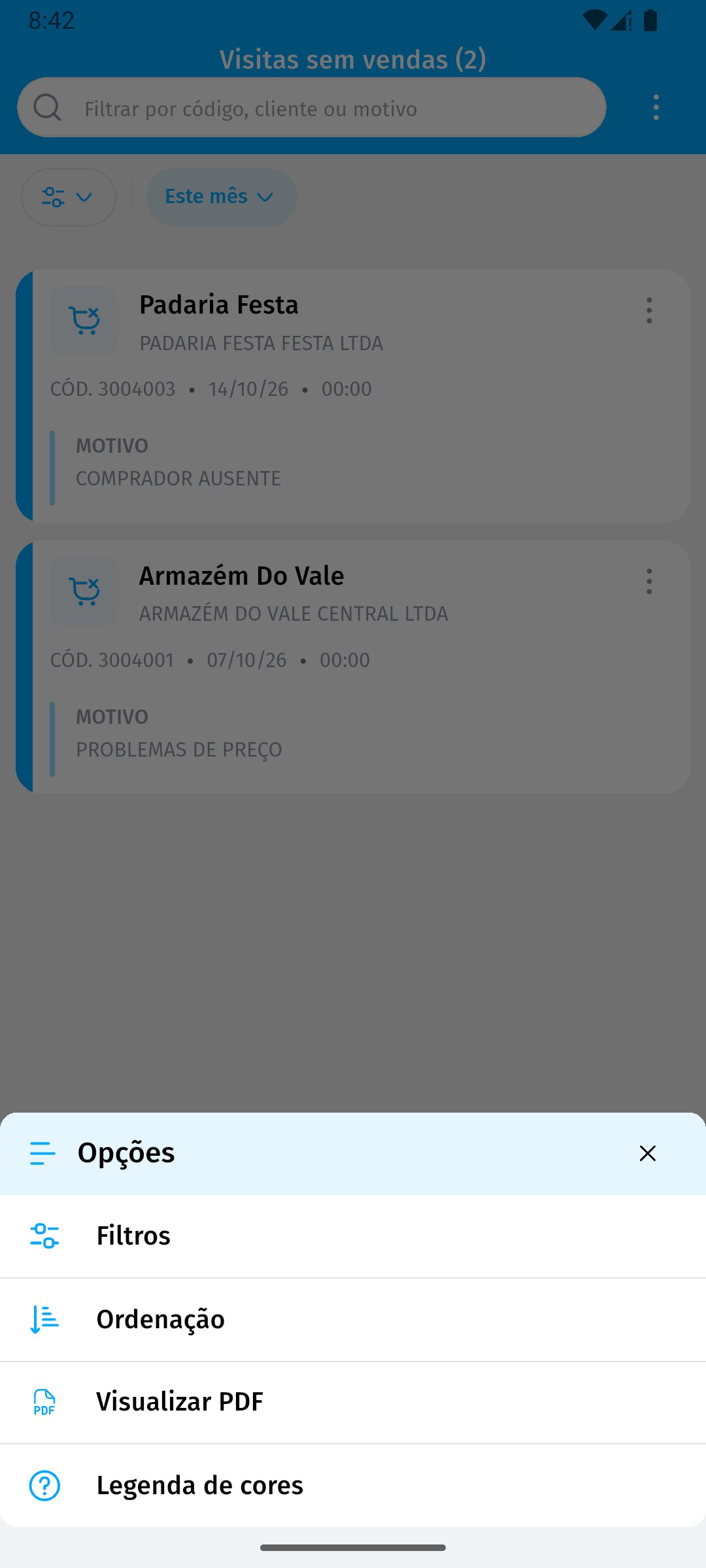
O menu apresenta Filtros, Ordenação, Visualizar PDF e Legenda de cores. Toque em Visualizar PDF para iniciar o fluxo.
Como configurar as colunas
Seção intitulada “Como configurar as colunas”Na tela Configurar PDF, arraste os campos para definir quais informações serão exibidas e em que ordem:
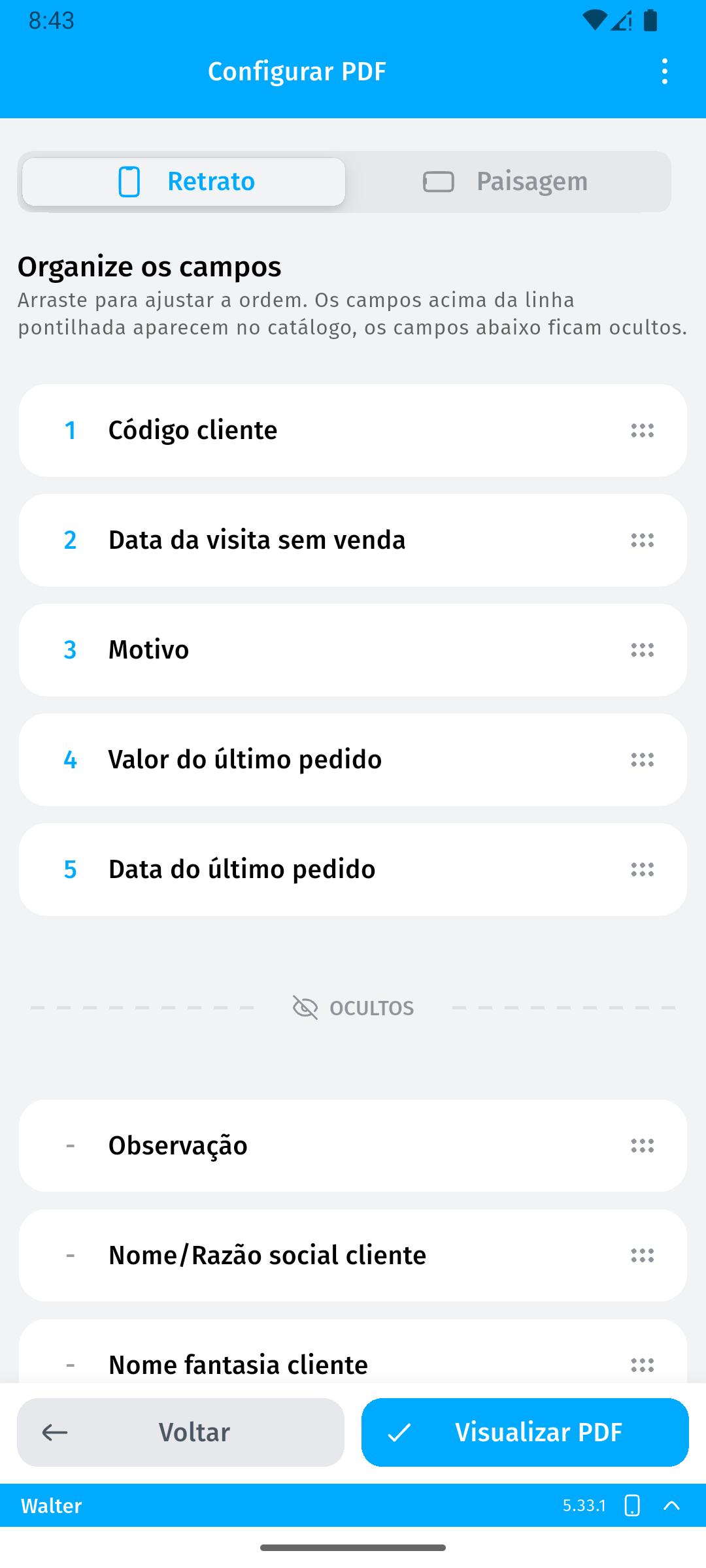
- Acima da linha pontilhada: campos visíveis no PDF. A posição define a ordem das colunas.
- Abaixo da linha pontilhada: campos ocultos.
Para incluir uma coluna, arraste o campo para cima da linha. Para removê-la, arraste-o para baixo.
Campos disponíveis
Seção intitulada “Campos disponíveis”| Campo | Informação apresentada | Exibido por padrão |
|---|---|---|
| Código cliente | Código do cliente relacionado à visita sem venda. | Sim |
| Data da visita sem venda | Data e horário em que a visita sem venda foi registrada. | Sim |
| Motivo | Motivo informado para a visita sem venda. | Sim |
| Valor do último pedido | Valor total do pedido mais recente do cliente. | Sim |
| Data do último pedido | Data de emissão do pedido mais recente do cliente. | Sim |
| Observação | Observação registrada na visita sem venda. | Não |
| Nome/Razão social cliente | Nome ou razão social do cliente. | Não |
| Nome fantasia cliente | Nome fantasia do cliente. | Não |
| Vendedor | Vendedor relacionado à visita. Disponível somente para gerente. | Não |
As opções Código cliente, Nome/Razão social cliente e Nome fantasia cliente são independentes. O campo genérico Cliente não é uma opção da configuração atual.
Orientação da página
Seção intitulada “Orientação da página”Escolha Retrato para o formato vertical ou Paisagem para o formato horizontal. A orientação inicial é Retrato. Paisagem oferece mais espaço para distribuir várias colunas.
Restaurar a configuração
Seção intitulada “Restaurar a configuração”No menu de opções da tela Configurar PDF, selecione Restaurar ordem padrão para recuperar os campos padrão e a ordem inicial das colunas. Depois, toque em Visualizar PDF para salvar e aplicar a configuração.
Informações apresentadas no PDF
Seção intitulada “Informações apresentadas no PDF”O relatório possui o título Relatório de Visitas sem Venda centralizado e o cabeçalho padrão do Demander. O cabeçalho apresenta a empresa, o vendedor que gerou o relatório, o período selecionado e a data e hora de geração do PDF.
As colunas padrão são exibidas na ordem abaixo. Todas as opções disponíveis podem ser incluídas ou ocultadas na configuração, e o PDF respeitará os campos visíveis e a ordem escolhida:
| Coluna | Descrição |
|---|---|
| Código cliente | Código do cliente relacionado à visita sem venda. |
| Data da visita sem venda | Data e horário em que a visita sem venda foi registrada. |
| Motivo | Motivo informado para a visita sem venda. |
| Valor do último pedido | Valor total do pedido mais recente do cliente. |
| Data do último pedido | Data de emissão do pedido mais recente do cliente. |
| Observação | Observação registrada na visita sem venda. |
| Nome/Razão social cliente | Nome ou razão social do cliente. |
| Nome fantasia cliente | Nome fantasia do cliente. |
| Vendedor | Vendedor relacionado à visita. Esta coluna aparece somente para usuários gerente. |
A data da visita sem venda é exibida no formato dd/MM/yyyy HH:mm, e a data do último pedido no formato dd/MM/yyyy.
O rodapé informa o total de registros e a página atual no formato Página X de Y.
Clientes sem pedido anterior
Seção intitulada “Clientes sem pedido anterior”Quando o cliente não possui pedido anterior, as colunas Valor do último pedido e Data do último pedido exibem Sem Informação. Assim, fica claro que não existe um pedido anterior para apresentar, sem atribuir um valor ou uma data incorreta ao cliente.
Prévia e compartilhamento
Seção intitulada “Prévia e compartilhamento”Depois de selecionar Visualizar PDF, confira o conteúdo na prévia do documento. Nessa mesma visualização, use a opção de compartilhamento do dispositivo para enviar o arquivo por e-mail, WhatsApp ou outro aplicativo disponível.
O cabeçalho da prévia usa a cor do tema do aplicativo, com o título e as opções em branco. O documento possui um cabeçalho com a identificação da empresa, o vendedor, o período selecionado e a data e hora da geração.
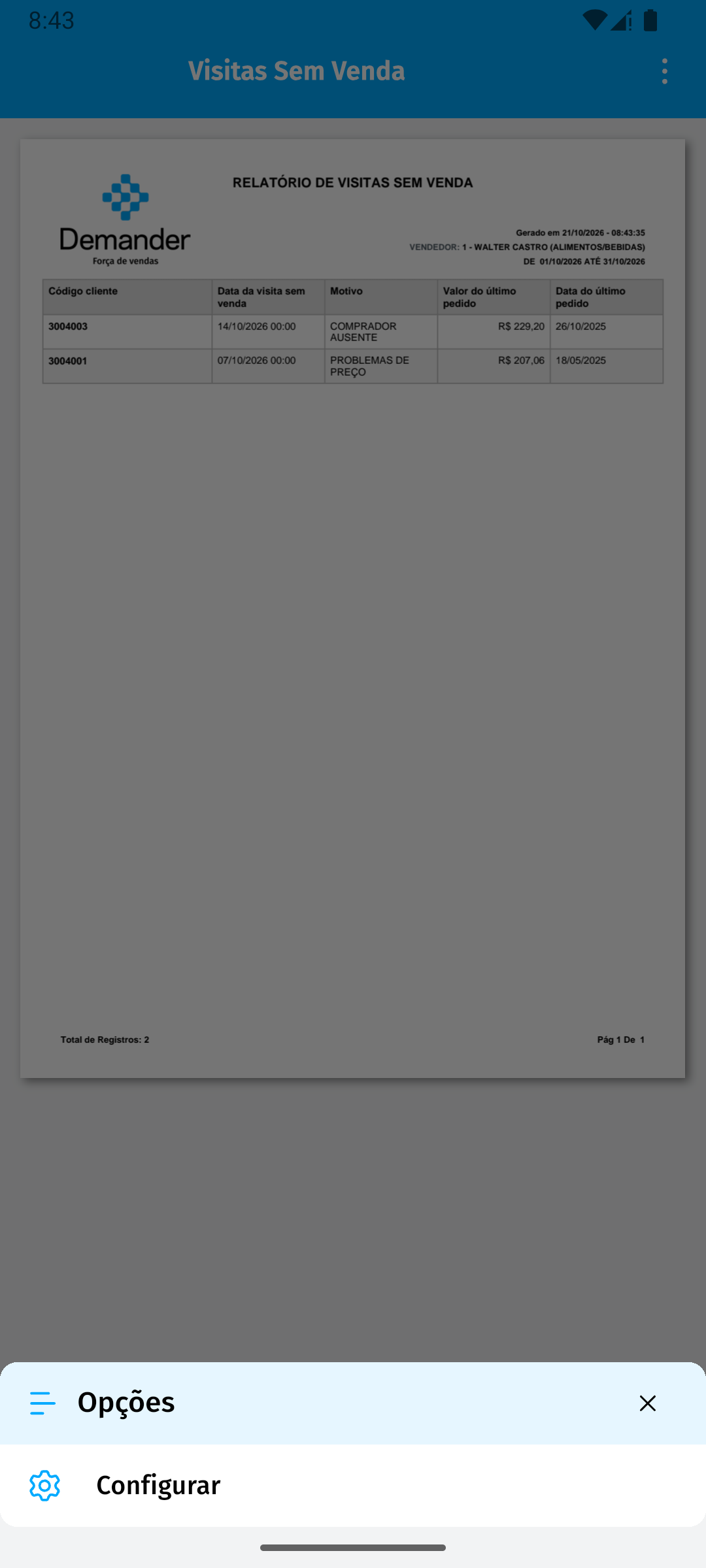
Na prévia, toque nos três pontinhos para abrir as opções e selecione Configurar quando quiser alterar os campos, a ordem ou a orientação do PDF.
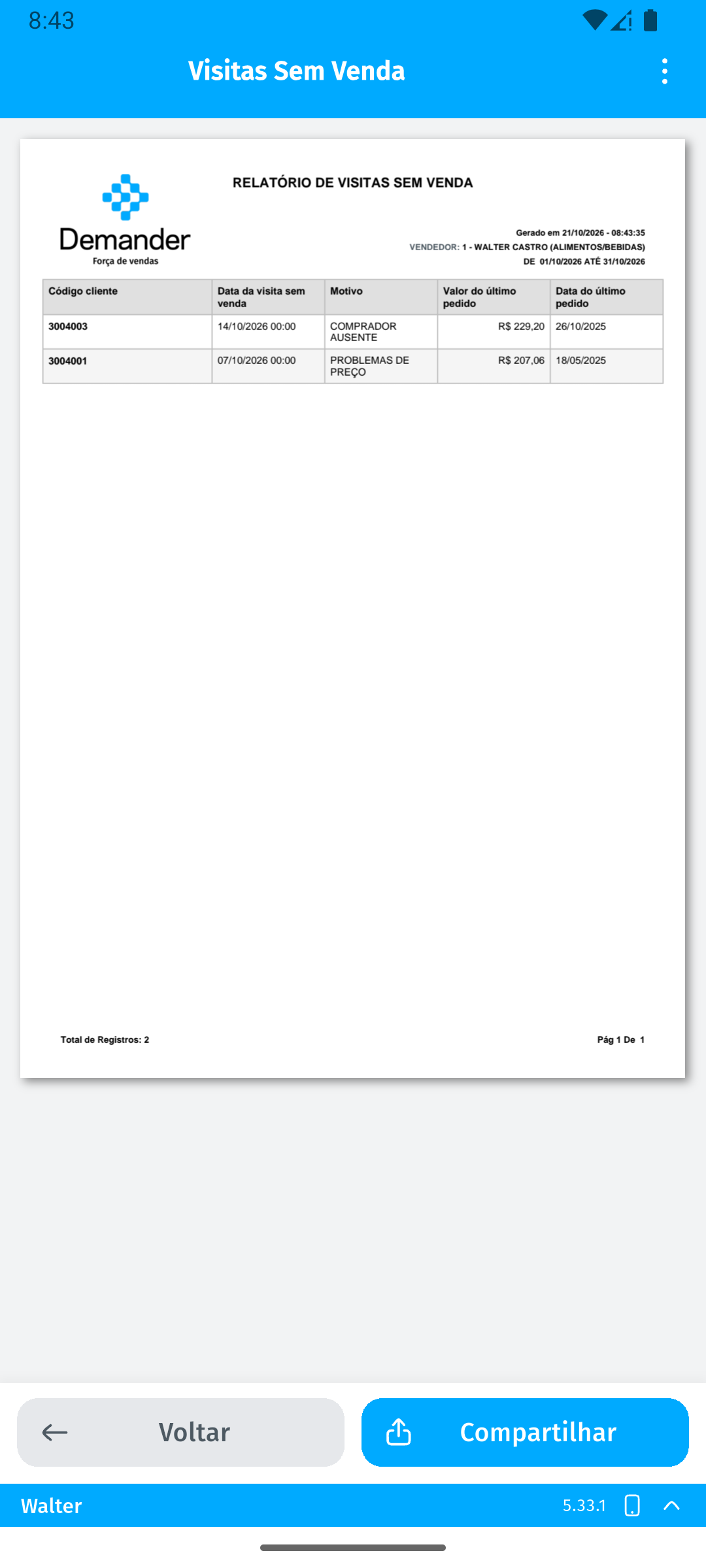
O arquivo compartilhado é o PDF gerado com os filtros selecionados na listagem.
Disponibilidade e limitações
Seção intitulada “Disponibilidade e limitações”- Esta funcionalidade está disponível no modo offline do App Demander.
- Disponível a partir da versão 5.34 no Android e 5.0.5 no iOS.
- A impressão portátil não faz parte do escopo desta funcionalidade. O PDF pode ser visualizado e compartilhado pelo dispositivo.