

Central de ajuda do App Demander
A Central de ajuda reúne os recursos para falar com o suporte, compartilhar o que acontece na tela e realizar a manutenção dos dados locais do App Demander.
Como acessar
Seção intitulada “Como acessar”- Toque na barra de identificação na parte inferior do aplicativo, onde aparecem o usuário e a versão.
- Na área Sobre mim, toque em Central de ajuda.
- Escolha o recurso desejado. Role a tela para visualizar as ferramentas de manutenção.
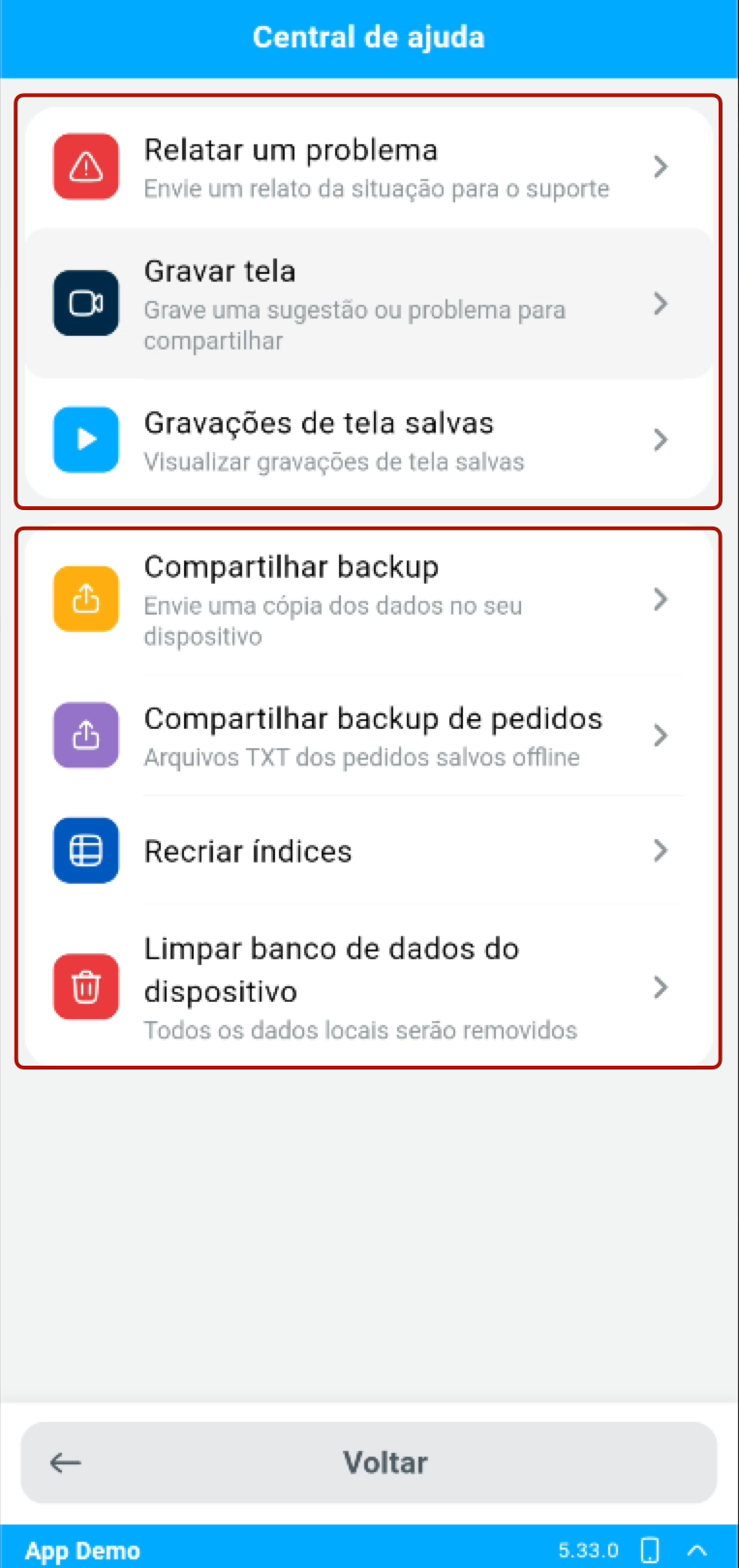
Relatar um problema e gravar a tela
Seção intitulada “Relatar um problema e gravar a tela”| Opção | Para que serve |
|---|---|
| Relatar um problema | Descrever uma situação para o suporte e, quando disponível, incluir uma gravação de tela. |
| Gravar tela | Demonstrar um problema, uma sugestão ou um passo a passo para compartilhar. |
| Gravações de tela salvas | Consultar, reproduzir, compartilhar ou excluir vídeos salvos no dispositivo. |
Consulte Como relatar um problema e gravar a tela para ver o passo a passo, as permissões e os limites da gravação.
Backup e manutenção dos dados
Seção intitulada “Backup e manutenção dos dados”Estas ferramentas aparecem quando o aplicativo utiliza o banco local do Flutter. A disponibilidade também depende da versão em uso.
| Opção | Para que serve e quais cuidados tomar |
|---|---|
| Compartilhar backup | Gerar e compartilhar uma cópia dos dados do dispositivo, por exemplo para uma análise solicitada pelo suporte. |
| Compartilhar backup de pedidos | Compartilhar os arquivos TXT de pedidos salvos offline. Se não houver arquivos disponíveis, o aplicativo informa a situação. |
| Recriar índices | Refazer os índices usados nas consultas do banco local. Não corresponde a uma limpeza de base. Aguarde a confirmação do aplicativo. |
| Restaurar fotos dos produtos | Remover as fotos locais de produtos e baixá-las novamente do servidor. É necessário ter conexão para o novo download. |
| Restaurar todas as imagens | Remover e baixar novamente as fotos de produtos e os logotipos da empresa e das filiais. |
| Limpar banco de dados do dispositivo | Remover a base local e iniciar uma nova sincronização. Registros ainda não enviados podem ser perdidos. Veja o passo a passo da limpeza. |
A opção Importar backup de banco, quando exibida, é restrita ao acesso com senha mestre e deve ser usada com orientação do suporte.
Cenários de exemplo
Seção intitulada “Cenários de exemplo”- Um pedido apresenta um comportamento inesperado: use Relatar um problema e descreva o pedido e o que aconteceu. Se a gravação estiver disponível, inclua uma demonstração.
- As fotos dos produtos precisam ser baixadas novamente: escolha Restaurar fotos dos produtos, sem limpar o restante da base.
- O suporte solicitou uma cópia para análise: use a opção de backup indicada e conclua o compartilhamento pelo aplicativo escolhido.
- O suporte orientou recarregar a base local: sincronize primeiro e siga o artigo de limpeza de base no aplicativo.
Dúvidas frequentes
Seção intitulada “Dúvidas frequentes”Por que não vejo todas as opções?
Seção intitulada “Por que não vejo todas as opções?”Os recursos variam conforme a versão, a configuração da empresa e o modo de armazenamento usado pelo aplicativo. As opções de gravação dependem da configuração da empresa; as de manutenção dependem do banco local do Flutter. A importação de backup exige acesso com senha mestre.
Compartilhar backup envia os dados ao suporte automaticamente?
Seção intitulada “Compartilhar backup envia os dados ao suporte automaticamente?”A opção abre o compartilhamento do aparelho. Escolha o canal e conclua o envio ao destinatário indicado pelo suporte.
Restaurar imagens é o mesmo que limpar a base?
Seção intitulada “Restaurar imagens é o mesmo que limpar a base?”Não. A restauração remove arquivos de imagens e inicia um novo download. A limpeza de base remove os registros do banco local e tem impacto sobre dados não sincronizados.