Como cadastrar Formas de Pagamento
Disponível em:

Este artigo explica o que são as Formas de Pagamento e como cadastrá-las no Demander, além de mostrar como liberá-las, ocultá-las nos pedidos e definir uma forma padrão para cada cliente.
Conceito de Forma de Pagamento
Seção intitulada “Conceito de Forma de Pagamento”A forma de pagamento é o modo como uma compra ou dívida é quitada, ou seja, como o cliente paga por um produto ou serviço.
Exemplos comuns:
- Dinheiro em espécie
- Cartão de crédito
- Cartão de débito
- Pix
- Transferência bancária
- Boleto bancário
- Cheque
💡 A forma de pagamento define o meio utilizado para pagar, enquanto as condições de pagamento indicam como e quando o valor será pago (por exemplo: à vista, em 3x, 30/60/90 dias etc.).
As formas de pagamento podem ser cadastradas no Demander de duas maneiras: por integração ou diretamente pelo Demander.
Por integração:
O cadastro pode ser realizado por meio da Tabela 06 – Formas de Pagamento.
Por API:
Também é possível realizar o cadastro por meio da API do Demander – Formas de Pagamento.
Cadastro direto no Demander:
Caso a empresa não utilize integração para esse cadastro, as formas de pagamento também podem ser cadastradas diretamente no sistema.
Como cadastrar no Demander
Seção intitulada “Como cadastrar no Demander”- Acesse a tela Formas de Pagamento e clique em Novo.

- Na aba Dados, preencha os campos:
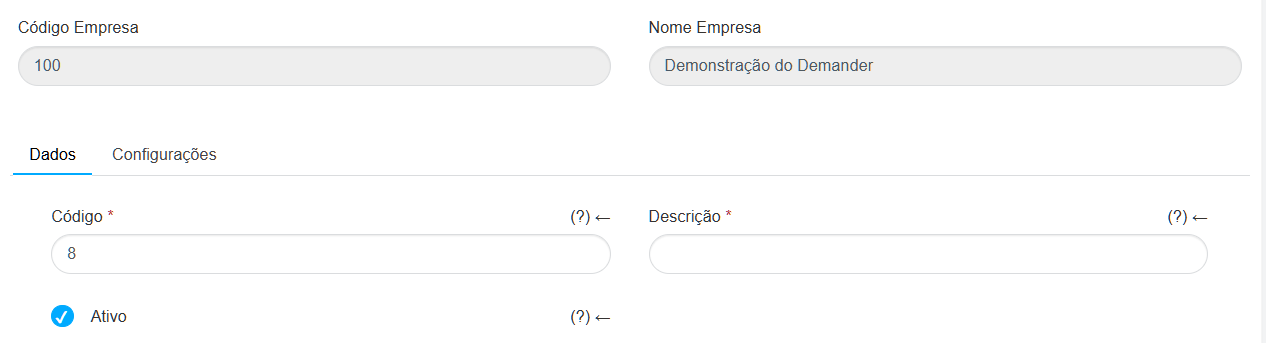
- Código*: identificador da forma de pagamento.
- Descrição: nome da forma (exemplo: Cartão de débito).
- Ativo: define se a forma está ativa ou inativa — formas inativas não podem ser utilizadas.
- Em seguida, vá até a aba Configurações e defina:
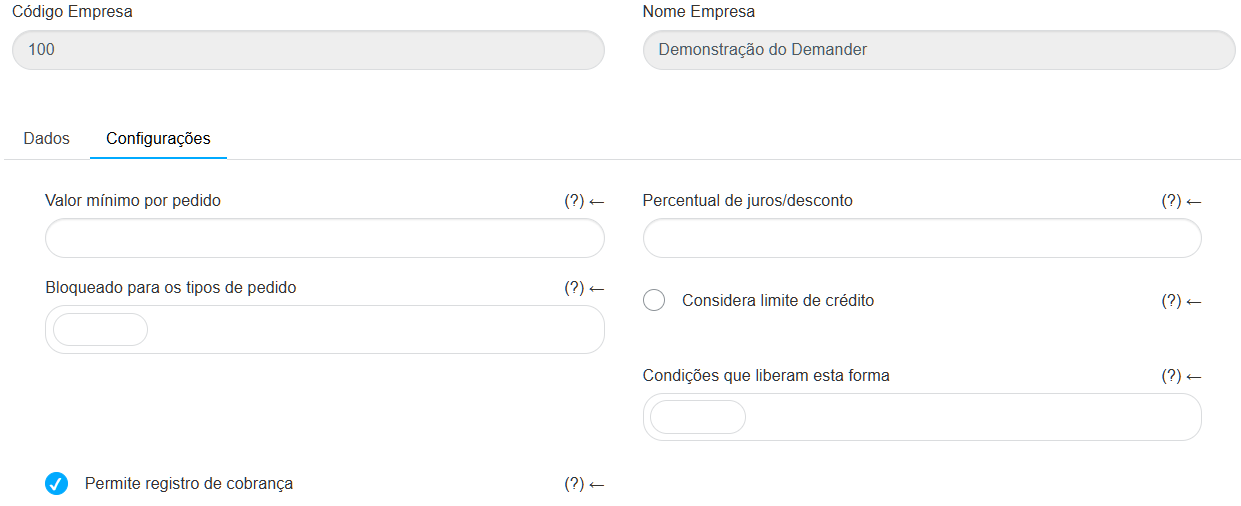
- Valor mínimo por pedido: valor mínimo que o pedido precisa ter para usar essa forma de pagamento.
- Percentual de juros/desconto: taxa de juros ou desconto aplicada.
- Bloqueado para os tipos de pedido: impede o uso da forma de pagamento para determinados tipos de pedido
- Condições que liberam esta forma: define em quais condições a forma de pagamento estará disponível (essa validação não ocorre se a forma estiver definida no cadastro do client
- Considera limite de crédito: se marcado, impede que o cliente ultrapasse o limite de crédito estabelecido ao fazer o pedi
- Permite registro de cobrança: determina se é possível registrar a cobrança de um título financeiro com essa forma de pagamento.
Como liberar ou ocultar no pedido
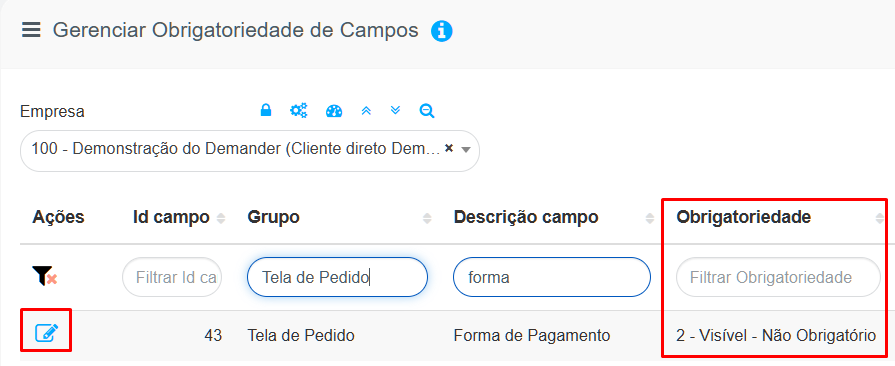
Seção intitulada “Como liberar ou ocultar no pedido”Por padrão, o campo Forma de Pagamento aparece como visível, mas não obrigatório nos pedidos.
Você pode configurá-lo para:
- Ser obrigatório (o pedido só é salvo com o campo preenchido);
- Permanecer visível, mas opcio
- Ficar oculto, se não for relevante para sua empresa.
Para ajustar, acesse a tela Obrigatoriedade de Campos e pesquise por “Forma de Pagamento” no campo Descrição de Campos. O grupo relacionado é Tela de Pedido, conforme mostrado no print do sistema.
Como definir uma forma padrão no cadastro do cliente
Seção intitulada “Como definir uma forma padrão no cadastro do cliente”No Demander, é possível definir uma forma de pagamento padrão para cada cliente e escolher se o vendedor pode ou não alterá-la no pedido.
Isso faz com que, ao criar um novo pedido, o sistema preencha automaticamente a forma de pagamento configurada.
Como configurar:
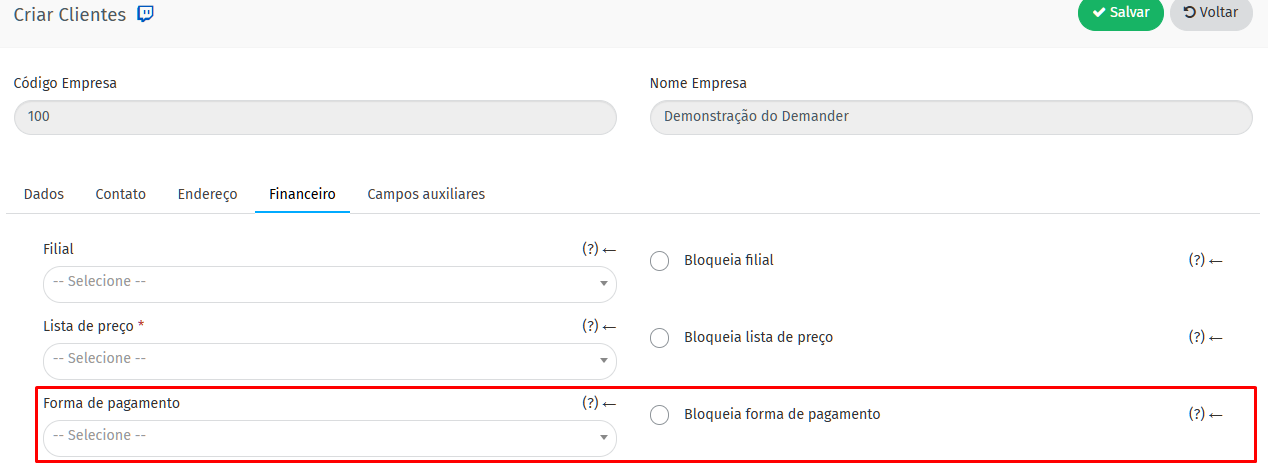
- Acesse o Demander Web→ tela Clientes → aba Financeiro.
- No campo Forma de Pagamento, selecione a padrão deseja
- Se quiser bloquear a edição pelo vendedor, marque a opção correspondente.
🔎 Caso o campo não apareça, basta liberá-lo através da Obrigatoriedade de Campos.