Módulo Comissão - Integração e configuração
Este artigo visa explicar como integrar e ativar o Módulo de Comissão do Demander.
Como habilitar o módulo?
Seção intitulada “Como habilitar o módulo?”Acesse a tela “Configurações da Empresa”, aba “Módulos adicionais” e marque a opção “Habilitar módulo de comissionamento”.
Tabelas necessárias para integração
Seção intitulada “Tabelas necessárias para integração”(*Importante: O Demander aceita até 13 níveis diferentes, sendo eles: Vendedor, Cidade, Região, Cliente, Tipo Cliente Tributário, Grupo de Produto, Marca, Produto, Lista de Preço, Condição de Pagamento, Forma de Pagamento, Filial/Unidade e Tipo de Pessoa)
(*Importante: Os campos integrados nessa tabela vão de acordo com a lógica de níveis que será integrada na tabela 31. Caso o campo seja controlado por nível, porém não é desejado controlar um único cadastro com o mesmo, é possível enviar como ‘XX’ para considerar como todos)
Como configurar mais de um nível de comissão?
Seção intitulada “Como configurar mais de um nível de comissão?”- No cadastro de níveis de comissionamento são cadastrados os níveis de prioridade do cálculo de comissão. Quanto menor o número mais prioritário. Vamos a um exemplo.
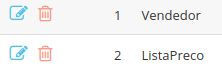
- Temos 2 níveis comissão cadastrados, 1 - Vendedor e 2 - Lista de preço.
- Nas Configurações de comissão temos 2 cadastros para o vendedor 999 - TESTE.
- No primeiro cadastro, para todas as listas de preço (XX) e para o percentual de desconto de 0 a 100% o percentual de comissão será de 10%
- No segundo cadastro, para a lista 49 - lista 2 e para o percentual de desconto de 0 a 100% o percentual de comissão será de 5%
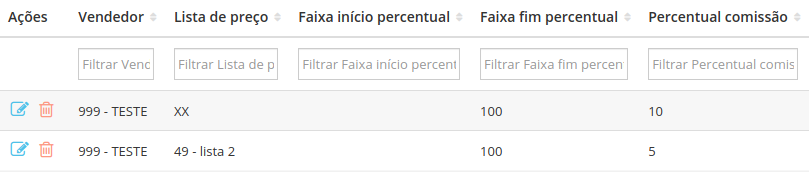
- Na prática, quando o vendedor for fazer um pedido para qualquer lista de preço que não seja a lista 49 - lista 2, a comissão será de 10%, mas quando ele selecionar a lista de preço 49 - lista 2, o percentual será de 5%.
- Temos 2 níveis comissão cadastrados, 1 - Vendedor e 2 - Lista de preço.