

Módulo de oportunidades
Disponível em:


Este artigo visa explicar o Módulo de Oportunidades no aplicativo móvel.
Sobre o Módulo de Oportunidades
Seção intitulada “Sobre o Módulo de Oportunidades”- Com este módulo é possível exibir oportunidades de venda para seus vendedores/representantes diretamente no app, para que o contato com o cliente não seja perdido e que não deixe passar o timing da venda para o cliente.
- A partir da versão 4.25 do Demander Android, passamos a oferecer o módulo de oportunidades, que ficará na tela inicial do app como um botão.
Video Explicando:Outros Cenários de Demonstração
Seção intitulada “Video Explicando:Outros Cenários de Demonstração”- Com o módulo ativado, ao acessar o app você verá um botão Oportunidades seguido de um número, que é o número de oportunidades de venda disponíveis.
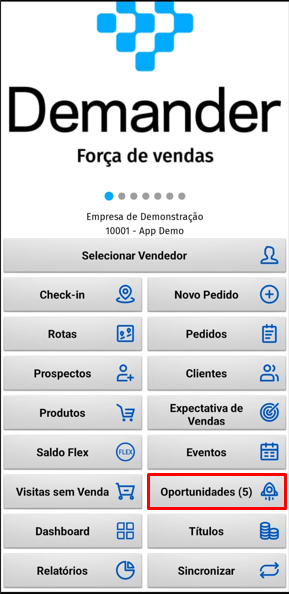
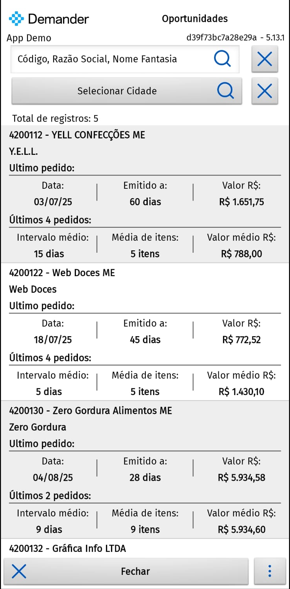
- Ao clicar no botão de oportunidades, são exibidas as oportunidades, cada uma é mostrada em um card com informações que podem ser filtradas, por exemplo.
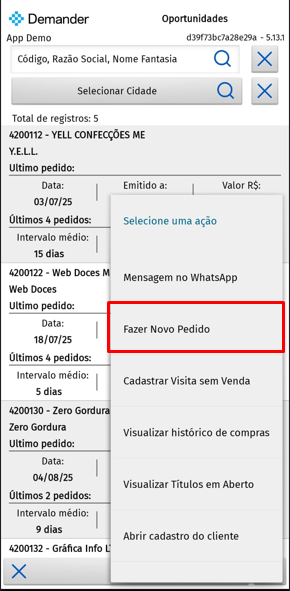
- Clicando em uma oportunidade, é possível fazer diversas ações, como um pedido para o cliente, visualizar o mapa, histórico de compra e outros.
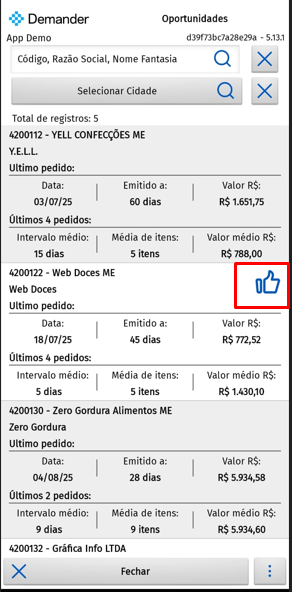
- Ao fazer um pedido, o cliente é marcado desta forma.
Dúvidas frequentes
Seção intitulada “Dúvidas frequentes”Quais métricas são levadas em conta para que seja exibida uma oportunidade?
Seção intitulada “Quais métricas são levadas em conta para que seja exibida uma oportunidade?”- A listagem das oportunidades considera:
- Somente clientes ativos
- Cliente que tenha ao menos 2 pedidos (para conseguirmos calcular o intervalo médio)
- Somente são considerados “pedidos de venda”
- Para os cálculos de intervalo médio, valor médio e quantidade de itens, são considerados os últimos 10 pedidos do cliente
Quais as informações são exibidas na tela de oportunidades?
Seção intitulada “Quais as informações são exibidas na tela de oportunidades?”- São exibidas as seguintes informações:
- Código, Nome Razão e Fantasia do Cliente
- Dados do último pedido
- Data
- Emitido há X dias
- Valor
- Dados dos últimos pedidos do cliente (no máximo 10; se houver menos, o app usa os que existirem)
- Intervalo médio entre as compras
- Média de itens
- Valor médio
Filtros da tela de Oportunidades
Seção intitulada “Filtros da tela de Oportunidades”Existem diversos filtros que ajudam a ver as oportunidades mais importantes no topo, exibir endereço do cliente, filtro por bairro.
Para acessar os filtros clique no botão com 3 pontinhos.
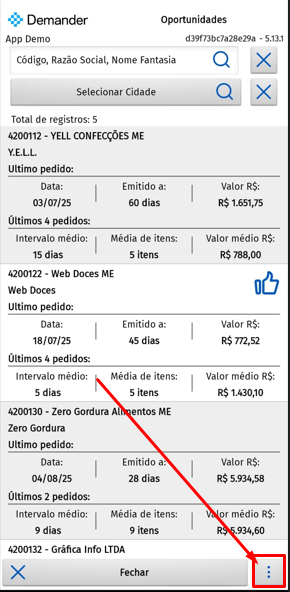
Clicando em Ordenar
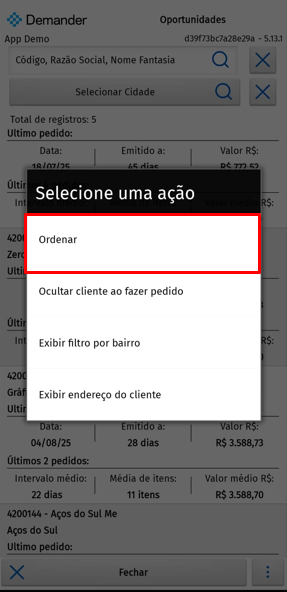
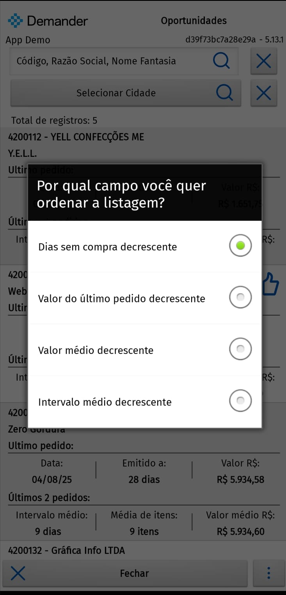
Serão mostrados os filtros de ordenação das oportunidades. Ao usar os filtros as oportunidades são filtradas e as com maiores valores são mostradas no topo, por exemplo, se escolher o filtro “Valor médio decrescente” a oportunidade com maior valor médio ficará no topo.
Por padrão, uma oportunidade que teve uma venda é marcada com um ícone em verde, como abaixo e a oportunidade fica na listagem.
Mas selecionando essa opção, ao fazer um pedido para um cliente com oportunidade, a oportunidade irá sumir da listagem.
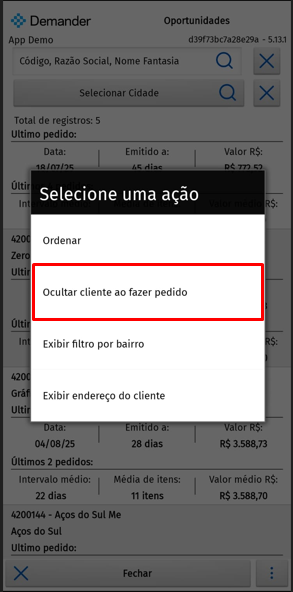
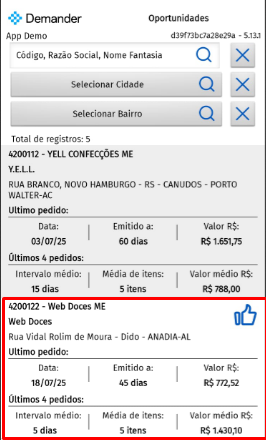
Também é possível exibir o botão de filtro por bairro e exibir o endereço do cliente, que por padrão vem ocultos.
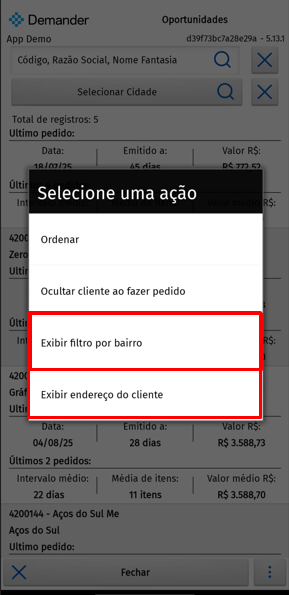
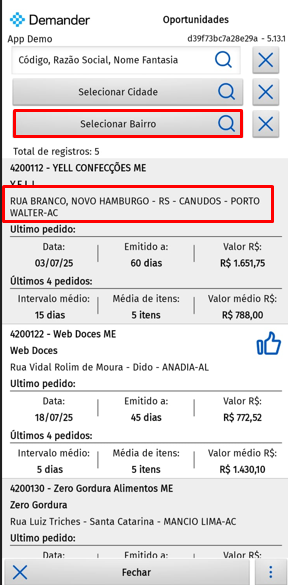
O filtro por bairro é mostrado abaixo do filtro por cidade e o endereço do cliente é mostrado abaixo do código e nome do cliente.
Como ativar o módulo de oportunidades
Acessar as configurações da empresa, na aba Configurações adicionais, colocar as duas configurações como Sim.
