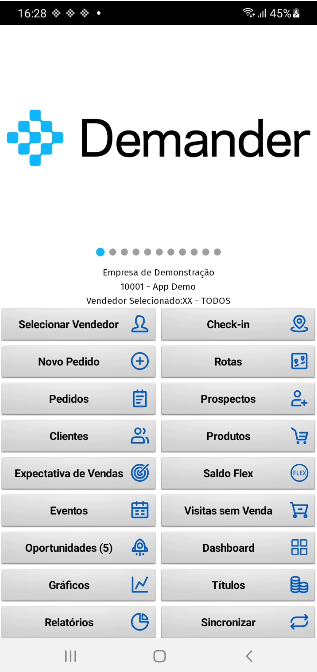
Ambiente de demonstração do Android
Este artigo explica como acessar o ambiente de demonstração do Demander no Android, permitindo que você explore o aplicativo com dados fictícios para testes e treinamentos.
Como acessar o ambiente de demonstração
Seção intitulada “Como acessar o ambiente de demonstração”Permissões iniciais
Seção intitulada “Permissões iniciais”No primeiro acesso ao aplicativo, serão solicitadas permissões para:
- Armazenar dados no dispositivo
- Acessar recursos do aparelho, como localização
⚠️ É fundamental permitir todas essas permissões para que o aplicativo funcione corretamente.
Tela de login
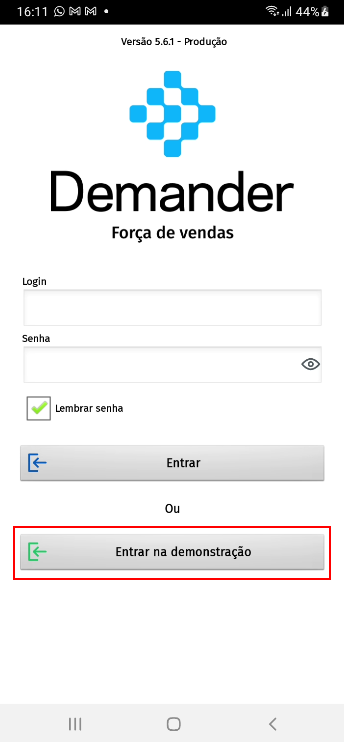
Seção intitulada “Tela de login”Após conceder as permissões, será exibida a tela de login, que contém o botão “Versão demonstração”.
Clique nesse botão para acessar o ambiente de demonstração, com dados fictícios para testes.
Informações iniciais
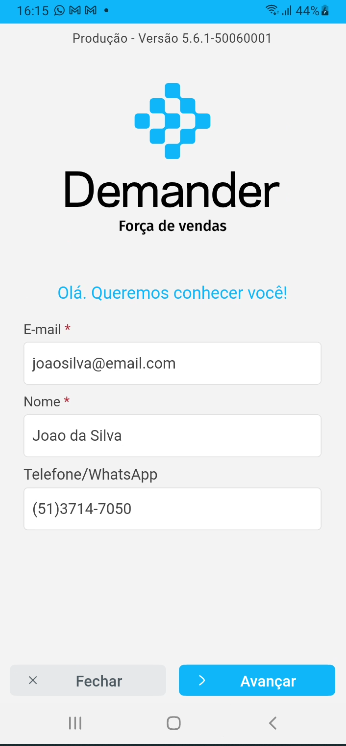
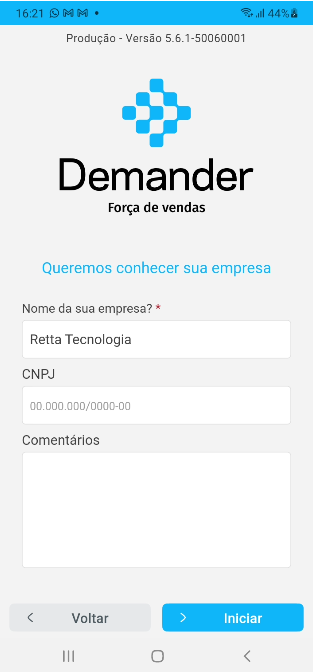
Seção intitulada “Informações iniciais”Na tela seguinte, serão solicitadas algumas informações. Preencha conforme necessário para prosseguir.
Sincronização de dados
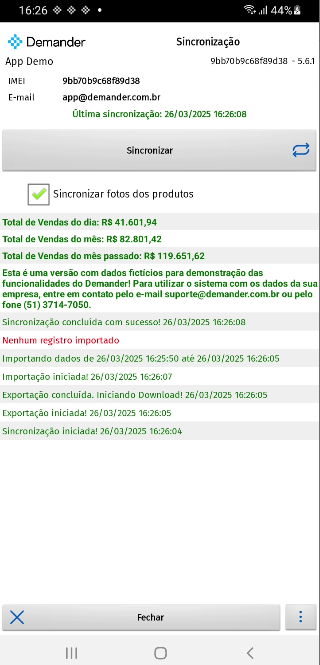
Seção intitulada “Sincronização de dados”Em seguida, o aplicativo fará a sincronização dos dados e exibirá um resumo do processo.
- Clique em Fechar quando a sincronização for concluída.
Tela inicial
Seção intitulada “Tela inicial”Após a sincronização, será aberta a tela inicial do aplicativo.
- Agora você pode usar o Demander com os dados de demonstração para criar pedidos, cadastrar clientes e explorar todas as funcionalidades sem impactar os dados reais da sua empresa.