

Endereço de entrega automatizado
Disponível a partir da versão 3.64 do Demander Android e 1.18 do Demander iOS
Nessa nova funcionalidade, o vendedor conseguirá agilizar o preenchimento do endereço de entrega de seus clientes, pois muitas vezes esse endereço de entrega é o mesmo que esta no cadastro de cliente e às vezes o vendedor demora para realizar a venda por precisar cadastrar todo endereço novamente, porém agora nessa versão, o sistema do Demander preenche esse endereço para você!
 Para configurar:
 A empresa precisa habilitar nas obrigatoriedade de Campos, o botão de endereço de entrega, para que fique visível para o vendedor no Demander mobile.
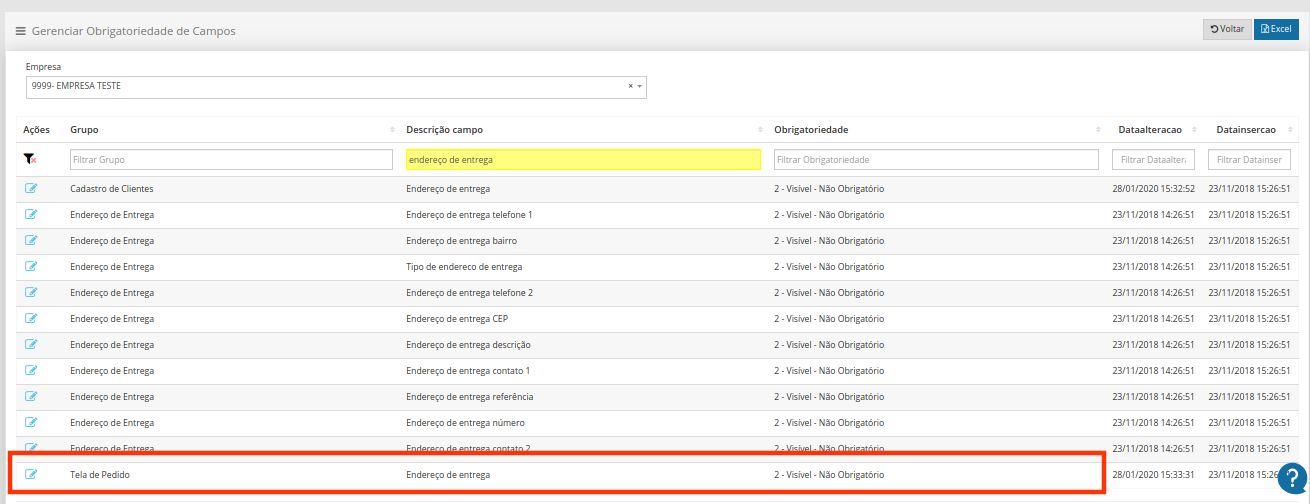
 Após feito essa configuração no Demander mobile, irá aparece um botão onde o vendedor consegue adicionar o endereço de entrega para esse cliente ou se for o mesmo endereço, o sistema já preenche os dados automaticamente, conforme está no cadastro do cliente.

Exemplo para melhor entendimento:
>> Cadastro do cliente com endereço já cadastrado no sistema <<
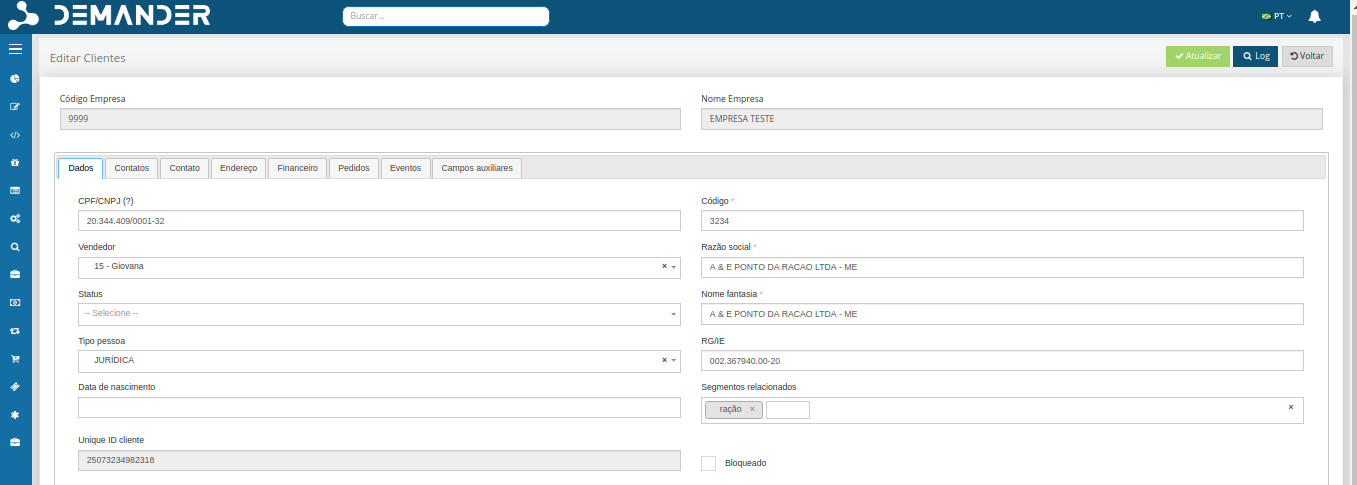
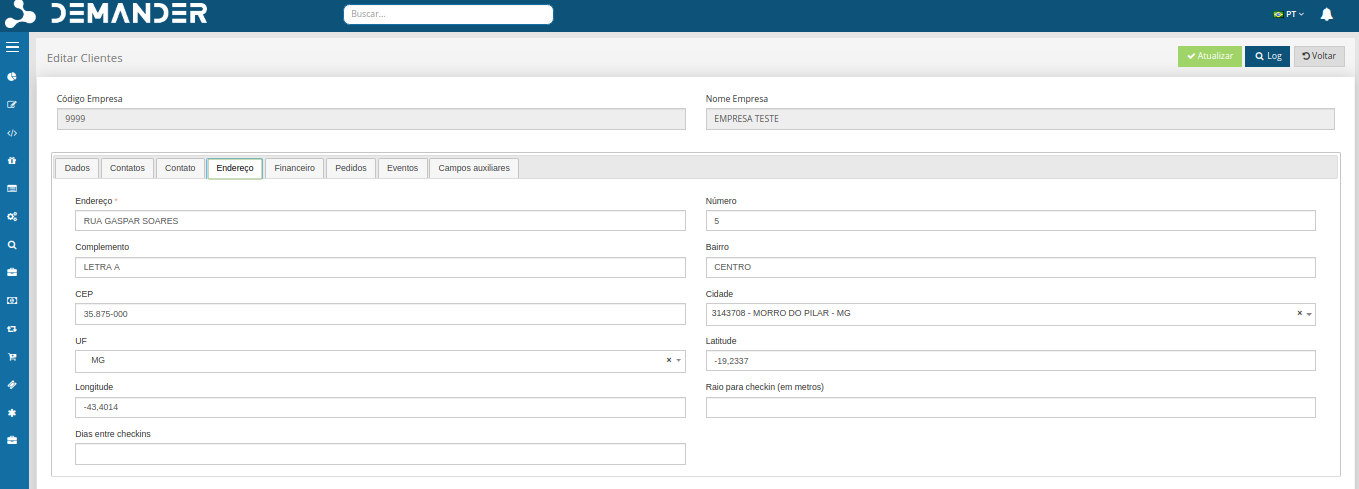
>> Como adicionar o endereço de entrega no mobile <<
 Após feito às configurações há cima, assim que o vendedor fizer um novo pedido, terá o botão “endereço de entrega” na tela de pedido.
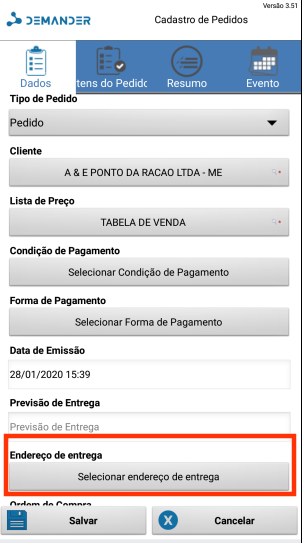
 Assim que o vendedor clicar nesse botão para cadastrar o endereço de entrega deste determinado cliente, aparecerá um pop-up perguntando se o vendedor autoriza o sistema a preencher automaticamente os dados de entrega conforme o endereço que está cadastrado.
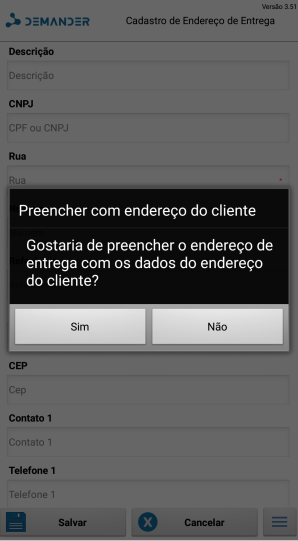
 Caso o endereço do cliente for o mesmo da entrega e o vendedor clicar em sim, o sistema preenche os dados conforme o cadastro do cliente já cadastrado no sistema. Porém, se o endereço de entrega for diferente e o vendedor clicar em não, o sistema deixa todos os campo em branco, para que o vendedor possa preencher conforme o endereço correto.
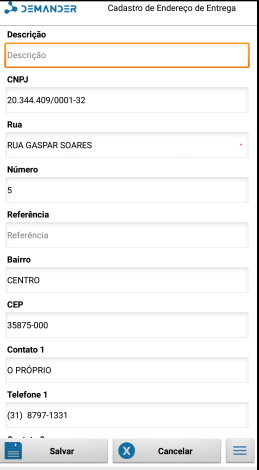
 Antes de salvar o endereço de entrega, é obrigatório que o vendedor abra esse endereço no Mapa.
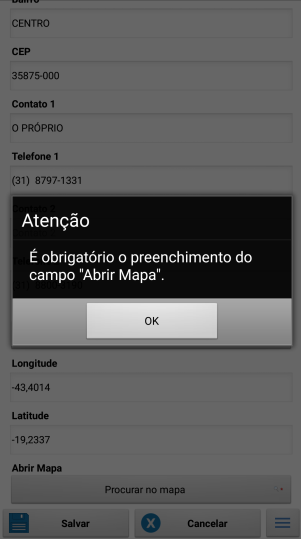
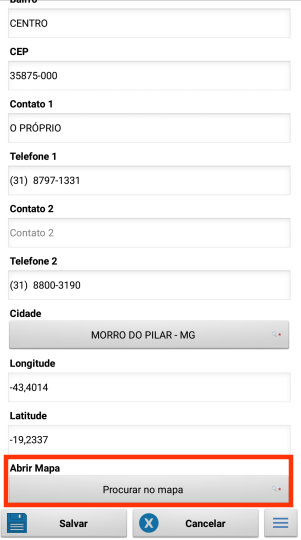
 Após clicar em procurar no mapa, aparecerá a seguintes telas:
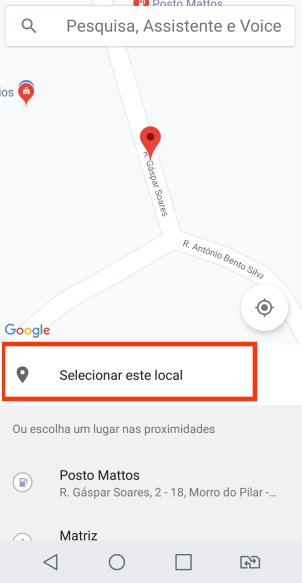
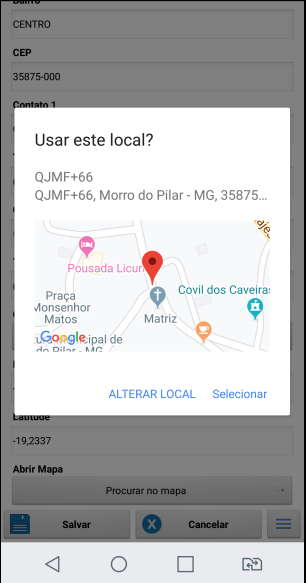
 A imagem a esquerda aparecerá, após o vendedor clicar em “procurar no mapa”, para confirmar o endereço, o vendedor precisa selecionar este local, ou alterar caso não seja o endereço correto(como na imagem a direita).
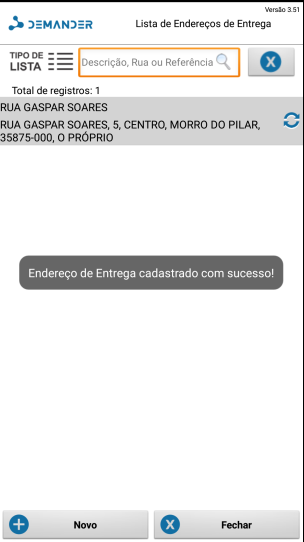
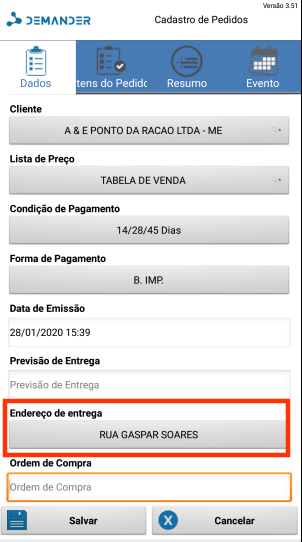
 Após feito isso o endereço de entrega deste cliente está cadastrado com sucesso e o vendedor pode prosseguir com os seus pedidos.