

Novo layout, novo design ou nova versão no Android Demander (Flutter)
É comum ouvir: “quero o novo layout”, “saiu o novo design”, “atualizei e veio a nova versão” ou “passou pro Flutter”.
Na prática, quase sempre a pessoa está falando da migração do app Android antigo (nativo) para o app com visual novo (Flutter) — e não só de baixar a última versão na Play Store.
Atenção: “nova versão” tem dois sentidos
Seção intitulada “Atenção: “nova versão” tem dois sentidos”| O que a pessoa disse | O que costuma significar |
|---|---|
| Nova versão (número / atualização da loja) | Saiu um build novo na Play Store (ex.: 5.2.6). O visual pode continuar o mesmo. |
| Nova versão (troca de layout / design) | O app mudou de cara: telas e navegação novas. Isso é a migração para o Flutter. |
Se a tela e a navegação mudaram de verdade, não é “só um número de versão”: é o novo layout / novo design (Flutter). Se só atualizou na loja e o visual segue igual, ainda está no Android antigo até liberar o Flutter no Demander Web.
Em português claro
Seção intitulada “Em português claro”- Novo layout / novo design / novo visual → o Android com a aparência e a navegação novas (Flutter).
- Nova versão → pode ser os dois: número de versão na loja ou essa troca de layout. Confirme pelo visual.
- Passou pro Flutter / Android novo → mesma coisa: saiu do app antigo e entrou no novo.
O dia a dia continua: pedidos, clientes, produtos, rotas, uso offline. O que muda é a experiência (mais moderna, mais fluida) e, por baixo, a estrutura do app no Android.
Para mostrar o que muda na tela e como a migração acontece aos poucos, use:
Como achar isso na busca
Seção intitulada “Como achar isso na busca”Este artigo ajuda quem procura por termos como:
- novo layout Android Demander
- novo design Android
- nova versão Android Demander
- Flutter
- migração Android Flutter
Como liberar o novo visual
Seção intitulada “Como liberar o novo visual”Hoje, o vendedor não liga o novo layout sozinho no celular. Também não basta só atualizar na Play Store: sem a liberação no Demander Web, o aparelho pode continuar no visual antigo.
Nas próximas versões do aplicativo Android, isso deve ficar possível (o vendedor poder ativar o novo layout no próprio celular). Ainda não há data ou número de versão definido.
No Demander Web, o campo é Comportamento do aplicativo Demander Android:
- Android Nativo → continua no app antigo
- Estrutura Flutter → passa para o visual e a estrutura novos (na próxima vez que a pessoa entrar no app)
Dá para liberar só um vendedor (piloto) ou a empresa toda. O passo a passo está aqui:
Depois de liberar, peça para a pessoa sair e entrar de novo no aplicativo.
Quero voltar ao layout antigo
Seção intitulada “Quero voltar ao layout antigo”Depois que o app muda para o visual novo, o vendedor não volta ao layout antigo sozinho.
- Reinstalar o app não volta o layout. A versão exibida depende do campo Comportamento do aplicativo Demander Android no Demander Web.
- Quem faz a volta é a equipe Demander. O pedido pode ser para um vendedor ou para a empresa toda; a equipe troca o campo para Android Nativo.
- O Android nativo será descontinuado. Ainda não há data definida; a volta ao layout antigo é temporária.
- Depois da troca, peça para a pessoa sair e entrar de novo no aplicativo.
Para saber onde fica o campo, veja Como ativar o Flutter no Android por vendedor (ou para a empresa toda).
Onde ficam os filtros nas telas do app?
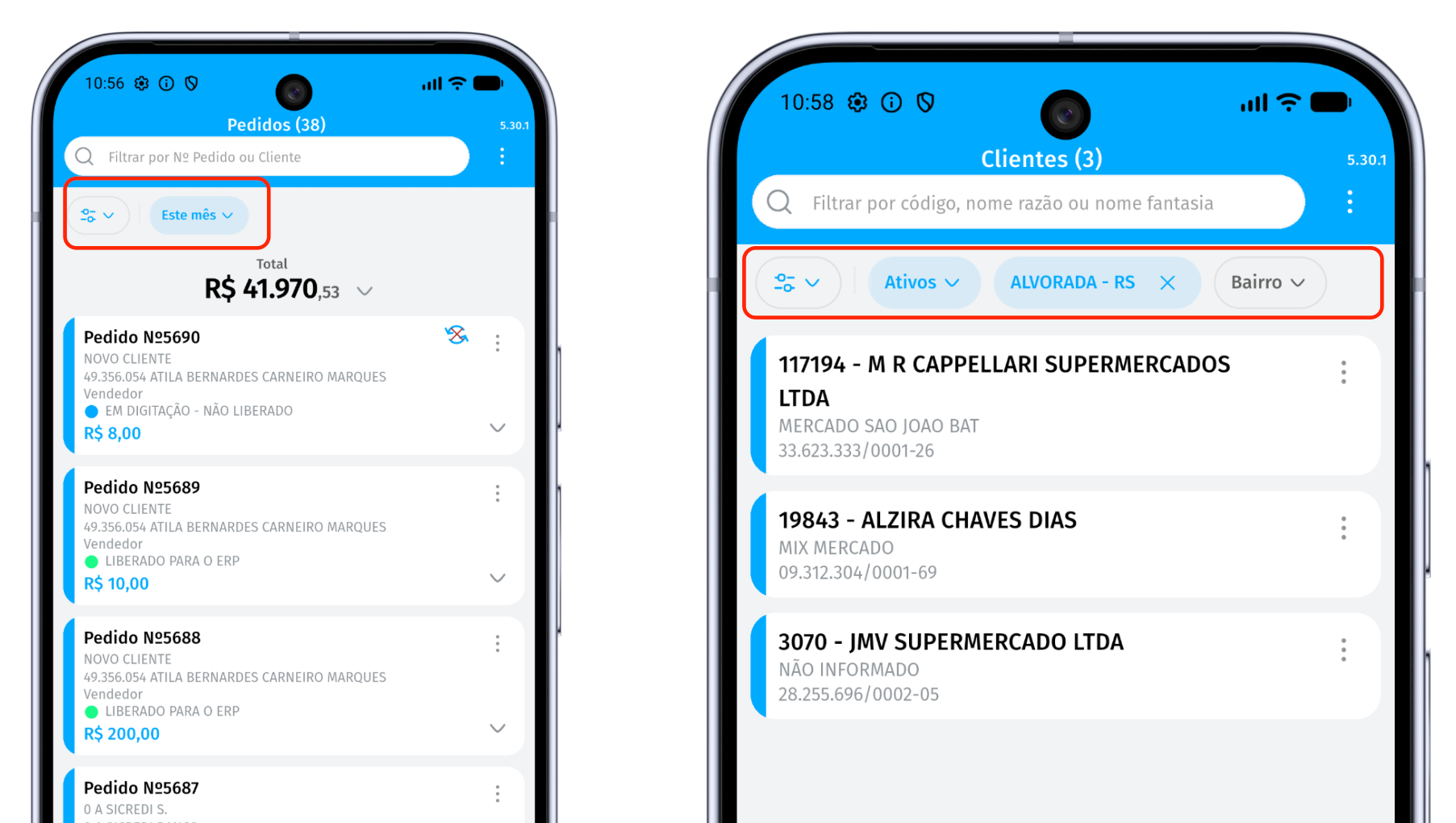
Seção intitulada “Onde ficam os filtros nas telas do app?”Nas listagens do novo layout, procure os filtros logo abaixo do campo de pesquisa. Você pode tocar no botão com o ícone de filtros para abrir o painel Filtros, ou tocar diretamente em uma opção da faixa, como Cidade ou o período, para escolher seu valor.
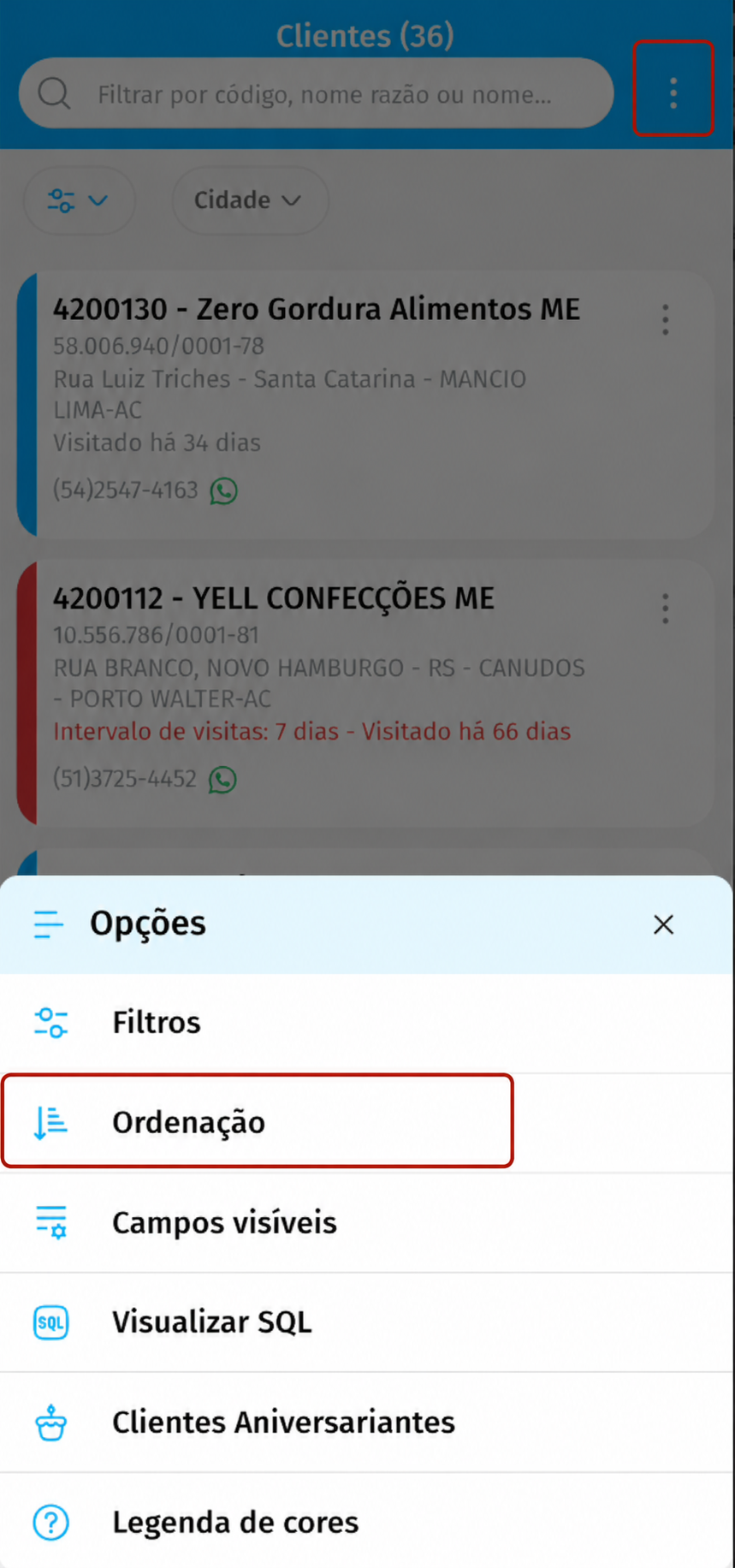
Outra forma de acessar é tocar nos três pontos no canto superior direito da listagem e selecionar Filtros. Use o menu do topo da tela; os três pontos de um cliente ou pedido abrem as ações daquele registro.
Como filtrar clientes e pedidos
Seção intitulada “Como filtrar clientes e pedidos”- Na tela inicial, abra Clientes ou Pedidos.
- Toque no botão de filtros abaixo da pesquisa ou em três pontos > Filtros no topo da listagem.
- Escolha os critérios disponíveis para a tela.
- Toque em Aplicar para atualizar a listagem.
| Tela | Exemplos de filtros |
|---|---|
| Clientes | Clientes ativos, cidade e bairro. |
| Pedidos | Período, tipo de pedido, status do pedido e pedidos não sincronizados. |
Exemplo: para consultar os pedidos dos últimos 30 dias, abra Pedidos > Filtros, selecione Últimos 30 dias no período e toque em Aplicar. Para localizar clientes de uma cidade, abra Clientes, toque em Cidade abaixo da pesquisa e selecione a cidade desejada.
Ao escolher outro valor para um filtro do mesmo tipo, o novo valor substitui o anterior. Se um registro não aparecer, confira os filtros aplicados antes de refazer a pesquisa.
Como remover os filtros e ampliar a consulta
Seção intitulada “Como remover os filtros e ampliar a consulta”Os filtros selecionados aparecem abaixo da pesquisa. Quando houver um X ao lado do valor, toque nele para remover aquela seleção e atualizar a listagem. Repita para os outros filtros que deseja retirar.
Exemplo: em Clientes, toque no X ao lado da cidade selecionada para deixar de restringir a consulta àquela cidade. Ao remover a cidade, o filtro de bairro também é limpo.
Em Pedidos, o X do período retorna para Este mês. Para consultar pedidos de todas as datas, abra Filtros > Período, selecione Sem filtro por data e toque em Aplicar.
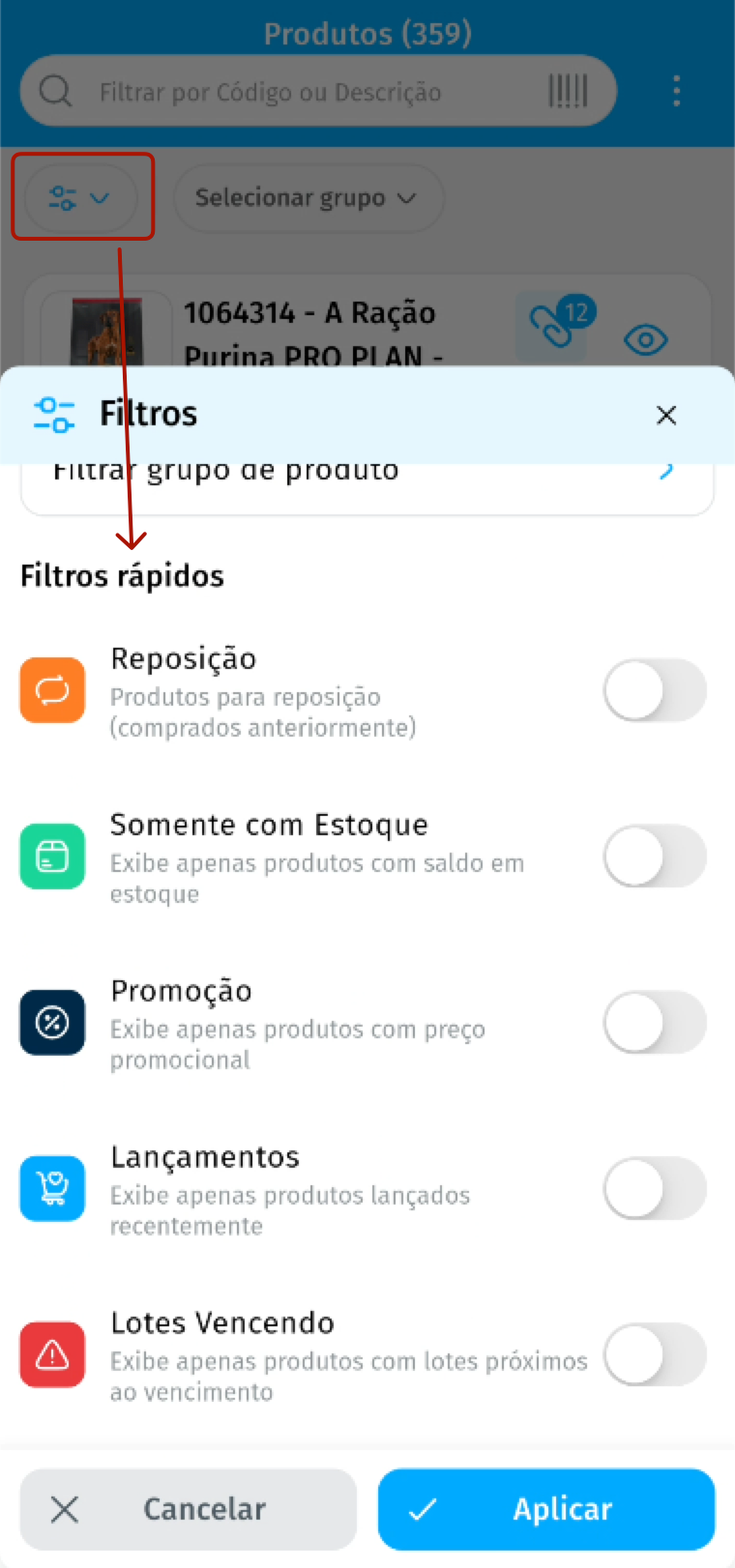
Para desativar os filtros rápidos de produtos, abra Filtros, desligue as opções que estiverem ativas e toque em Aplicar. Confira também se há texto no campo de pesquisa ou outros filtros selecionados, pois eles continuam restringindo os resultados.
Onde fica a ordenação?
Seção intitulada “Onde fica a ordenação?”Para mudar a sequência dos registros, toque nos três pontos no canto superior direito da listagem > Ordenação e escolha uma das opções disponíveis na tela.
Filtros selecionam quais registros aparecem; Ordenação muda a sequência em que eles são exibidos.
Filtros rápidos ao adicionar produtos ao pedido
Seção intitulada “Filtros rápidos ao adicionar produtos ao pedido”Na seleção de produtos do pedido, toque no botão de filtros abaixo da pesquisa. No painel Filtros, procure a seção Filtros rápidos, ative as opções desejadas e toque em Aplicar.
As opções incluem Reposição, Somente com Estoque, Promoção, Lançamentos e Lotes Vencendo. Por exemplo, ative Somente com Estoque para listar apenas os produtos com saldo em estoque.
A pesquisa e os filtros sumiram ao rolar a lista?
Seção intitulada “A pesquisa e os filtros sumiram ao rolar a lista?”Role um pouco para cima para o cabeçalho voltar a aparecer. Se preferir manter a pesquisa e os filtros sempre visíveis, toque na engrenagem na tela inicial para abrir Configurações, acesse Preferências de uso e ative Cabeçalho fixo.
O que fazer na prática
Seção intitulada “O que fazer na prática”- Alguém falou em novo layout, novo design ou nova versão no Android?
- Confirme se já está no visual novo ou ainda no antigo (e se “nova versão” era número da loja ou troca de layout).
- Se for migrar: siga o artigo de ativação do Flutter.
- Veja o que muda no artigo do novo visual / migração.
- Oriente a sair e entrar de novo no app após liberar.