

Como fazer limpeza manual de base / tabelas
Disponível em:

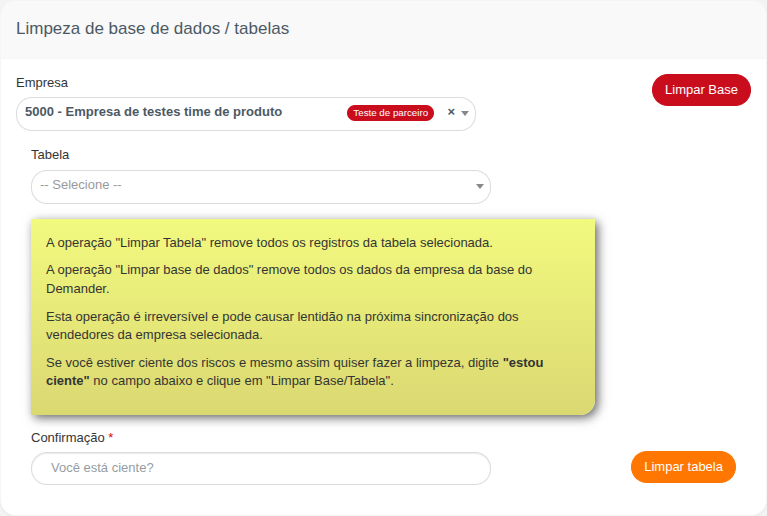
No Demander Web, a tela Limpar base de dados / tabelas remove registros de uma empresa de forma manual.
Há duas ações distintas:
- Limpar tabela — apaga só os registros da tabela escolhida, da empresa selecionada.
- Limpar base — apaga os dados da empresa em várias tabelas de uma vez.
Quem pode usar
Seção intitulada “Quem pode usar”A tela fica no menu Utilitários → Limpar base de dados / tabelas.
- Usuários Admin e parceiro veem o seletor de Empresa e o botão Limpar Base.
- Usuário de empresa limpa apenas a própria empresa (sem escolher outra).
- O botão Limpar tabela fica disponível para quem tem acesso à tela.
Antes de limpar
Seção intitulada “Antes de limpar”Confirme estes pontos:
- A empresa correta está selecionada (quando o seletor aparece).
- Você realmente precisa apagar os dados — a operação não tem desfazer.
- Se a empresa usa integração com ERP, alinhe com o suporte antes: a limpeza remove dados no Demander e a reintegração pode ser demorada.
- Digite exatamente
estou cienteno campo Confirmação (sem maiúsculas diferentes e sem aspas).
Limpar uma tabela
Seção intitulada “Limpar uma tabela”Use quando precisar zerar só um cadastro (por exemplo produtos, clientes ou preços), sem limpar o restante da empresa.
- Acesse Limpar base de dados / tabelas.
- Se a tela pedir Empresa, selecione a empresa.
- Em Tabela, escolha a tabela que deve ser limpa (a lista mostra só tabelas liberadas para limpeza).
- No campo Confirmação, digite
estou ciente. - Clique em Limpar tabela.
Restrições ao limpar tabela
Seção intitulada “Restrições ao limpar tabela”- Pedido — não pode ser limpa se a empresa estiver com status Em produção.
- Cliente — não pode ser limpa se a empresa estiver com status Em produção. Fale com o suporte se precisar desse ajuste.
Limpar a base inteira
Seção intitulada “Limpar a base inteira”Use em cenários de implantação ou teste, quando a empresa precisa recomeçar os dados cadastrais no Demander.
- Acesse Limpar base de dados / tabelas.
- Selecione a Empresa (usuário Admin ou parceiro).
- No campo Confirmação, digite
estou ciente. - Clique em Limpar Base.
O botão Limpar Base só aparece quando o status da empresa permite a operação (por exemplo Em testes, Em implantação ou Teste parceiro). Em empresa Em produção, o botão não é exibido e a limpeza completa é bloqueada.
Depois da limpeza
Seção intitulada “Depois da limpeza”- A tela mostra uma mensagem de sucesso quando a operação termina.
- Faça uma nova sincronização ou reintegração dos dados necessários.
- Espere lentidão na próxima sincronização dos vendedores; isso é esperado após uma limpeza grande.
Resumo rápido
Seção intitulada “Resumo rápido”| Situação | O que fazer |
|---|---|
| Apagar só um tipo de dado | Selecione a Tabela, digite estou ciente e clique em Limpar tabela |
| Recomeçar a empresa (teste/implantação) | Digite estou ciente e clique em Limpar Base |
| Empresa Em produção | Não limpa Pedido, Cliente nem a base completa |
| Confirmação recusada | Digite exatamente estou ciente no campo Confirmação |