

Utilização da Hierarquia de liberação de pedido
A utilização é bem simples, mas requer algumas configurações que podem ser consultadas no artigo “Hierarquia de Liberação de Pedido”.
Assista a demonstração do módulo.
Após a configuração do módulo, o vendedor deve sincronizar para receber as novas configurações. A partir desse momento, quando ele fizer um pedido que ultrapasse o máximo de desconto ou que seja um tipo de pedido que sempre exige liberação, irá aparecer uma mensagem informando que o pedido foi salvo com pendência e qual o motivo. É possível também, acompanhar na tela do pedido se o item do pedido/pedido passou ou não da margem de contribuição configurada. (Quando o valor estiver em verde, está dentro da margem configurada, nesse caso o pedido não é retido, quando está em vermelho, está abaixo da margem configurada, nesse caso o pedido é redito)
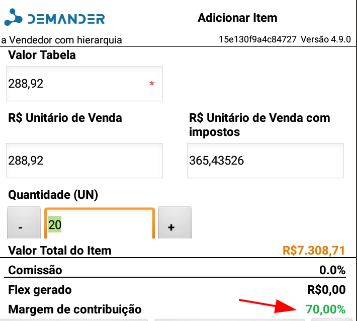
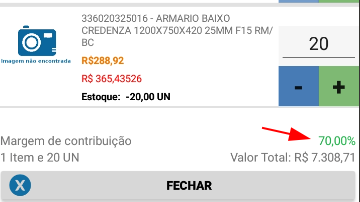
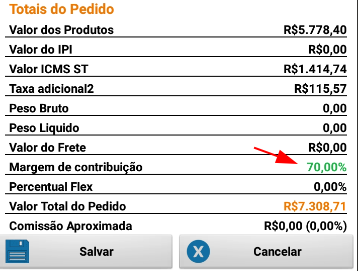
É possível ver a Margem de contribuição em 3 locais diferentes.
- Na tela do Item
- Na tela de Itens do Pedido (No final da página)
- Na tela de Resumo do pedido
- Validação de Excesso de desconto do pedido
Quando a validação for por desconto máximo permitido no pedido, será exibida a mensagem.
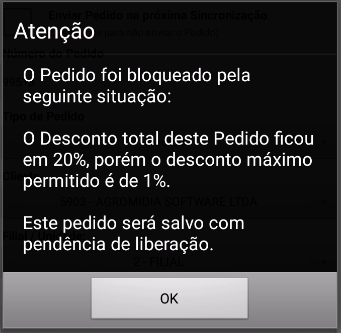
Também será inserida uma mensagem na observação do pedido (ícone do olho), para que lembre ao vendedor que esse pedido ainda não foi aprovado.
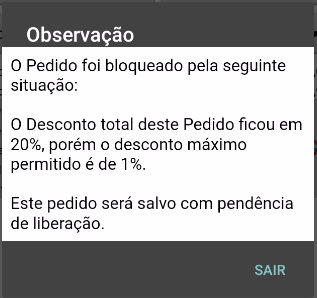
- Validação de Excesso de desconto do pedido
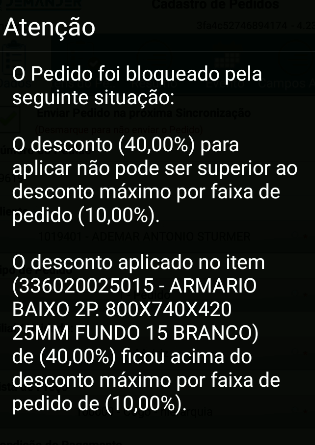
Quando a validação for por desconto máximo permitido no produto, será exibida a mensagem.
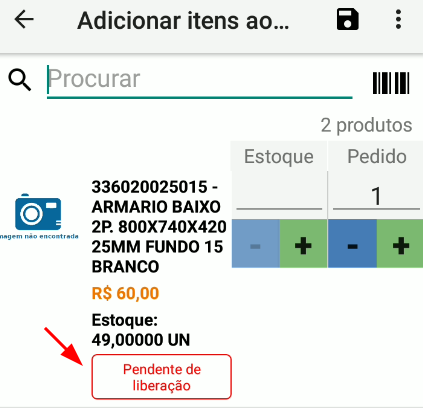
Na listagem dos itens é mostrado qual item está pendente de liberação
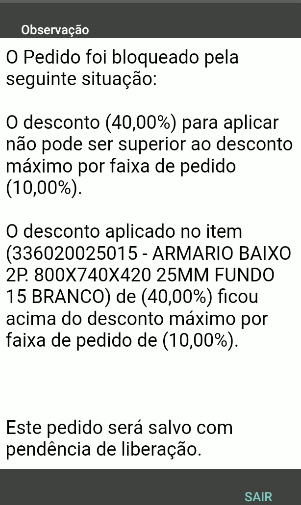
Também será inserida uma mensagem na observação do pedido (ícone do olho), para que lembre ao vendedor que esse pedido ainda não foi aprovado.
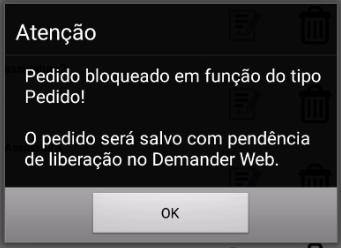
- Validação por Tipo de pedido
Quando a validação for por Tipo de pedido, no app irá aparecer esta mensagem.
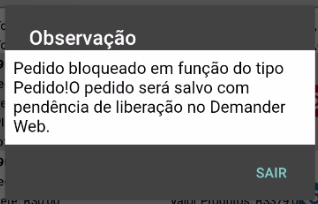
Também será inserida uma mensagem na observação do pedido (olhinho vermelho), para que lembre ao vendedor que esse pedido ainda não foi aprovado.
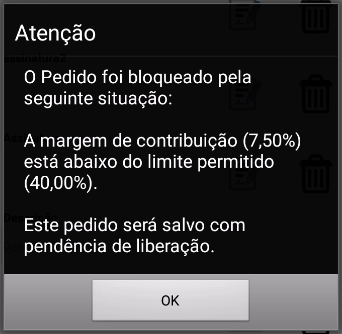
- Validação por margem de contribuição
Quando a validação for por margem de contribuição, no app irá aparecer esta mensagem.
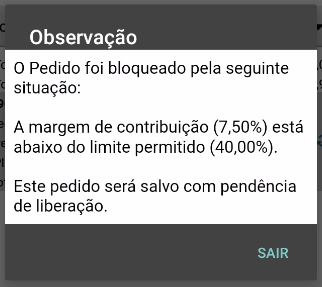
Também será inserida uma mensagem na observação do pedido (olhinho vermelho), para que lembre ao vendedor que esse pedido ainda não foi aprovado.
- Liberação/rejeição dos Pedidos
Com os pedidos aguardando liberação e sincronizados, o usuário com permissão de liberação pode acessar a tela de “Consulta de pedidos pendentes de liberação”, para visualizar os pedidos pendentes de liberação e em qual usuário está ‘parado’ a liberação do pedido.
IMPORTANTE: A partir da versão 4.5 do Demander Android e versão 1.29 do Demander iOS, é possível fazer a liberação dos pedidos pelo aplicativo, para isso é mostrado um novo botão “Liberação de pedido” para os usuários que são autorizadores.
Na tela de “Liberação de Pedidos” o usuário acessa para Liberar/Rejeitar os pedidos que estão pendentes para seu usuário.
É possível Liberar/Rejeitar os pedidos de duas formas.
- Clicando no ícone de Editar Registro.
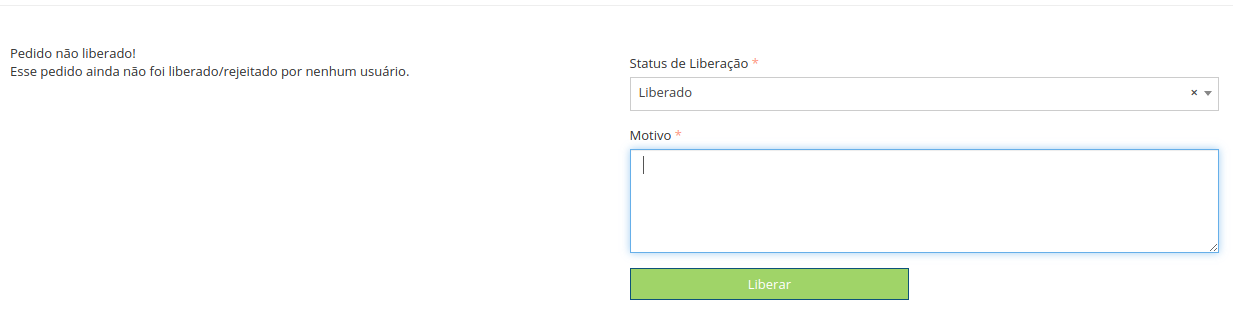
Ao final da página deve-se definir um Status de Liberação, que pode ser (Pendente, Liberado ou Rejeitado) e também um Motivo, após clicar em “Salvar Status de Liberação”.
- Na tela de listagem da Liberação de Pedidos
Um popup irá aparecer, aqui podemos definir se o pedido será Liberado ou Rejeitado e informar um motivo.
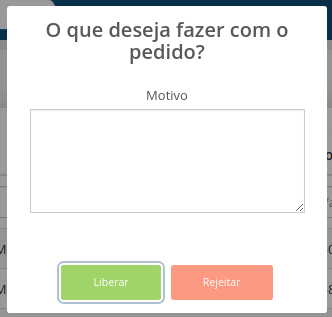
Ao clicar em “Liberar” ou “Rejeitar” exibirá uma mensagem confirmando que o pedido foi liberado/rejeitado, o pedido então segue o fluxo, caindo para outro usuário liberar ou sendo liberado para o ERP e para o vendedor.
Terminando todo o fluxo, quando o vendedor sincronizar vai atualizar os pedidos que estavam bloqueados, ele vai saber se o pedido foi liberado ou rejeitado, pelo status do pedido ou pela observação do pedido.