

Cadastrando Anexos do Produto
Disponível em:


Neste artigo, vamos falar sobre o “Cadastro de Anexos do Produto”. Você vai aprender como cadastrar os anexos do produto no módulo de forma simples e prática.
Onde encontrar:
Como Cadastrar Anexos?
Seção intitulada “Como Cadastrar Anexos?”No Demander Web é possível cadastrar, editar e também excluir Anexos do Produto de duas formas:
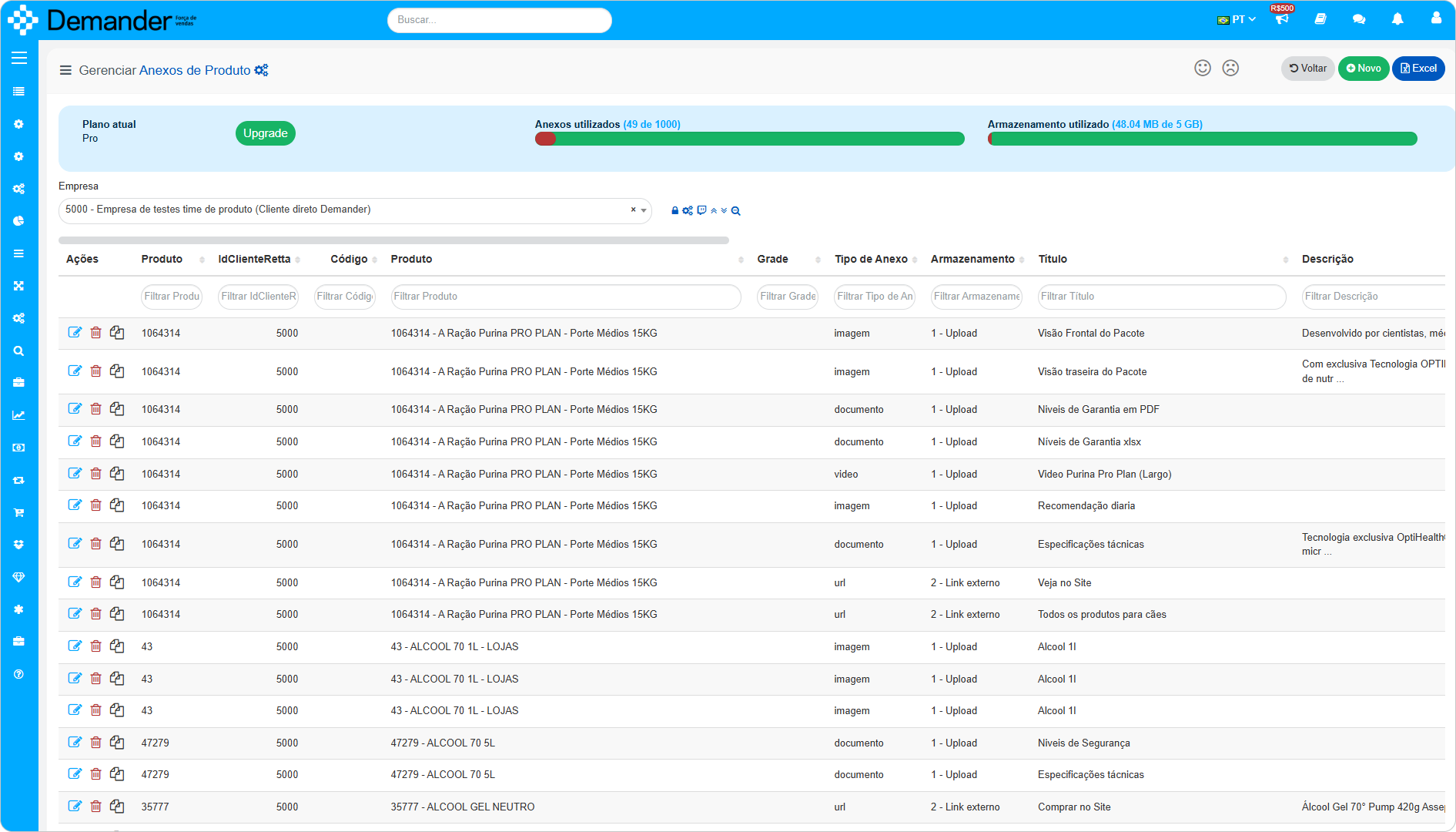
- Uma das formas de cadastrar ou atualizar tanto o plano quanto os anexos é através da tela de Anexos do Produto.
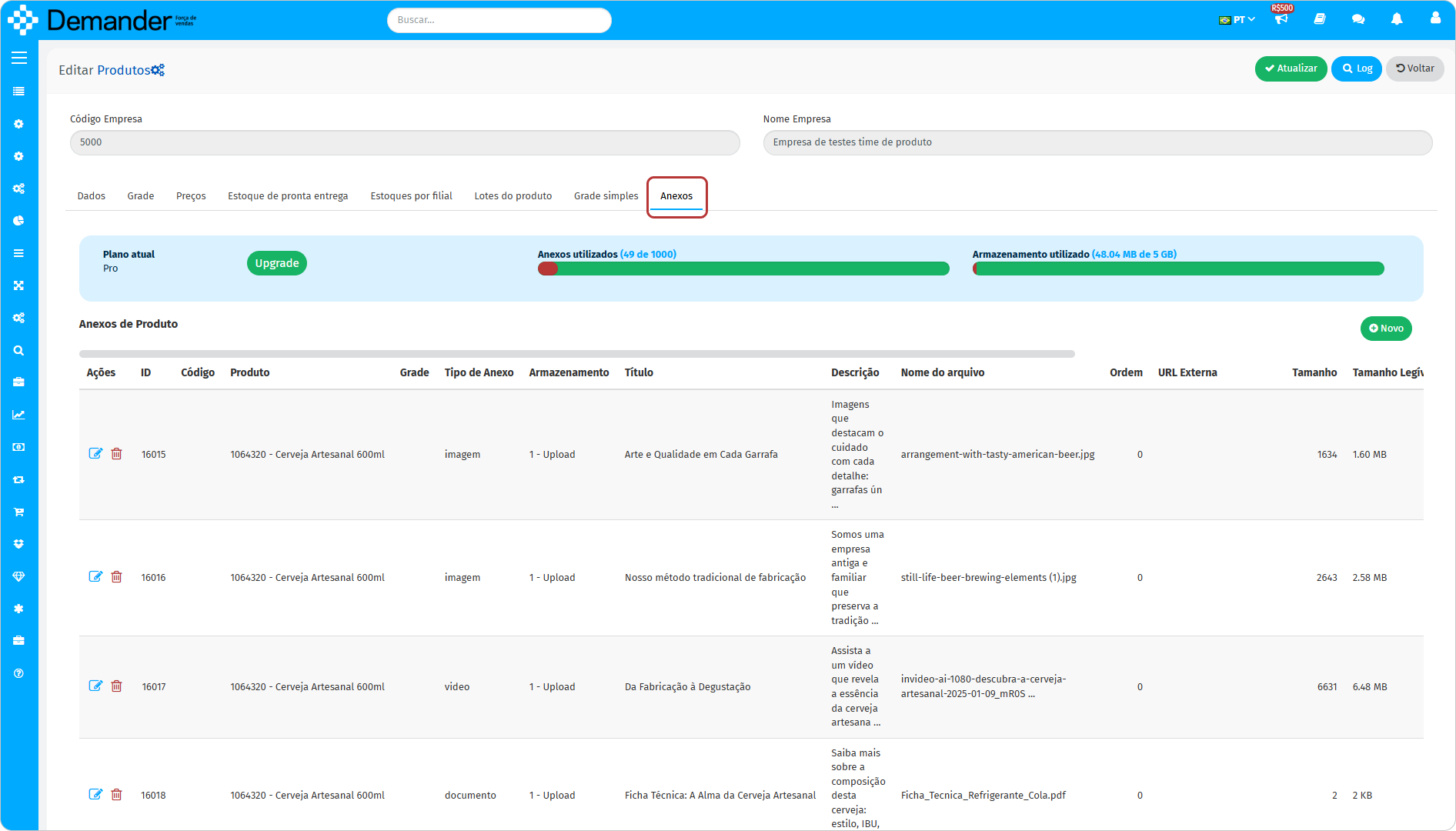
- Já a outra forma de cadastrar ou atualizar é pela tela de Produto > Editar Produto > Aba Anexos.
O cadastro de Anexos do produto exige alguns campos obrigatórios e outros opcionais.
Para cadastrá-los, basta seguir o caminho abaixo e preencher os campos conforme a sua necessidade.
Como Criar Anexos do Produto?
Seção intitulada “Como Criar Anexos do Produto?”Para criar anexos, é necessário preencher os seguintes campos:
Campos Obrigatórios (*)
- *Produto: Nome do produto.
- *Método de Armazenamento: Formas de armazenar o anexo (Upload e Link Externo).
- Upload: Ocupa espaço de armazenamento na nuvem.
- Link Externo: Em vez de armazenar o arquivo, um link direciona para outro site ou serviço externo, sem consumir espaço de armazenamento.
- *Tipo de Anexo: Seleciona o tipo de anexo a ser criado (Imagem, Vídeo, Documento ou Links).
- Título: Defina um nome que será usado como referência para identificar o anexo.
- Descrição: Adicione uma breve descrição para detalhar o conteúdo.
- Ordem de Exibição: Configure a posição dos anexos, organizando-os em ordem crescente (do menor número para o maior).
Como Atualizar meu Plano?
Seção intitulada “Como Atualizar meu Plano?”Se você precisar de mais recursos além do plano Free, é possível contratar um plano superior diretamente na tela de Anexos do Produto. Basta clicar no botão Upgrade para acessar as opções disponíveis.

- Planos Disponíveis:
- Starter
- Pro
- Premium