Configuração do módulo de separação de pedidos
Este artigo visa explicar como configurar e ativar o Módulo de Separação de pedidos.
Como habilitar o módulo?
Seção intitulada “Como habilitar o módulo?”- O Módulo de Separação de pedidos, só pode ser habilitado pelo suporte do Demander, ou entrando em contato com os Parceiros do Demander.
Configuração do Módulo (apenas parceiros)
Seção intitulada “Configuração do Módulo (apenas parceiros)”- Acesse a página de Configuração da Separação de pedidos;
- Clique em Novo na parte superior direita;
- Configuração do módulo;
- Defina o status do módulo;
- Se tratando de teste do módulo, defina uma data limite do teste.
- Defina o status do módulo;
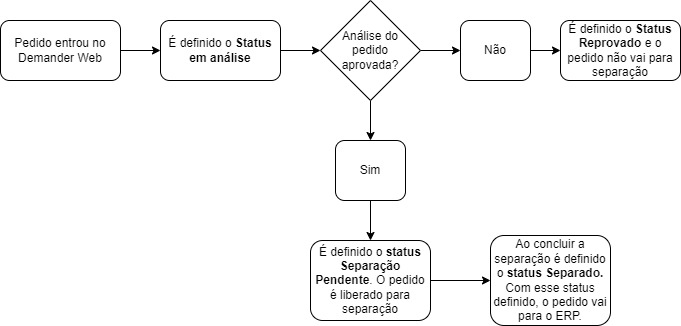
- Todo o ciclo de separação é baseado no status do pedido.
- Cada etapa que o pedido passa, o status do pedido é alterado, seguindo os Status de pedido definidos na configuração, como será explicado abaixo:
- Tela de configuração:

- Ordem de separação;
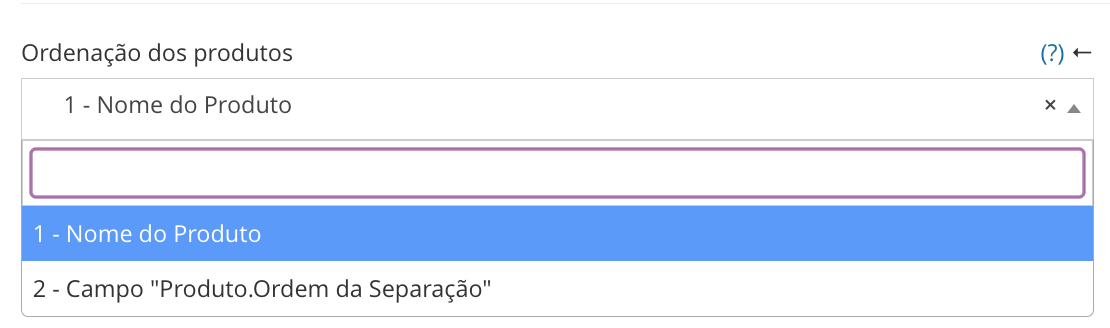
- É possível definir uma ordem de separação para os itens do pedido. A definição desta ordem ajusta a listagem dos itens no App, facilitando assim a separação, pois, os itens ficarão na ordem definida pela empresa.
- Para definir a ordem de separação, encontre a configuração “Ordenação dos Produtos” e selecione a opção desejada.
- O campo “Ordem de Separação” opção 2, pode ser integrado na Tabela 15 - Produtos, campo 40.
- Corte de mercadoria; Entenda como funciona no App
- Ao habilitar a opção “Corte de Mercadoria” no aplicativo, o separador pode indicar que um item específico não possui estoque suficiente, resultando em um “Corte de Mercadoria”. Como resultado, o item é removido total ou parcialmente do pedido e um registro de corte é mantido no Log de Corte de Mercadoria.
- Encontre a configuração “Habilitar função Corte de Mercadoria”, caso queira habilitar, marque a caixa de marcação, caso não se aplique à sua necessidade, deixe a caixa de marcação desmarcada.

Sobre os status de pedido
Seção intitulada “Sobre os status de pedido”- Recomendamos que sejam criados Status de pedido específicos para utilizar no módulo de separação. Estes status irão ajudar a controlar o processo de análise dos pedidos. Para quem não trabalha com a análise de pedidos, pode ser informado qualquer status.
- Status em análise- Esse status será definido quando os pedidos estão em análise e ainda não foram liberados. Veja a documentação da Tela de Liberação para Separação.
- Status reprovado- Esse status será definido quando, na tela de liberação para separação o usuário informar que o pedido está rejeitado.
- Status Separação Pendente- Esse status será utilizado após a análise. Nesse status o pedido é liberado no app para que o separador possa fazer a separação. Veja a documentação da Tela de Pedidos em Separação
- Status Em Separação- No aplicativo de separação, quando o separador iniciar a separação, esse é o status que será definido no pedido, Importante destacar, que somente o usuário que iniciou a separação consegue ver este pedido.
- Status Separado- Após a conclusão da separação, o pedido assume esse status, a partir deste momento, o pedido vai para o ERP. *Somente pedidos com este status vão para o ERP.