

Diferença entre Vendedor e Usuário
Disponível em:

No Demander, Vendedor e Usuário representam perfis de acesso distintos, embora estejam diretamente interligados. Compreender essa distinção é fundamental para gerenciar acessos, permissões e equipes de maneira correta.
O que é Vendedor e o que é Usuário?
Seção intitulada “O que é Vendedor e o que é Usuário?”A principal distinção prática entre os dois cadastros está no ambiente de utilização e na finalidade de cada perfil:
- Vendedor: É o perfil operacional voltado para vendas. O vendedor utiliza o aplicativo móvel (Demander Mobile no Android ou iOS) para consultar produtos, emitir pedidos, registrar visitas, gerenciar clientes e rotas em campo.
- Usuário: É a conta de acesso ao painel de gerenciamento via navegador (Demander Web). Utilizado para administração, parametrizações gerais, relatórios, cadastros e acompanhamento das operações.
Para saber como efetuar o login em cada ambiente, consulte: Como acessar a plataforma?
Vínculo automático entre Vendedor e Usuário
Seção intitulada “Vínculo automático entre Vendedor e Usuário”Existe uma integração direta entre as duas entidades no sistema:
Todo vendedor é um usuário, mas nem todo usuário é um vendedor.
Ao cadastrar um novo Vendedor no Demander Web, o sistema cria de forma automática um Usuário com o mesmo login e senha. Dessa forma, o profissional tem acesso tanto ao aplicativo mobile quanto ao Demander Web para consultar seus próprios registros.

⚠️ Regra de sincronização de senha
Seção intitulada “⚠️ Regra de sincronização de senha”O vínculo automático de credenciais funciona em mão única (Vendedor → Usuário):
- Se você alterar a senha no cadastro do Vendedor, a senha do Usuário correspondente também será atualizada.
- Se você alterar a senha diretamente no cadastro do Usuário, a alteração não atualizará a senha do aplicativo móvel, impedindo o login do vendedor no app.
Tipos de Usuário no Demander Web
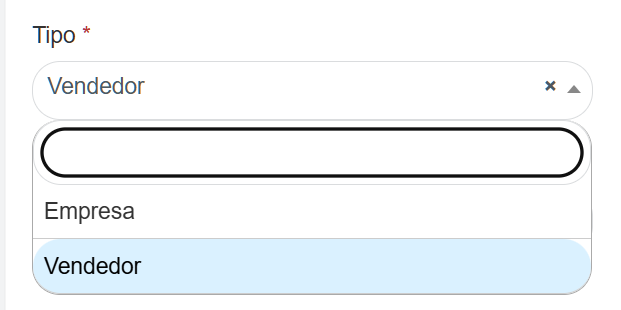
Seção intitulada “Tipos de Usuário no Demander Web”Ao acessar o Demander Web, os usuários possuem diferentes níveis de visualização e permissão conforme a sua classificação:
-
Usuário Empresa:
- Perfil destinado à administração da empresa (diretoria, gerência geral, financeiro, faturamento, suporte e TI).
- Visualiza as informações de toda a organização e tem acesso a configurações globais e módulos exclusivos.
-
Usuário Vendedor:
- Perfil criado automaticamente ao cadastrar um vendedor.
- Tem visão restrita: visualiza apenas os seus próprios pedidos, clientes, orçamentos e relatórios no Demander Web.
Gerenciamento e permissões de Usuários
Seção intitulada “Gerenciamento e permissões de Usuários”O gerenciamento de usuários é realizado no Demander Web no menu Usuários.
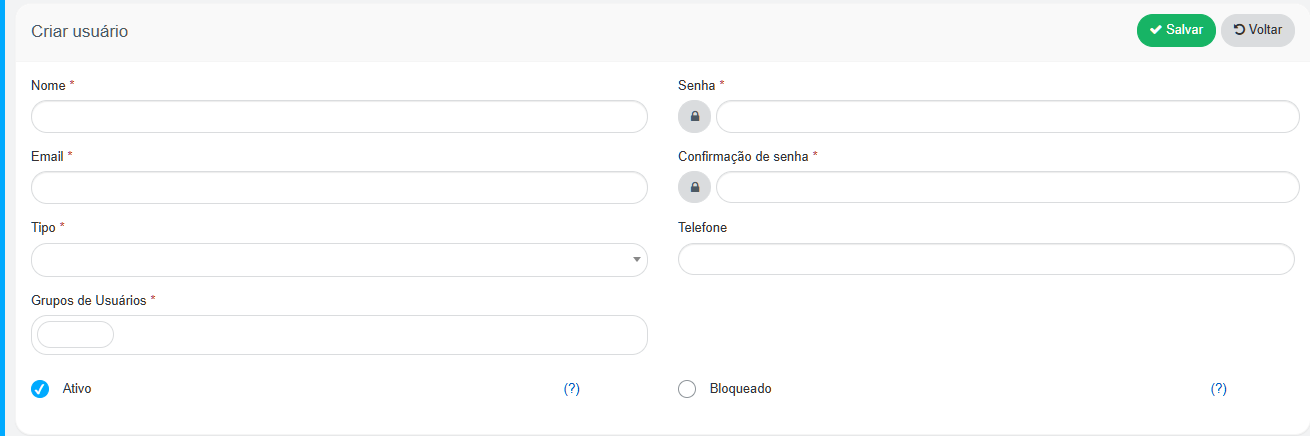
- Usuários administrativos (não vendedores): Caso sua empresa precise dar acesso a colaboradores internos que não emitem pedidos no app (ex.: setor de crédito ou expedição), crie o usuário diretamente na tela de Usuários.
- Desbloqueio de acesso: Se um usuário for bloqueado após tentativas incorretas de login, o desbloqueio deve ser feito nessa tela.
- Permissões e telas liberadas: O controle detalhado de quais páginas e botões cada usuário pode visualizar é gerenciado pelos Grupos de Usuários.
Onde realizar cada cadastro?
Seção intitulada “Onde realizar cada cadastro?”- Para cadastrar vendedores: O procedimento prático detalhado com todas as abas, parâmetros e permissões comerciais está centralizado no artigo:
👉 Cadastro de Vendedores - Para cadastrar usuários exclusivos da Web: Acesse diretamente Usuários no Demander Web.
- Para agrupar vendedores por hierarquia: Veja Cadastrando Equipes de Venda.