PDF do Pedido – Configuração, Geração e Diferenças entre Modelos
Disponível em:

Este artigo explica a funcionalidade do PDF do Pedido, como configurar, como gerar e as diferenças entre o template Básico e o Customizado.
Como configurar qual o template básico a empresa irá usar?
Seção intitulada “Como configurar qual o template básico a empresa irá usar?”O modelo Básico de PDF já possui templates padrões disponíveis para utilização. Para verificar ou alterar o modelo:
- Acesse a tela Configurações da Empresa
- Vá até a aba PDF do Pedido

📌 Observação: No modelo básico é possível solicitar ajustes como:
- Ocultar ou exibir campos
- Adicionar campos específicos Alterar a ordem dos campos
Para isso, entre em contato com o suporte através do telefone (51) 3714-7050 ou e-mail suporte@demander.com.br.
O que entra em cada parte da tela está nas seções abaixo.
O que você configura
Seção intitulada “O que você configura”Na aba PDF do Pedido de Configurações da Empresa você escolhe o modelo em uso, o logo e o envio do arquivo. O desenho do PDF (quais dados aparecem e em que ordem) fica no template, fora dessa aba.
- Template do PDF de Pedido: modelo dos pedidos da empresa. A lista mostra os modelos padrão do Demander e os modelos da sua empresa.
- Logo pedido: imagem do cabeçalho. Ela sai no PDF quando a opção Imprimir Logotipo no cabeçalho do Pedido está marcada. Se o arquivo já estiver gravado e o logo não aparecer, peça ao suporte para marcar essa opção.
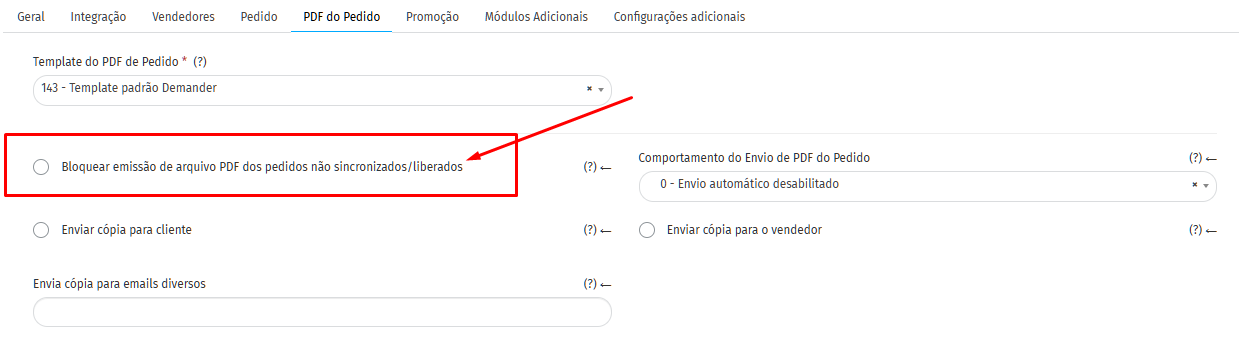
- Bloquear emissão de arquivo PDF dos pedidos não sincronizados: impede gerar ou visualizar o PDF de um pedido que ainda não foi sincronizado ou liberado.
- Comportamento do Envio de PDF do Pedido: momento em que o PDF segue por e-mail.
- Envio automático desabilitado
- Após a finalização do pedido
- Somente depois de aprovado na liberação
- Depois que o pedido foi integrado no ERP (somente na integração Focco; confirme com o suporte se a sua integração está homologada para esse envio)
- Enviar cópia para cliente: o cliente precisa ter o e-mail do comprador no cadastro.
- Enviar cópia para o vendedor
- Envia cópia para emails diversos: vários endereços separados por vírgula.
- Assunto do email e Corpo do email: texto da mensagem que leva o PDF.
No assunto e no corpo do e-mail você pode usar:
[RAZAO_SOCIAL_CLIENTE][NUM_PEDIDO][DATA_EMISSAO][VALOR_TOTAL_PEDIDO][NOME_EMPRESA][TIPO_PEDIDO][NOME_VENDEDOR]
Essas marcas valem para o e-mail. O texto da impressora portátil, inclusive transportadora, fica em Informações personalizadas na impressão do pedido.
Template e e-mail por filial
Seção intitulada “Template e e-mail por filial”No cadastro da filial, aba Configuração, o campo Template do PDF do Pedido vale só para os pedidos daquela filial. Em branco, o pedido usa o template da empresa.
Na aba Configuração envio email PDF da filial dá para definir outro momento de envio, outras cópias, outro assunto e outro corpo. A opção Conforme configuração da empresa mantém o que está na empresa.
Quando a empresa tem mais de um modelo de PDF liberado, ao gerar o arquivo você escolhe qual usar. A liberação de vários modelos é feita pelo suporte.
O que só o suporte altera no template
Seção intitulada “O que só o suporte altera no template”A tela Templates de PDF do Pedido, com as colunas de cada modelo, aparece no menu do usuário Demander. Na sua empresa você escolhe qual modelo está ativo. Quem monta o que esse modelo imprime é o suporte.
Peça ao suporte para:
- mostrar ou ocultar um campo que já existe no modelo, como transportadora ou desconto do item
- mudar a ordem das informações
- usar retrato ou paisagem
- mostrar o horário de emissão no rodapé
- mostrar as parcelas da condição de pagamento
- mostrar políticas de preço ou a observação do produto
- colocar cabeçalho com a identidade visual, no módulo de PDF customizado
Campo que ainda não existe no PDF segue orçamento. Ajuste simples de campo que já existe no modelo básico não tem custo. A tabela desta página detalha básico e customizado.
Como gerar um PDF do pedido
Seção intitulada “Como gerar um PDF do pedido”O modelo de PDF é o mesmo em todas as plataformas (Web, Android e iOS).
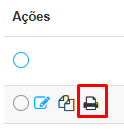
- Demander Web: Na tela de Pedidos, clique no ícone da coluna de ações para gerar o PDF.
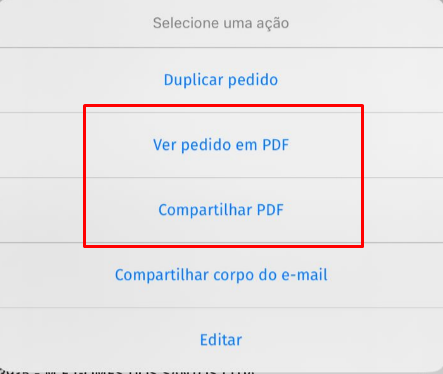
- iOS: Acesse os 3 pontinhos ao lado do pedido → clique em Visualizar PDF.
- Android: Pressione o pedido → clique em Ver Pedido em PDF.
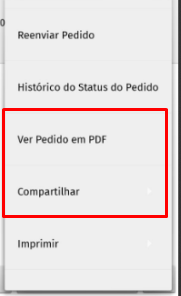
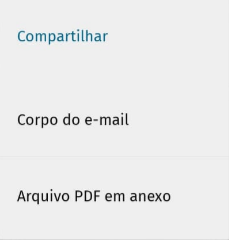
Também é possível usar a opção Compartilhar diretamente, escolhendo entre:
- Corpo do e-mail
- Arquivo PDF em anexo (permite envio via WhatsApp, por exemplo)
Bloqueio da geração do PDF para pedidos não sincronizados
Seção intitulada “Bloqueio da geração do PDF para pedidos não sincronizados”Por padrão, existe uma configuração que bloqueia a geração de PDFs para pedidos não sincronizados ou não finalizados.
Ela pode ser ajustada na tela Configurações da Empresa > PDF do Pedido.
Diferenças entre o template Básico e o Customizado
Seção intitulada “Diferenças entre o template Básico e o Customizado”| Aspecto | Básico (sem custo mensal) | Customizado (R$ 49,90/mês) |
|---|---|---|
| Templates ativos | Apenas 1 template ativo por vez | Múltiplos templates ativos (ex.: fiscal, comercial, proposta) |
| Configuração de informações | Pode solicitar criação/ajuste de template com variáveis já existentes (sem estética) | Inclui ajustes de informações em todos os templates |
| Aparência visual | Padrão, sem personalização (layout neutro) | Personalização estética (cores, fontes, capas, identidade visual) |
| Novas variáveis | Sempre sob orçamento adicional | Sempre sob orçamento adicional |
| Ajustes após implantação | Alterações simples sem custo | Alterações simples ilimitadas sem custo. Ajustes grandes podem ser limitados a 1 por ano |
| Múltiplas aparências diferentes | Não aplicável | Exceção → orçamento adicional |
Regras principais
Seção intitulada “Regras principais”-
Novas variáveis (não existentes): sempre sob orçamento adicional.
-
Ajustes simples (ordem, ocultar/mostrar variáveis já disponíveis): sem custo.
-
Aparência visual única no Customizado: múltiplas aparências distintas → orçamento adicional. Configuração inicial: feita pelo Atendimento (com conhecimento em HTML/CSS/JS) ou pelo Produto.
-
A empresa escolhe o template, o logo, o bloqueio do PDF e o envio por e-mail. O layout do arquivo é alterado pelo suporte.
-
Chamados técnicos (ex.: desalinhamento, quebra de página): sem custo. Cobrança para parceiros: realizada para a revenda, que decide repassar ou não ao cliente final.
Desconto por item no PDF
Seção intitulada “Desconto por item no PDF”O PDF do pedido pode mostrar o desconto aplicado em cada item, conforme o template em uso.
Template Básico
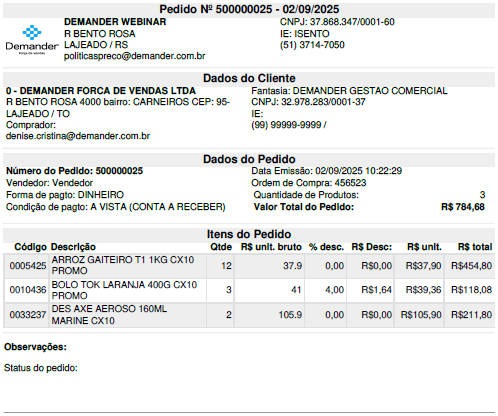
Seção intitulada “Template Básico”- Alguns templates básicos já exibem colunas ou linhas de desconto no item (por exemplo, o template padrão sem imposto com desconto).
- Se o modelo ativo da empresa não mostrar o desconto por item, é possível pedir ao suporte para:
- Trocar para um template básico que já traga desconto
- Ajustar o template atual para exibir o campo de desconto do item (variável já existente), sem alteração estética
O desconto destacado (valor no total do pedido, sem rateio nos itens) é outro campo. Ele só aparece no PDF se o template incluir essa informação. Veja Desconto destacado no pedido.
Campos da reforma tributária no pedido
Seção intitulada “Campos da reforma tributária no pedido”No novo Demander, o pedido pode exibir separadamente CBS, IBS estadual, IBS municipal e IS. No aplicativo, esses rótulos aparecem no detalhamento financeiro do item, no resumo do pedido e nos detalhes acessados pela listagem.
No PDF gerado pelo Demander Web, o detalhamento dos itens usa as colunas R$ CBS, R$ IBS estadual, R$ IBS municipal e R$ IS. O resumo do pedido usa Valor CBS, Valor IBS estadual, Valor IBS municipal e Valor IS. Templates que usem as variáveis tributárias podem também apresentar valores unitários, percentuais e alíquotas por item.
Os valores dependem do cálculo e da configuração de impostos do pedido. Um template pode ocultar uma variável já disponível; a inclusão ou alteração do layout deve ser solicitada ao suporte conforme as regras do template Básico ou Customizado. O PDF local/Android pode variar conforme a versão e o template ativo.
Template Customizado
Seção intitulada “Template Customizado”No Customizado, a exibição do desconto por item (e do desconto destacado) faz parte do layout contratado. Se o PDF atual não mostra o desconto da forma desejada, abra chamado com o suporte pedindo o ajuste no template — alterações simples de exibir/ocultar variáveis já existentes seguem as regras da tabela acima.
Exemplos visuais
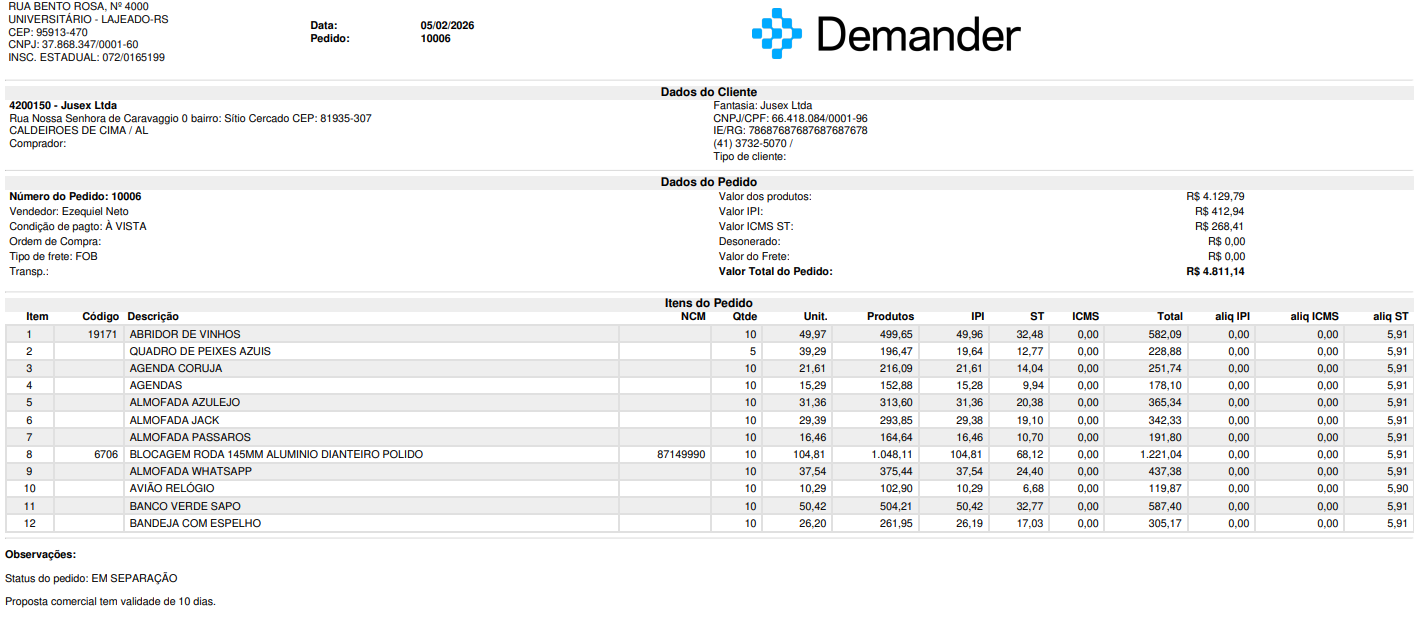
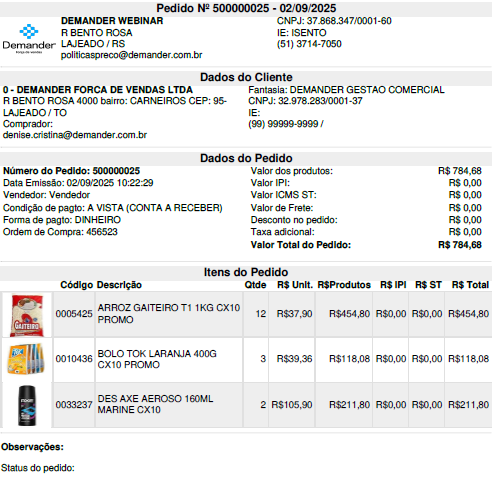
Seção intitulada “Exemplos visuais”Modelo Básico: Layout padrão, sem identidade visual personalizada.
143 - Template padrão Demander……………………………………… 166 - Template padrão Demander - sem imposto com desconto
Modelo Customizado: Layout estético e visual conforme identidade da empresa.
PDF Customizado em horizontal