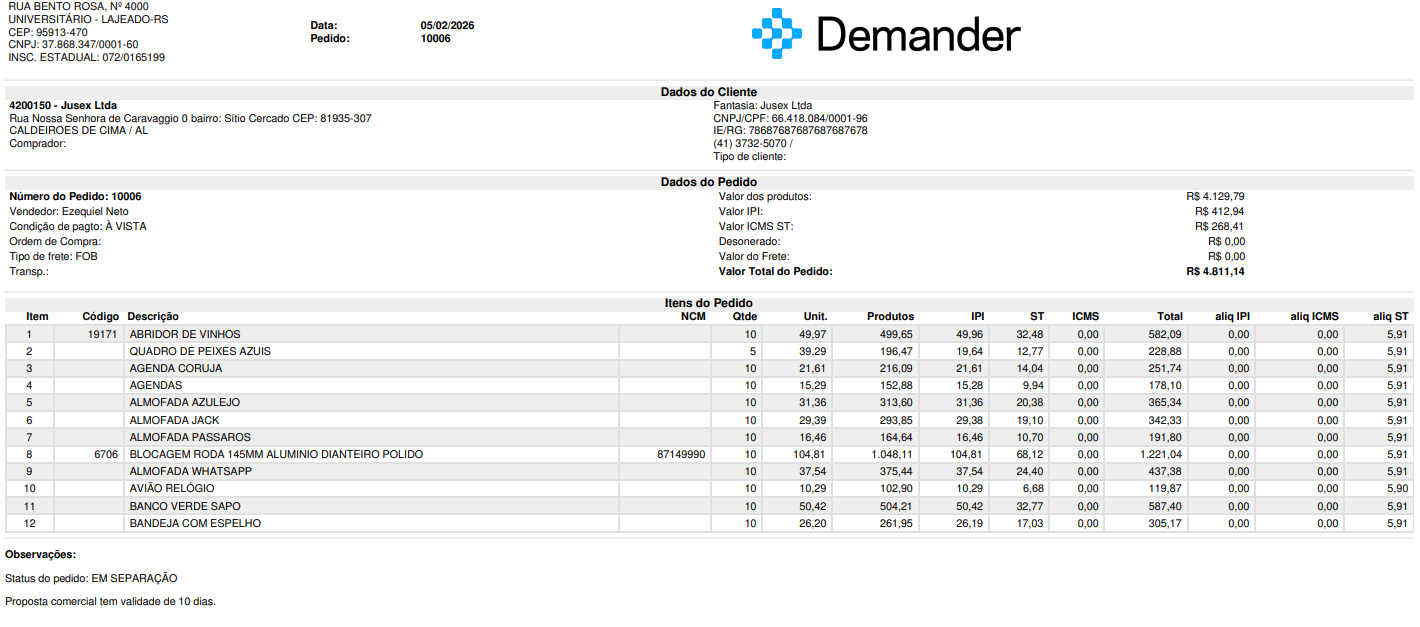
Pedir PDF – Configuración, Generación y Diferencias entre Modelos
Disponible en:

Este artículo explica la funcionalidad del PDF de Pedido, cómo configurarlo, cómo generarlo y las diferencias entre las plantillas Básica y Personalizada.
¿Cómo configurar qué plantilla básica utilizará la empresa?
Sección titulada «¿Cómo configurar qué plantilla básica utilizará la empresa?»La plantilla PDF básica ya tiene plantillas estándar disponibles para su uso. Para comprobar o cambiar el modelo:
- Acceda a la pantalla Configuración de la empresa
- Vaya a la pestaña Pedir PDF

📌Nota: En el modelo básico es posible solicitar ajustes como:
- Ocultar o mostrar campos
- Agregar campos específicos Cambiar el orden de los campos
Para hacer esto, comuníquese con soporte por teléfono (51) 3714-7050 o envíe un correo electrónico a support@demander.com.br.
Cómo generar un PDF del pedido
Sección titulada «Cómo generar un PDF del pedido»La plantilla PDF es la misma en todas las plataformas (Web, Android y iOS).
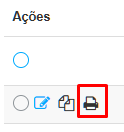
- Demander web: En la pantalla Pedidos, haga clic en el icono de la columna de acciones para generar el PDF.
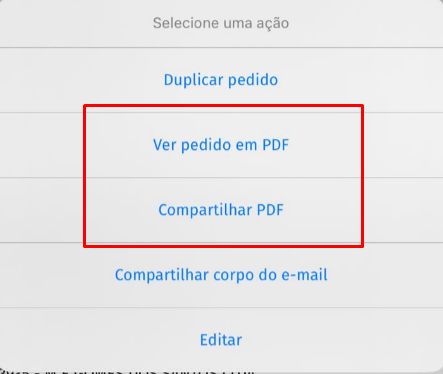
- iOS: Accede a los 3 puntos al lado del pedido → haz clic en Ver PDF.
- Androide: Presione el pedido → haga clic en Ver pedido en PDF.
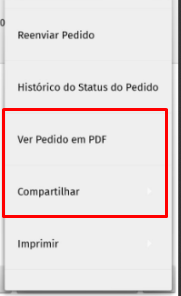
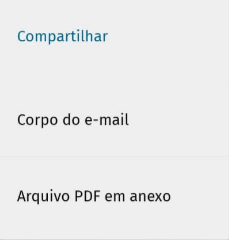
También puedes utilizar la opción Compartir directamente, eligiendo entre:
- Cuerpo del correo electrónico
- Archivo PDF adjunto (permite envío por WhatsApp, por ejemplo)
Bloqueo de generación de PDF para pedidos no sincronizados
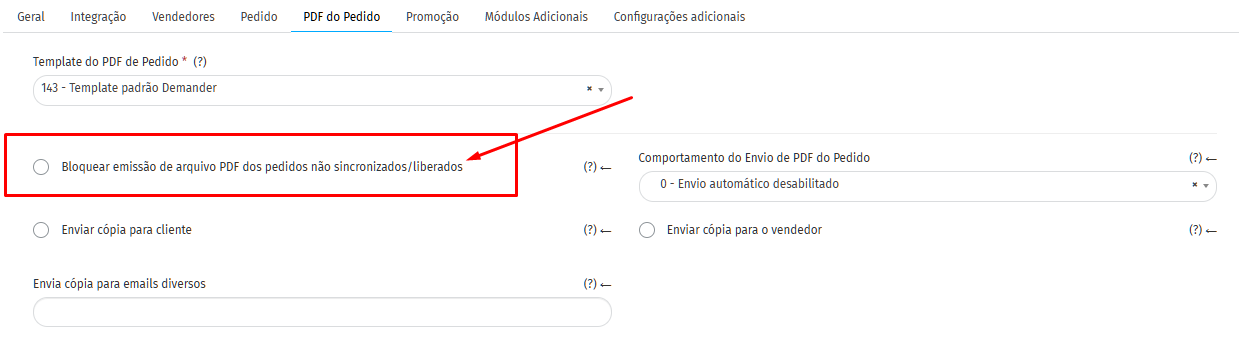
Sección titulada «Bloqueo de generación de PDF para pedidos no sincronizados»De forma predeterminada, existe una configuración que bloquea la generación de PDF para pedidos no sincronizados o inacabados.
Se puede ajustar en la pantalla Configuración de la empresa > Solicitar PDF.
Diferencias entre la plantilla Básica y Personalizada
Sección titulada «Diferencias entre la plantilla Básica y Personalizada»| Apariencia | Básico (sin cargo mensual) | Personalizado (R$ 49,90/mes) |
|---|---|---|
| Plantillas activos | Solo 1 plantilla activa a la vez | Múltiples plantillas activas (por ejemplo: fiscal, comercial, propuesta) |
| Configuración de información | Puede solicitar creación/ajuste de plantilla con variables existentes (sin estética) | Incluye ajustes de información en todas las plantillas |
| Apariencia visual | Estándar, sin personalización (diseño neutral) | Personalización estética (colores, fuentes, portadas, identidad visual) |
| Nuevas variables | Siempre bajo presupuesto adicional | Siempre bajo presupuesto adicional |
| Ajustes después de la implementación | Cambios simples sin costo | Cambios simples ilimitados sin costo. Los ajustes grandes pueden limitarse a 1 por año |
| Múltiples apariencias diferentes | No aplicable | Excepción → adicional presupuesto |
Reglas principales
Sección titulada «Reglas principales»-
Nuevas variables (inexistentes): siempre bajo presupuesto adicional.
-
Ajustes sencillos (ordenar, ocultar/mostrar variables ya disponibles): sin coste.
-
Apariencia visual única en Personalizado: múltiples apariencias distintas → presupuesto adicional. Configuración inicial: realizada por Servicio al Cliente (con conocimientos de HTML/CSS/JS) o por el Producto.
-
Los clientes no pueden editar plantillas directamente, solo configurar campos de la lista predefinida.
-
Llamadas técnicas (por ejemplo, desalineación, rotura de página): sin cargo. Facturación a socios: se realiza para reventa, quien decide si la repercute o no al cliente final.
Descuento por ítem en el PDF
Sección titulada «Descuento por ítem en el PDF»El PDF del pedido puede mostrar el descuento aplicado en cada ítem, según la plantilla en uso.
Plantilla Básica
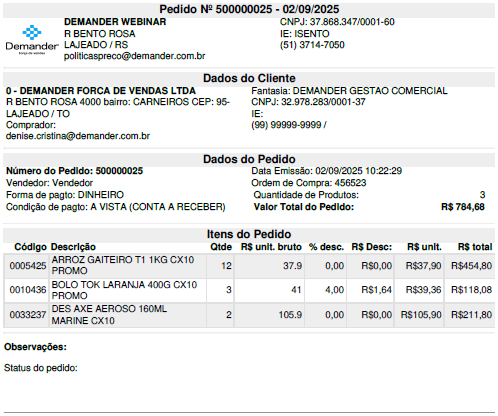
Sección titulada «Plantilla Básica»- Algunas plantillas básicas ya muestran columnas o líneas de descuento en el ítem (por ejemplo, la plantilla estándar sin impuesto con descuento).
- Si el modelo activo de la empresa no muestra el descuento por ítem, puede pedir al soporte:
- Cambiar a una plantilla básica que ya traiga descuento
- Ajustar la plantilla actual para mostrar el campo de descuento del ítem (variable ya existente), sin cambio estético
El descuento destacado (valor en el total del pedido, sin prorrateo en los ítems) es otro campo. Solo aparece en el PDF si la plantilla incluye esa información. Vea Descuento destacado en el pedido.
Plantilla Personalizada
Sección titulada «Plantilla Personalizada»En la Personalizada, la visualización del descuento por ítem (y del descuento destacado) forma parte del diseño contratado. Si el PDF actual no muestra el descuento como desea, abra un llamado con el soporte pidiendo el ajuste en la plantilla — cambios simples de mostrar/ocultar variables ya existentes siguen las reglas de la tabla anterior.
Ejemplos visuales
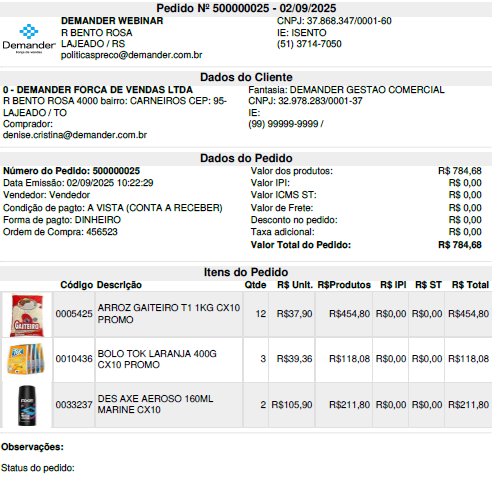
Sección titulada «Ejemplos visuales»Modelo Básico: Diseño estándar, sin identidad visual personalizada.
143 - Plantilla estándar de Demander…………………………………………. 166 - Plantilla estándar de Demander - sin impuestos con descuento
Modelo Personalizado: Distribución estética y visual acorde a la identidad de la empresa.
PDF personalizado en horizontal