

Cómo registrar condiciones de pago
Disponible en:

Este artículo explica qué son las Condiciones de Pago y cómo registrarlas en Demander, además de mostrar cómo liberarlas u ocultarlas en los pedidos y definir una o más condiciones para cada cliente.
Concepto de condiciones de pago
Sección titulada «Concepto de condiciones de pago»El plazo de pago es el acuerdo que define cómo y cuándo se pagará el valor de una compra.
Mientras que el método de pago determina el método utilizado (tarjeta, Pix, efectivo, etc.), la condición de pago se ocupa de los plazos, cuotas y reglas para este pago.
Ejemplos de condiciones de pago:
-
A la vista
-
30 dias 30/60/90 días
-
50% a la entrada y 50% a la entrega
Cómo registrarse en Demander
Sección titulada «Cómo registrarse en Demander»Acceda a la pantalla Términos de pago y haga clic en Nuevo.

Pestaña Datos
Sección titulada «Pestaña Datos»Complete los campos requeridos:
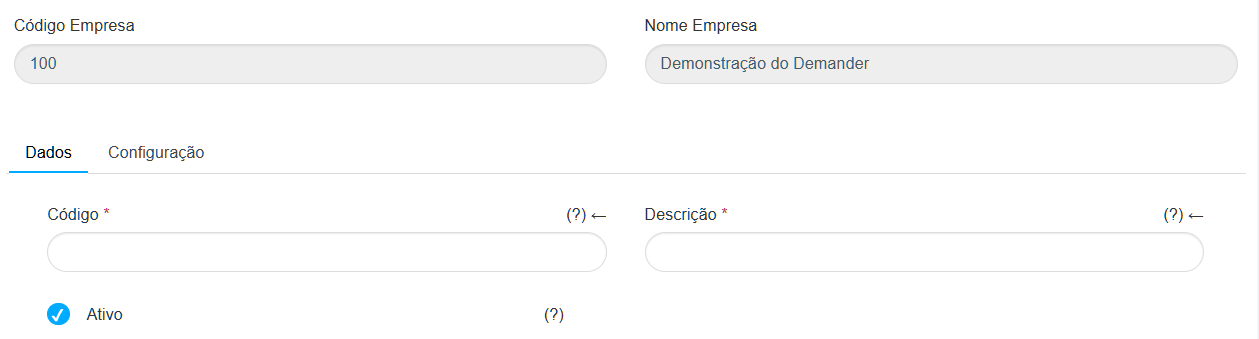
- Código*: Identificador único para cada condición de pago.
- Descripción*: Nombre que le aparecerá al vendedor al realizar el pedido (ejemplo: efectivo, 30/60 días, comprobante bancario, cheque 30 días). Activo: las condiciones inactivas no se pueden utilizar.
Pestaña Configuración
Sección titulada «Pestaña Configuración»Aquí usted define cómo se utilizará la condición de pago en el sistema:
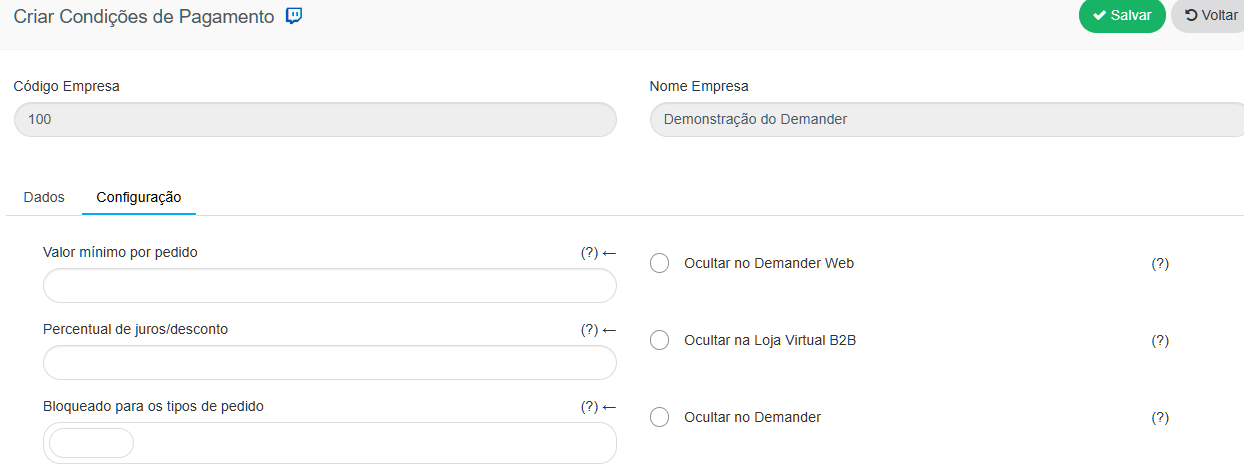
- Valor mínimo por pedido: Define el valor mínimo que debe tener el pedido para utilizar esta condición.
- Porcentaje de interés/descuento: aplica una tarifa al valor total del pedido.
- El valor negativo (-2,5) se considera un descuento.
- El valor positivo (2,5) se considera interés.
- Bloqueado para tipos de órdenes: evita que la condición se utilice en tipos de órdenes seleccionados.
- Ocultar en Demander Web: Evita que se utilice la condición al registrar pedidos vía web.
- Ocultar en Tienda Online: Oculta la condición en la tienda online, impidiendo realizar pedidos desde la misma.
- Ocultar en Demander: Oculta la condición para los vendedores en la aplicación.

- Plazo promedio: Define el promedio de días de la condición de pago.
- Cuando se tiene configurado un plazo promedio y el cliente tiene una condición estándar, el sistema solo mostrará condiciones con un plazo igual o menor al definido.
- Considera límite de crédito: Activa el control del límite de crédito, evitando que el cliente exceda su monto máximo permitido.
- Métodos de pago liberados: Define qué métodos de pago pueden utilizar esta condición. Si la forma está definida en el cliente, esta validación se ignora.
- Plazos: Define las cuotas que aparecerán en el PDF del pedido.
- El campo debe contener únicamente números separados por comas.
- Ejemplo: 30,60,90
Cómo liberar u ocultar en el pedido
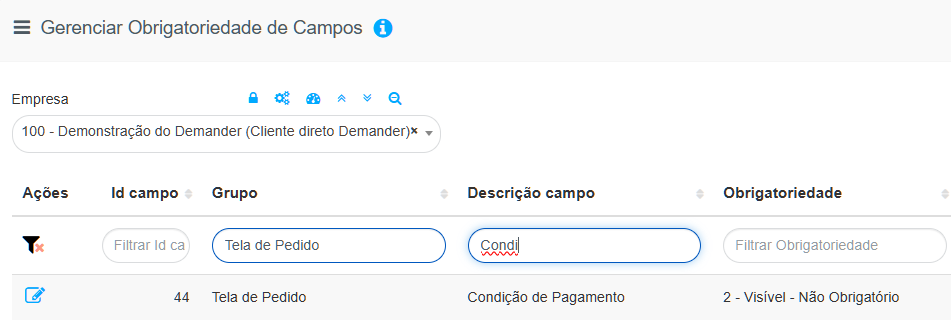
Sección titulada «Cómo liberar u ocultar en el pedido»De forma predeterminada, el campo Condiciones de pago aparece como visible pero no es obligatorio en los pedidos.
Puede configurar el campo para:
-
Ser obligatorio (el pedido sólo se guardará si se completa el campo); Sea visible, pero opcional;
-
Manténgase oculto si no es relevante para su empresa.
Para ajustar, acceda a la pantalla Campos obligatorios y busque “Condición de pago” en el campo Descripción del campo. El grupo relacionado es Pantalla de pedido (como se muestra en la captura de pantalla del sistema).
Cómo definir una condición predeterminada en el registro de clientes
Sección titulada «Cómo definir una condición predeterminada en el registro de clientes»En Demander es posible definir una condición de pago predeterminada para cada cliente, elegir si el vendedor puede cambiarla y también configurar condiciones de liberación adicionales.
Esto significa que, al crear un nuevo pedido, el sistema automáticamente completa la condición predeterminada del cliente. Si el cliente tiene condiciones bloqueadas, las condiciones adicionales no aparecerán como opción.
Cómo configurar:
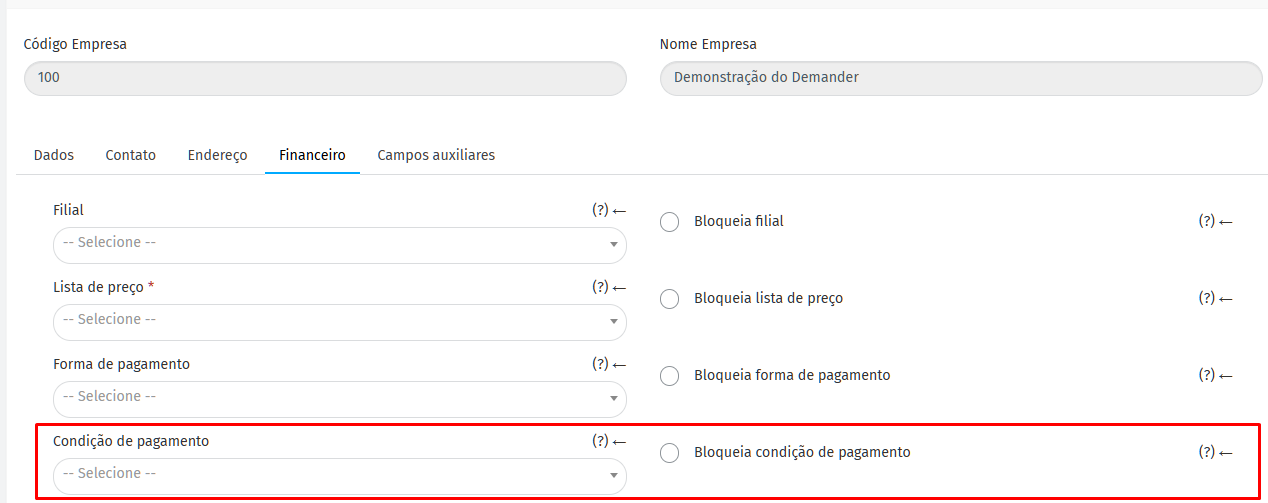
Sección titulada «Cómo configurar:»- Acceda a Demander Web → Clientes→ pestaña Financiera.
- En el campo Condición de pago, seleccione la condición predeterminada deseada.
- Si desea bloquear la edición por parte del vendedor, seleccione la opción correspondiente.
- 🔎 Si el campo no aparece, suéltelo a través de la pantalla Requisito de campo.
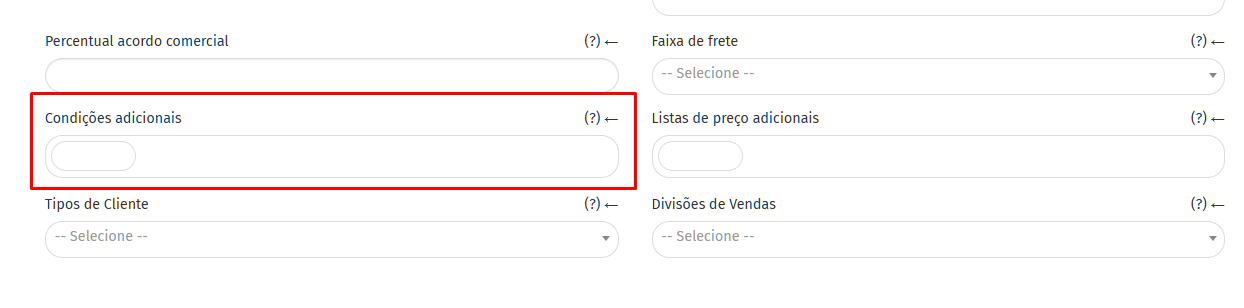
Para liberar condiciones adicionales, habilite el campo Condiciones adicionales en el registro del cliente (también en los Requisitos de campo). No seleccione la opción de bloqueo, simplemente defina qué condiciones adicionales puede utilizar el cliente.
Así, el sistema completará automáticamente la condición predeterminada al seleccionar al cliente en el pedido, pero el vendedor podrá elegir otro entre los liberados.
 ## Vídeo explicativo