

Alerta de positivación del producto
La alerta de positivación le ayuda a identificar oportunidades de recompra en la consulta de productos y al agregar ítems a un pedido. Para cada producto, Demander compara la última compra elegible con el período definido por la empresa y muestra un indicador junto a la información del producto.
Con un cliente seleccionado, la alerta considera solo sus compras. Sin cliente, considera la compra más reciente entre todos los clientes con pedidos disponibles para su usuario, respetando sus permisos de acceso.
Antes de configurar
Sección titulada «Antes de configurar»Para que una compra se incluya en el historial utilizado por la alerta, el tipo de pedido correspondiente debe tener habilitada la opción Incluir en las últimas ventas. Los pedidos de tipos que no usan esta opción quedan fuera del cálculo, incluso si ya se sincronizaron.
Consulte Registro de tipos de pedido para saber cómo revisar esta configuración.
Configuración del período
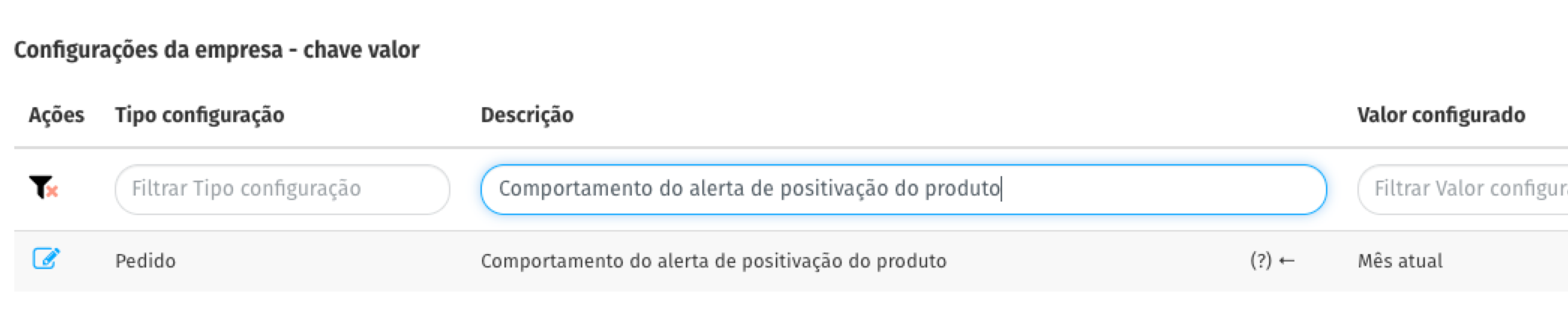
Sección titulada «Configuración del período»En Demander Web, acceda a la configuración de la empresa en Configuraciones adicionales. En Comportamiento de la alerta de positivación del producto, elija una de las opciones a continuación.
| Opción | Cómo se calcula el período |
|---|---|
| Desactivado | No muestra la alerta. Este es el valor predeterminado. |
| Mes actual | Considera las compras realizadas desde el primer día del mes actual hasta hoy. |
| Intervalo de compras del cliente | Usa la cantidad de días definida en el intervalo de compras del registro del cliente. Por ejemplo, un intervalo de 15 días considera las compras de los últimos 15 días. En la consulta sin cliente seleccionado, usa los últimos 30 días. |
| Últimos 30 días | Considera las compras realizadas en los 30 días anteriores a la fecha actual. |
| Últimos 60 días | Considera las compras realizadas en los 60 días anteriores a la fecha actual. |
Consultar la positivación en la pantalla Productos
Sección titulada «Consultar la positivación en la pantalla Productos»Puede consultar la alerta de positivación en dos lugares: en la pantalla Productos, sin iniciar un pedido, y en la pantalla de agregar ítems al pedido.
- En la aplicación, abra la pantalla Productos.
- Consulte los productos y observe el indicador junto a la información de cada uno.
- Para analizar las compras de un cliente específico, seleccione ese cliente en los filtros de la consulta.
| Contexto de la consulta | Qué compra se utiliza |
|---|---|
| Con cliente seleccionado | La compra elegible más reciente del producto para ese cliente. Las compras de otros clientes quedan fuera del cálculo. |
| Sin cliente seleccionado | La compra elegible más reciente del producto entre todos los clientes con pedidos disponibles para su usuario. El resultado depende de sus permisos y de los datos disponibles. |
Al seleccionar, cambiar o quitar el cliente, la aplicación recalcula los indicadores para el nuevo contexto. Quitar el cliente vuelve a considerar las compras de todos los clientes disponibles.
La consulta usa la misma configuración de período y los mismos indicadores del ingreso del pedido. En la pantalla de agregar ítems, la alerta considera al cliente del pedido.
Consulta por gerente y equipo de ventas
Sección titulada «Consulta por gerente y equipo de ventas»Cuando accede a la consulta como gerente, el indicador considera al vendedor elegido en los filtros:
| Filtro de vendedor | Compras consideradas |
|---|---|
| Ningún vendedor seleccionado | Las compras elegibles de los vendedores vinculados a los equipos que usted gestiona, incluido el propio gerente, según sus permisos de acceso. |
| Un vendedor seleccionado | Las compras elegibles de ese vendedor, dentro de sus accesos. Esto también se aplica cuando selecciona al propio gerente. |
Si hay un cliente seleccionado, la alerta considera solo sus compras dentro de ese conjunto de vendedores. Sin cliente, usa la compra elegible más reciente entre los clientes disponibles. Al quitar la selección del vendedor, la consulta vuelve a considerar al equipo.
Por ejemplo, si un vendedor de su equipo vendió un producto el 5 de noviembre y otro lo vendió el 8 de noviembre, la consulta sin vendedor seleccionado usa el 8 de noviembre. Al seleccionar al primer vendedor, usa el 5 de noviembre. Las compras de vendedores fuera de los equipos a los que tiene acceso quedan excluidas.
Para el usuario vendedor, sin otra selección, la alerta mantiene el contexto del vendedor autenticado. En todos los casos, el indicador solo aparece cuando la alerta está configurada con una opción distinta de Desactivado.
Consultar la positivación al crear un pedido
Sección titulada «Consultar la positivación al crear un pedido»- Acceda a la pantalla Pedidos e inicie un nuevo pedido.
- Seleccione el cliente del pedido.
- Abra la pantalla de agregar ítems al pedido.
- Consulte los productos y observe el indicador de positivación junto a la información de cada uno.
En este acceso, la alerta considera las compras elegibles del cliente del pedido, usando el período configurado por la empresa. Si la opción es Intervalo de compras del cliente, usa el intervalo registrado para ese cliente.
Los indicadores siguen los mismos textos y colores de la consulta en la pantalla Productos. Vea a continuación cómo interpretar cada resultado.
Interpretación del indicador
Sección titulada «Interpretación del indicador»En la consulta de productos y durante el ingreso del pedido, la aplicación muestra el resultado junto a la información del producto.
| Indicador | Significado |
|---|---|
| Fecha de la última compra en verde | La última compra elegible está dentro del período configurado. El texto es Positivado el, seguido de la fecha. |
| Fecha de la última compra en rojo | Existe una compra elegible anterior al inicio del período. El texto es Última compra el, seguido de la fecha. |
| Nunca comprado en naranja | No hay una compra elegible de este producto en el contexto consultado: para el cliente seleccionado o, sin cliente, entre todos los clientes disponibles. |
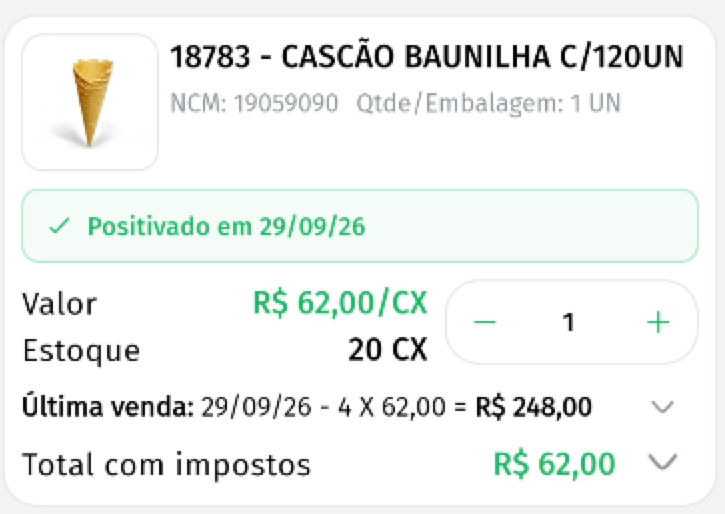
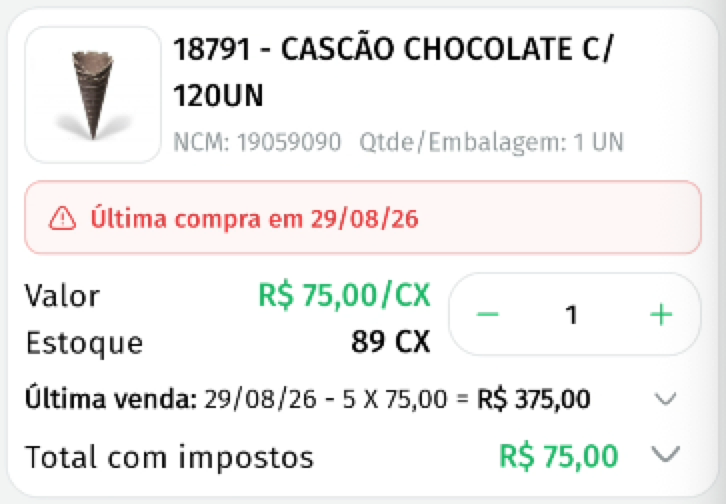
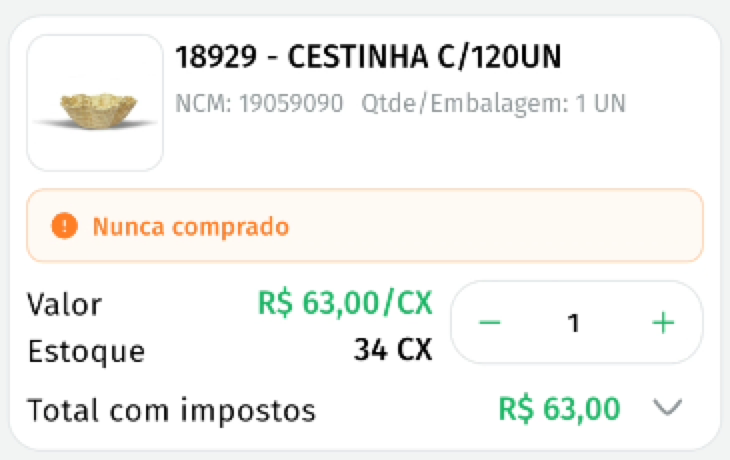
Las imágenes anteriores muestran los indicadores en los ítems del pedido. En la consulta de productos se usan los mismos textos, colores y formato rectangular.
La alerta considera que una compra realizada exactamente en la fecha inicial del período está dentro del período. Por ejemplo, con la opción Últimos 30 días, una compra realizada exactamente hace 30 días aparece en verde.
Qué compras se incluyen en el cálculo
Sección titulada «Qué compras se incluyen en el cálculo»Demander usa la compra elegible más reciente del producto en el contexto consultado. Solo participan los pedidos cuyo tipo tenga habilitada la opción Incluir en las últimas ventas.
| Forma de uso | Historial considerado |
|---|---|
| Online | Pedidos disponibles en el servidor y accesibles para su usuario. Los pedidos realizados online se guardan en el servidor. |
| Offline | Pedidos e historial disponibles en el dispositivo, incluidos pedidos locales con estado Guardado, aún sin sincronizar. |
Para consultar el historial offline, los datos correspondientes y las configuraciones deben estar disponibles en el dispositivo. Un pedido guardado solo localmente puede participar en el cálculo offline antes de la sincronización; en la consulta online, pasa a formar parte del historial del servidor después de sincronizarse.
Una compra antigua no pasa a ser Nunca comprado por estar fuera del período: aparece con la fecha en rojo. El naranja indica ausencia de compra elegible en los datos disponibles para esa consulta.
Cómo funciona cada período
Sección titulada «Cómo funciona cada período»Mes actual
Sección titulada «Mes actual»El inicio del período siempre es el primer día del mes actual. Si hoy es 18 de octubre, por ejemplo, las compras realizadas desde el 1 de octubre aparecen como positivadas.
Últimos 30 o 60 días
Sección titulada «Últimos 30 o 60 días»El inicio del período se calcula a partir de la fecha actual. Si hoy es 18 de octubre, la opción Últimos 30 días considera las compras realizadas desde el 18 de septiembre; la opción Últimos 60 días considera las compras desde el 19 de agosto.
Intervalo de compras del cliente
Sección titulada «Intervalo de compras del cliente»Con cliente seleccionado, el período sigue el intervalo de compras registrado para él. Por ejemplo, un cliente con intervalo de 15 días usa los últimos 15 días.
Sin cliente seleccionado, esta opción usa los últimos 30 días. Esta regla se aplica solo a Intervalo de compras del cliente: Mes actual, Últimos 30 días, Últimos 60 días y Desactivado mantienen su propio comportamiento, con o sin cliente.
Si hay un cliente seleccionado, pero no se informó su intervalo, la alerta no se muestra con esta opción. Complete el intervalo en el registro del cliente o elija otro período.
Ejemplos en la consulta de productos
Sección titulada «Ejemplos en la consulta de productos»Considere que hoy es 5 de noviembre y la configuración es Últimos 30 días. El inicio del período es el 6 de octubre.
| Situación | Resultado |
|---|---|
| El cliente Ana compró el 20 de octubre y el cliente Bruno el 1 de septiembre. | Al seleccionar a Ana, el producto aparece en verde con fecha 20 de octubre. Al seleccionar a Bruno, aparece en rojo con fecha 1 de septiembre. |
| No hay cliente seleccionado y ambas compras están disponibles para el usuario. | El producto aparece en verde con fecha 20 de octubre, la compra elegible más reciente entre los clientes disponibles. |
| La compra más reciente fue el 6 de octubre. | El producto aparece en verde: se incluye el primer día del período. |
| La compra más reciente fue el 5 de octubre. | El producto aparece en rojo, con la fecha de la última compra. |
| No existe compra elegible en los datos disponibles para el contexto consultado. | El producto recibe el indicador naranja Nunca comprado. |
Con Intervalo de compras del cliente, si Ana tiene un intervalo de 15 días y su última compra fue el 20 de octubre, el producto aparece en rojo al seleccionarla. Al quitar el cliente, el período pasa a 30 días y esa misma compra aparece en verde, siempre que sea la más reciente disponible.
Preguntas frecuentes
Sección titulada «Preguntas frecuentes»¿La alerta aparece para todos los productos?
Sección titulada «¿La alerta aparece para todos los productos?»No. Solo aparece cuando la configuración es diferente de Desactivado. Los productos sin historial elegible reciben el indicador Nunca comprado.
¿Un pedido guardado en el teléfono se considera antes de la sincronización?
Sección titulada «¿Un pedido guardado en el teléfono se considera antes de la sincronización?»Sí, en la consulta offline. Los pedidos guardados en el dispositivo forman parte del cálculo antes de la sincronización, siempre que el tipo de pedido esté configurado para incluirse en las últimas ventas. La consulta online usa los pedidos disponibles en el servidor.
¿Por qué una compra no se incluyó en la alerta?
Sección titulada «¿Por qué una compra no se incluyó en la alerta?»Verifique si el pedido está disponible para su usuario, si el tipo tiene habilitada la opción Incluir en las últimas ventas y, cuando haya cliente seleccionado, si el pedido le pertenece. Offline, confirme también que el historial esté disponible en el dispositivo.
Si la compra aparece con la fecha en rojo, se incluyó en el cálculo, pero quedó fuera del período elegido.
Sin cliente seleccionado, ¿de qué cliente es el historial del indicador?
Sección titulada «Sin cliente seleccionado, ¿de qué cliente es el historial del indicador?»Muestra la compra elegible más reciente entre todos los clientes con pedidos disponibles para su usuario. Esto no significa que un cliente específico haya comprado el producto. Seleccione el cliente para analizar solo sus compras.
Sin cliente seleccionado, ¿el período siempre es de 30 días?
Sección titulada «Sin cliente seleccionado, ¿el período siempre es de 30 días?»No. Los 30 días se usan automáticamente solo cuando la configuración es Intervalo de compras del cliente. En las demás opciones, se aplica el período configurado por la empresa.
¿Por qué puede cambiar el resultado entre online y offline?
Sección titulada «¿Por qué puede cambiar el resultado entre online y offline?»La consulta online usa el historial disponible en el servidor. Offline, usa los datos disponibles en el dispositivo y también puede incluir pedidos locales aún sin sincronizar. Sincronice los datos para actualizar el historial disponible en cada entorno.