

Informe PDF de visitas sin venta
La aplicación Demander permite visualizar y compartir un informe en PDF con las visitas sin venta registradas durante el período seleccionado. Según la configuración elegida, el informe puede mostrar el motivo de la visita, la fecha y el valor del último pedido, además de otra información disponible para cada visita sin venta registrada.
Cómo visualizar el informe
Sección titulada «Cómo visualizar el informe»- Abra la pantalla de Visitas sin venta en la aplicación Demander.
- Si es necesario, aplique los filtros y la ordenación de la lista.
- Toque los tres puntos en la parte superior de la pantalla, junto al campo de búsqueda, para abrir el menú de contexto.
- Seleccione Visualizar PDF.
- La primera vez que abra el informe, la aplicación abrirá directamente la pantalla Configurar PDF.
- Organice los campos y elija la orientación del documento.
- Toque Visualizar PDF para abrir el documento.
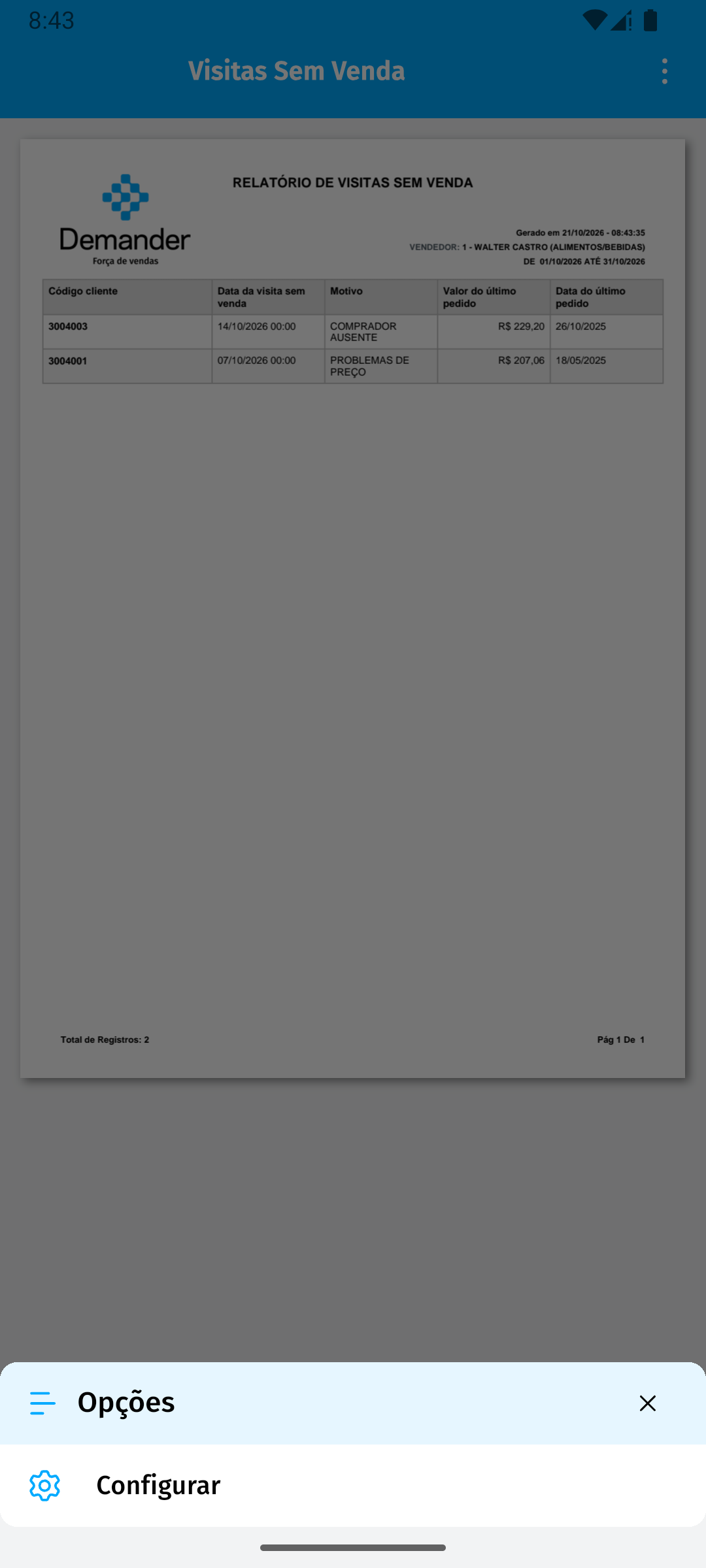
La primera vez, la aplicación muestra la pantalla de configuración antes de generar el PDF. Después de confirmar, los campos, el orden y la orientación se guardan en las preferencias del usuario. En las siguientes aperturas, la aplicación reutiliza estas preferencias y abre directamente la vista previa con los filtros aplicados en la lista. Después de generar un PDF, use los tres puntos del encabezado de la vista previa para cambiar la configuración cuando sea necesario.
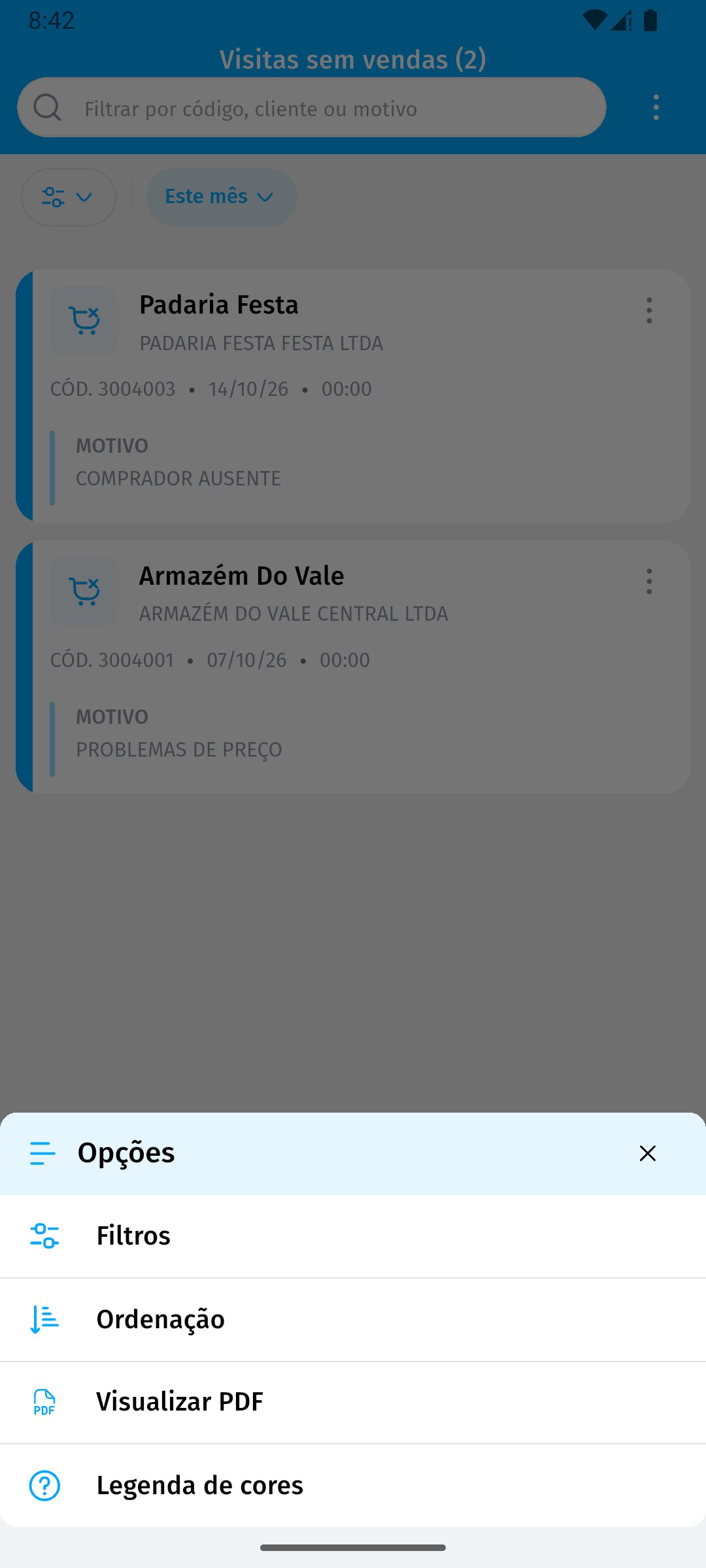
El menú incluye Filtros, Ordenación, Visualizar PDF y Leyenda de colores. Toca Visualizar PDF para iniciar el flujo.
Cómo configurar las columnas
Sección titulada «Cómo configurar las columnas»En la pantalla Configurar PDF, arrastre los campos para definir qué información se mostrará y en qué orden:
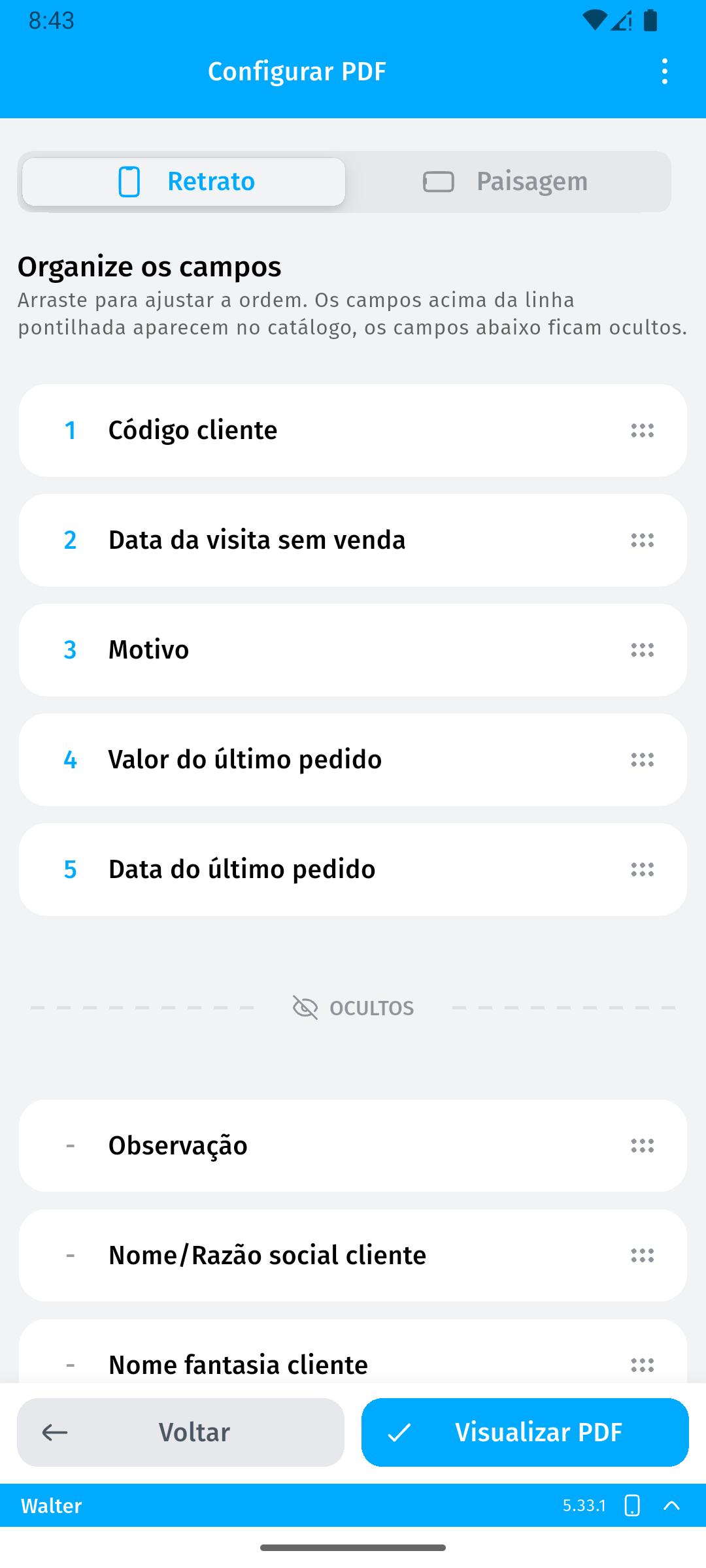
- Encima de la línea punteada: campos visibles en el PDF. Su posición define el orden de las columnas.
- Debajo de la línea punteada: campos ocultos.
Arrastre un campo encima de la línea para incluir una columna. Arrástrelo debajo de la línea para ocultarla.
Campos disponibles
Sección titulada «Campos disponibles»| Campo | Información presentada | Se muestra por defecto |
|---|---|---|
| Código del cliente | Código del cliente relacionado con la visita sin venta. | Sí |
| Fecha de la visita sin venta | Fecha y hora en que se registró la visita sin venta. | Sí |
| Motivo | Motivo informado para la visita sin venta. | Sí |
| Valor del último pedido | Valor total del pedido más reciente del cliente. | Sí |
| Fecha del último pedido | Fecha de emisión del pedido más reciente del cliente. | Sí |
| Observación | Observación registrada en la visita sin venta. | No |
| Nombre/razón social del cliente | Nombre o razón social del cliente. | No |
| Nombre comercial del cliente | Nombre comercial del cliente. | No |
| Vendedor | Vendedor relacionado con la visita. Disponible solo para gerentes. | No |
Código del cliente, Nombre/razón social del cliente y Nombre comercial del cliente son opciones independientes. El campo genérico Cliente no forma parte de la configuración actual.
Orientación de la página
Sección titulada «Orientación de la página»Elija Vertical para el formato vertical u Horizontal para el formato horizontal. La orientación inicial es Vertical. Horizontal ofrece más espacio para distribuir varias columnas.
Restaurar la configuración
Sección titulada «Restaurar la configuración»En el menú de opciones de Configurar PDF, seleccione Restaurar orden predeterminado para recuperar los campos predeterminados y el orden inicial de las columnas. Después, toque Visualizar PDF para guardar y aplicar la configuración.
Información presentada en el PDF
Sección titulada «Información presentada en el PDF»El informe tiene el título Informe de visitas sin venta, centrado en la página, y el encabezado estándar de Demander. El encabezado muestra la empresa, el vendedor que generó el informe, el período seleccionado y la fecha y hora en que se generó el PDF.
Las columnas predeterminadas se muestran en el orden siguiente. Todas las opciones disponibles pueden incluirse u ocultarse en la configuración, y el PDF respetará los campos visibles y el orden elegido:
| Columna | Descripción |
|---|---|
| Código del cliente | Código del cliente relacionado con la visita sin venta. |
| Fecha de la visita sin venta | Fecha y hora en que se registró la visita sin venta. |
| Motivo | Motivo informado para la visita sin venta. |
| Valor del último pedido | Valor total del pedido más reciente del cliente. |
| Fecha del último pedido | Fecha de emisión del pedido más reciente del cliente. |
| Observación | Observación registrada en la visita sin venta. |
| Nombre/razón social del cliente | Nombre o razón social del cliente. |
| Nombre comercial del cliente | Nombre comercial del cliente. |
| Vendedor | Vendedor relacionado con la visita. Esta columna aparece solo para usuarios gerentes. |
La fecha de la visita sin venta se muestra en el formato dd/MM/yyyy HH:mm, y la fecha del último pedido en el formato dd/MM/yyyy.
El pie de página informa el total de registros y la página actual en el formato Página X de Y.
Clientes sin pedidos anteriores
Sección titulada «Clientes sin pedidos anteriores»Cuando el cliente no tiene un pedido anterior, las columnas Valor del último pedido y Fecha del último pedido muestran Sin información. De esta forma, queda claro que no existe un pedido anterior para presentar, sin atribuir un valor o una fecha incorrectos al cliente.
Vista previa y uso compartido
Sección titulada «Vista previa y uso compartido»Después de seleccionar Visualizar PDF, revise el contenido en la vista previa del documento. En esa misma pantalla, use la opción de compartir del dispositivo para enviar el archivo por correo electrónico, WhatsApp u otra aplicación disponible.
El encabezado de la vista previa utiliza el color del tema de la aplicación, con el título y las opciones en blanco. El documento incluye un encabezado con la identificación de la empresa, el vendedor, el período seleccionado y la fecha y hora de generación.
En la vista previa, toca los tres puntos para abrir las opciones y selecciona Configurar cuando necesites cambiar los campos, el orden o la orientación del PDF.
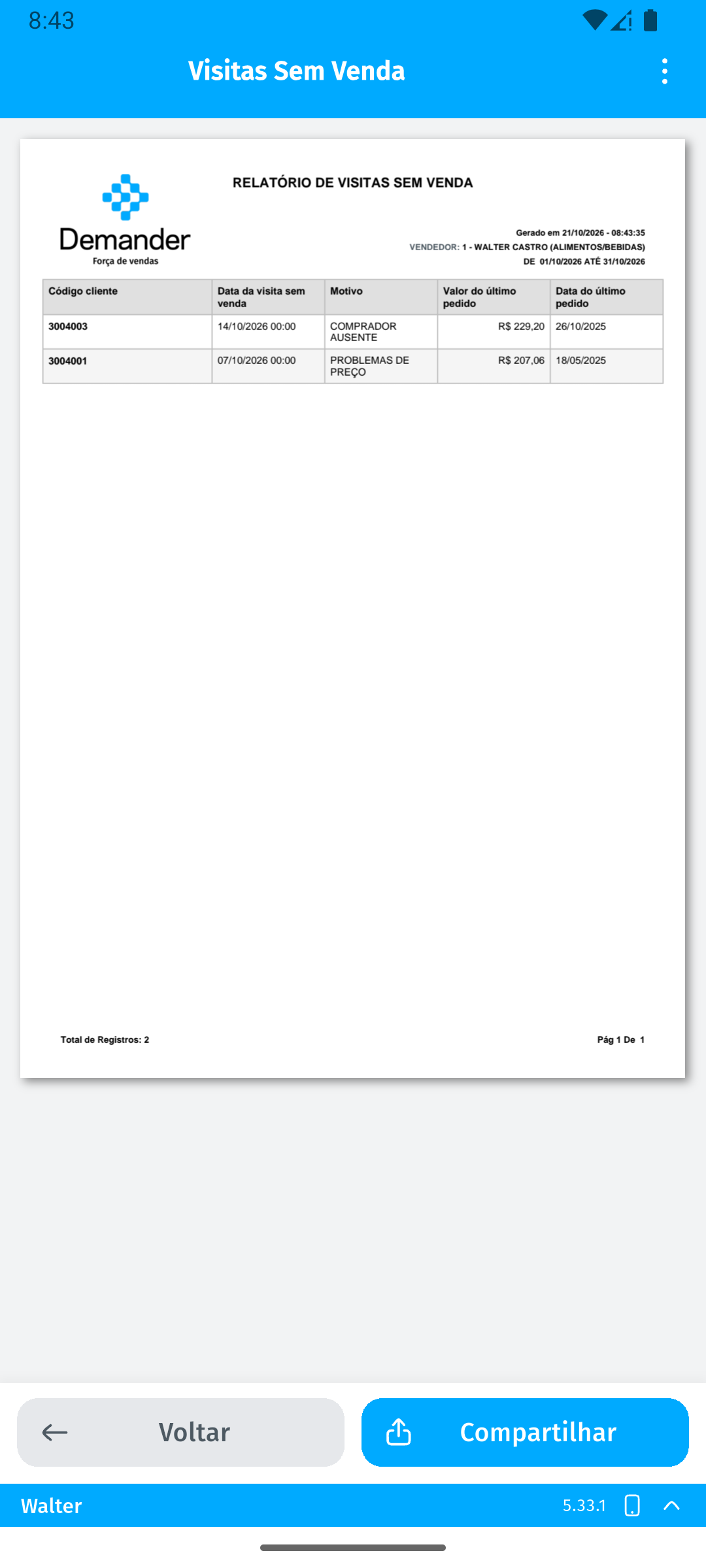
El archivo compartido es el PDF generado con los filtros seleccionados en la lista.
Disponibilidad y limitaciones
Sección titulada «Disponibilidad y limitaciones»- Esta funcionalidad está disponible en el modo offline de la aplicación Demander.
- Disponible a partir de la versión 5.34 en Android y 5.0.5 en iOS.
- La impresión portátil no forma parte del alcance de esta funcionalidad. El PDF se puede visualizar y compartir desde el dispositivo.