

Concepto de eventos
Disponible en:


Este artículo tiene como objetivo explicar el concepto y la usabilidad de Eventos en Demander.
- Vídeo de demostración
Concepto de evento
Sección titulada «Concepto de evento»Los eventos son eventos planificados previamente. Hoy en Demander es posible registrar, editar y eliminar eventos tanto en el entorno web como en la aplicación, así como gestionar su estado y finalización.
Cómo configurar Antes de registrar un evento en el sistema, es necesario preconfigurar algunas pantallas, como: “Tipos de Eventos”, “Estado del Evento” y “Configuraciones de la Empresa”;
*** Tipo de Evento** Para registrar eventos, debe seleccionar el Tipo de Evento que desea utilizar, por lo tanto, deben estar registrados previamente dentro de Demander. El registro se puede realizar directamente en Demander Web, en la pantalla “Tipo de Evento” o vía integración a través de la tabla 90 - Tipo de Evento.
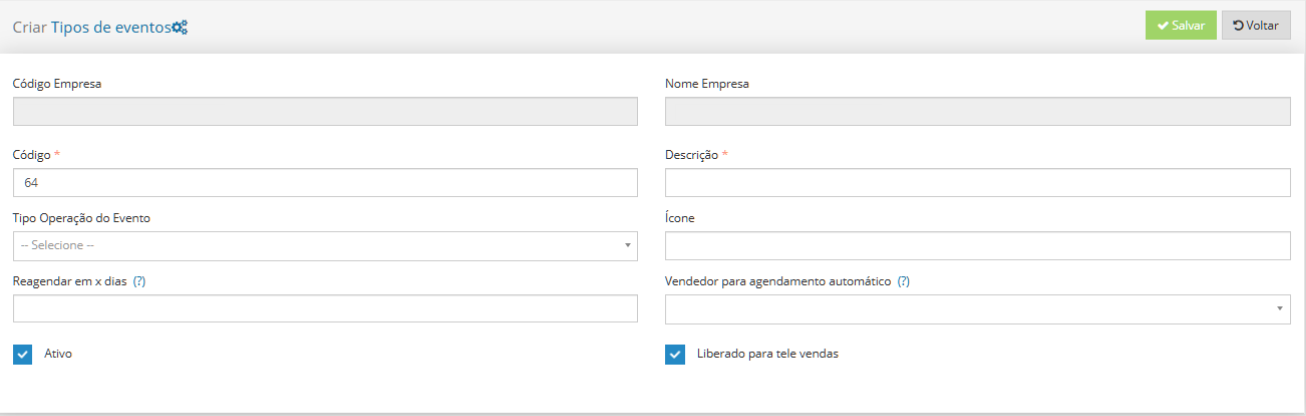
Código:* Código que identifica el Evento (El Código debe ser numérico. No puede haber dos códigos iguales); Descripción:* Nombre del evento que desea utilizar (Para módulos específicos que también utilizan eventos, como el check-in, la nomenclatura debe seguir exactamente lo que se presenta en los artículos);
Tipos de Operación: Estas son operaciones que se refieren a otras características de Demander que se pueden utilizar en conjunto con el Evento. (Si desea utilizar el evento como un módulo individual, no es necesario completar este campo); Icono: Ícono visible al lado del evento en la aplicación Demander, solo UNO por tipo de evento (Si no se completa, tendrá un ícono predeterminado). Para ver qué iconos se pueden colocar, simplemente acceda a “Lista de iconos de eventos”; Reprogramar en x días: Si no se proporcionó una fecha de reprogramación al registrar un evento y el tipo de evento tiene este campo completo, la reprogramación será calculada automáticamente por el sistema;
Vendedor para programación automática: Este será el vendedor al que se le programará automáticamente un evento en televenta para este tipo de evento;
Activo: Los tipos de eventos inactivos no se pueden utilizar;
Lanzado para Televentas: si se libera, el tipo de evento aparece en la pantalla Televentas para registrar un evento.
Estado del evento
Sección titulada «Estado del evento»Después de registrar un evento, es posible que tenga un estado diferente a seguir según las actualizaciones del evento. Sin embargo, los estados también deben registrarse previamente. El registro se puede realizar directamente en Demander Web, en la pantalla “Estado del evento” o mediante integración a través de la tabla 92 - Estado del evento.
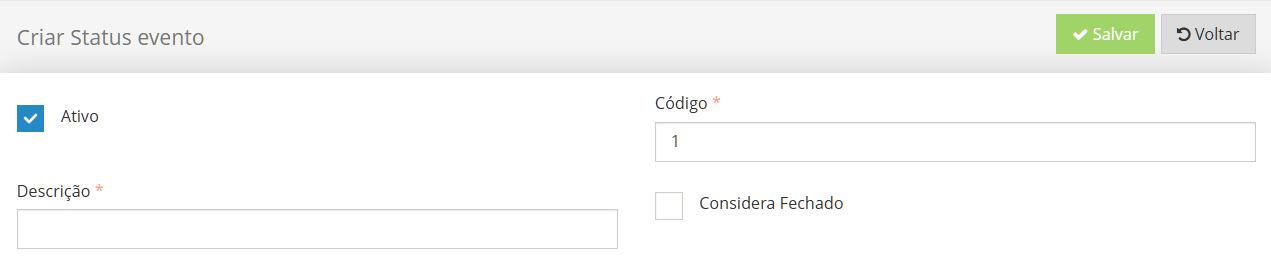
Activo: Los estados de eventos inactivos no se pueden usar en eventos
Código:* Código que identifica el Evento.
Descripción:* Nombre del estado que aparecerá en el Evento.
Se considera Cerrado: Al colocar un estado que se considera cerrado, el evento se cerrará automáticamente.
Botón de eventos en el móvil
Sección titulada «Botón de eventos en el móvil»Después de configurar los tipos de eventos y los estados de los eventos, debe soltar el botón Eventos para que aparezca en la aplicación.
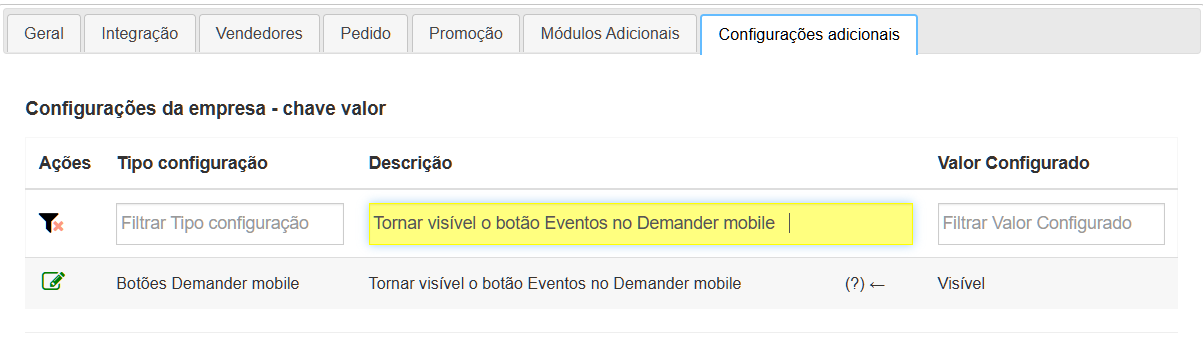
Para ello simplemente acceda a la pantalla de Configuración de la empresa  Configuración adicional, aparecerá la opción “Hacer visible el botón Eventos en Demander mobile”.
Cómo registrar un Evento en Demander Web
Sección titulada «Cómo registrar un Evento en Demander Web»Para registrar un Evento en Demander Web, simplemente acceda a la pantalla Tele Ventas o al registro de Cliente en la pestaña “Eventos”. Se abrirá el mismo diseño de registro del evento en ambas pantallas.
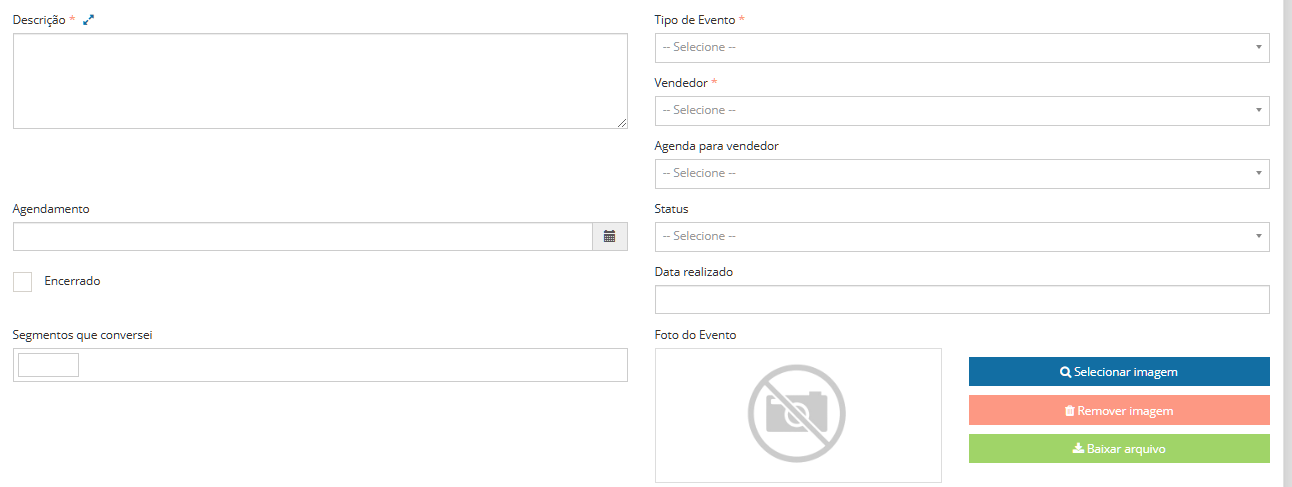
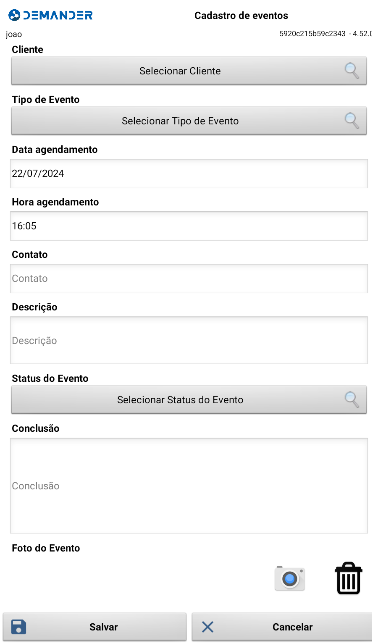
Cómo registrar un evento en la aplicación Para registrar un evento en la aplicación, simplemente acceda al botón Eventos o a través del registro de Cliente en la pestaña “Eventos”
︎
Campos auxiliares en la pantalla Evento
Sección titulada «Campos auxiliares en la pantalla Evento»En la pantalla de Evento, es posible incluir Campos Auxiliares para agregar información extra, personalizada según el Tipo de Evento. Por ejemplo, el campo “A” aparecerá en la pantalla de eventos sólo si el tipo de evento seleccionado es “Y”.
Estos campos adicionales son variados y pueden incluir firmas, fotografías adicionales u otros campos opcionales.Es importante resaltar que puedes crear campos auxiliares para cada tipo de evento.
Consulte nuestro artículo sobre Funcionalidad de campos auxiliares para comprender la funcionalidad, cómo configurarla y explorar las opciones disponibles.
NOTA: En la pantalla de registro de Campos Auxiliares, es necesario seleccionar “Tipo de Evento” en la opción “Tipo de Campo”.
Vídeo de demostración