

Cómo registrar tipos de pedidos
Disponible en:
Este artículo tiene como objetivo explicar qué son los Tipos de Órdenes y cómo registrarlos en Demander.
Concepto de tipo de orden
Sección titulada «Concepto de tipo de orden»El Tipo de Orden es una clasificación o diferenciación que se aplica a las órdenes, permitiendo especializar el concepto genérico de orden para atender las reglas y necesidades específicas de la empresa.
En esencia, un pedido es una solicitud de compra registrada en Demander. El “Tipo de Solicitud” categoriza esta solicitud según su propósito, origen, comportamiento deseado o reglas comerciales asociadas.
Ejemplos: Venta, Presupuesto, Muestra, Bonificación.
⚠️ Dentro de Demander, el Tipo de Orden es un campo obligatorio al momento de emitir la orden.
Cómo configurar
Sección titulada «Cómo configurar»Para registrar o editar un Tipo de pedido, vaya a: Menú → Tipos de pedido
🗂️ Pestaña de datos
Sección titulada «🗂️ Pestaña de datos»
- Código: debe ser único por Tipo de Orden (no se permiten códigos duplicados).
- Descripción: nombre para identificar el tipo de orden (por ejemplo, venta, bonificación, intercambio).
- Activo: define si el Tipo de Orden estará disponible al emitir nuevas órdenes.
📦 Pestaña Existencias
Sección titulada «📦 Pestaña Existencias»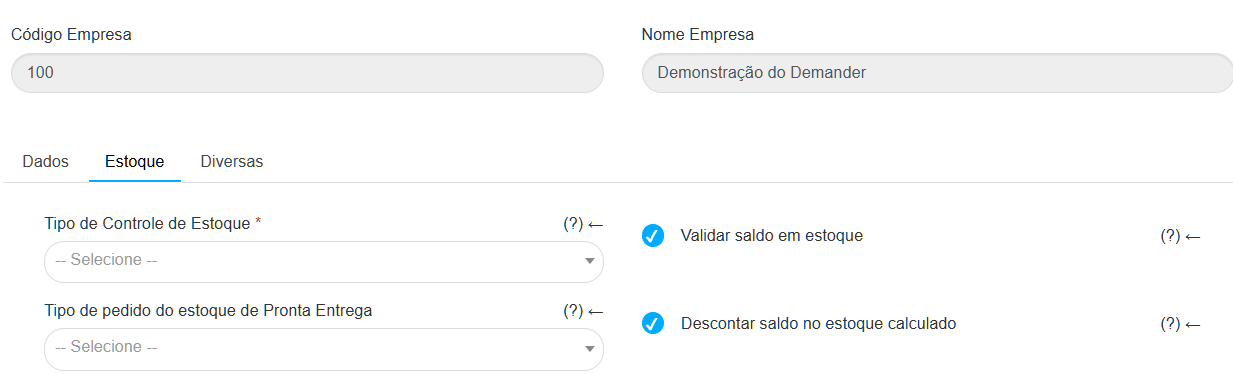
Tipo de Control de Inventario * Define el comportamiento de control de inventario para este tipo de orden:
- Según configuración de empresa: sigue el control definido en Configuración de Empresa → Módulos Adicionales.
- Stock de Producto: validación realizada directamente por el stock de producto.
- Stock por Sucursal: validación en base al stock de la sucursal.
- Stock listo para entrega: validación basada en stock listo para entrega.
Tipo de orden de stock Ready Delivery: (Exclusivo de la aplicación Android) Define qué tipo de orden se utilizará en el control “Stock por tipo de orden x Vendedor” (Ready Delivery). Es necesario que, en Configuración de la empresa → “Configuraciones adicionales”, esté marcada la opción “Control de inventario” como “Validar stock por tipo de orden x vendedor”, y que se registre stock listo para entregar.
Validar saldo de stock: Habilita la validación del saldo de productos. Se debe combinar con la opción “Impedir venta si saldo es insuficiente” en configuración de empresa → Pedido.
Saldo de descuento en stock calculado: Considera órdenes de este tipo al calcular el saldo de stock disponible.
⚙️ Pestaña Varios
Sección titulada «⚙️ Pestaña Varios»Tipo de operación Flex Balance: Determina cómo se tratará el Saldo Flex en este tipo de orden:
- Comportamiento predeterminado: cálculo por artículo de pedido.
- Total de crédito al pedido: suma el valor Flex positivo al total.
- Total de débito en orden: resta el valor Flex negativo.
- No calcular Flex: ignora el cálculo de Flex.
Más detalles en el artículo: Flex Balance on Demander.
Estados que permiten editar: Define qué estados de pedidos se pueden editar después de la sincronización.
- Requiere que esté marcada la opción “Permitir edición después del orden sincronizado”.
Listas de precios publicadas: Restringe qué listas de precios se pueden utilizar para este tipo de orden.
- Si no se establece ningún valor, todas las listas estarán disponibles.
Actualizar la fecha de emisión cuando termine: Actualiza la fecha de emisión del pedido cuando el vendedor lo finaliza.
Ejemplo: el pedido comenzó el lunes y se completó el viernes; la fecha se actualizará al viernes, si esta configuración está activa.
Considerar como Pedido (Ventas): Define si el tipo será considerado como una orden de venta.
Afecta a varias funciones del sistema:
- Cálculo del saldo flexible
- Última sugerencia de precio
- Cálculo de comisiones
- Metas y expectativas de ventas.
- Validación de inventario
- Sugerencia de producto
⚠️ Los tipos que no “consideran lo solicitado” se tratan de manera diferente en las validaciones.
Considere las ventas recientes: Le permite incluir o excluir el tipo de pedido del último historial de ventas.
Requiere enlace con el pedido: Define si el nuevo pedido debe estar vinculado a uno anterior (últimos 2 días).
Ejemplo: el tipo “Bonificación” requiere un vínculo con una orden de “Venta”.
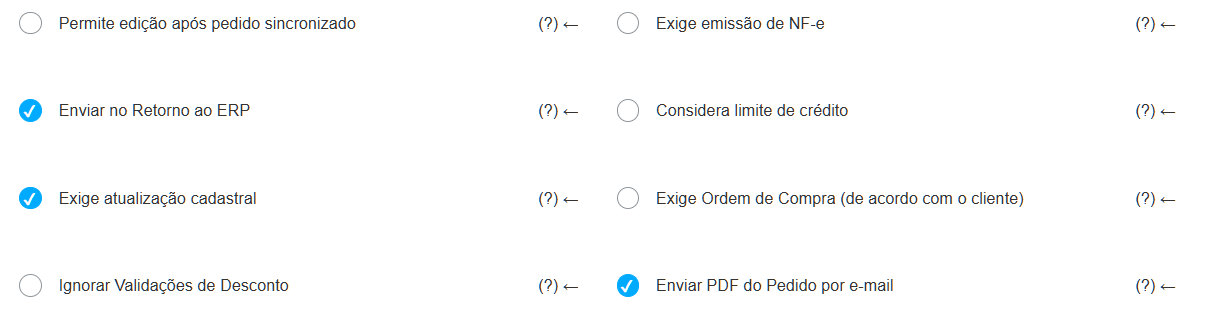
Permite editar después de la sincronización: Le permite editar pedidos incluso después de sincronizarlos. Puede estar limitado por estados específicos.
Requiere emisión de NF-e: Hace obligatoria la emisión de factura para nuevos pedidos de este tipo.Enviar al regresar a ERP: Define si el pedido será enviado de regreso al ERP.
Considera límite de crédito: Evita emitir pedidos que excedan el límite de crédito del cliente.
Requiere actualización de registro: Requiere actualizar el registro antes de su emisión. Requiere el uso del módulo de Actualización de Registro.
Requiere Orden de Compra (según el cliente): Determina si será necesario completar el campo “Orden de compra”.
Saltar validación de descuento: Desactiva completamente las validaciones de descuentos en pedidos y artículos.
Enviar PDF del Pedido por correo electrónico: Define si el PDF del pedido se enviará automáticamente.
Considere el valor del pedido relacionado como un descuento para el pedido principal: Esta configuración solo es aplicable cuando el tipo de pedido tiene marcada la opción “Requiere enlace al pedido”.
- Cuando está habilitado, el sistema considera el valor del pedido relacionado como un descuento para el pedido principal durante la validación del descuento. De esta forma, el valor total de la orden vinculada se resta de la orden principal a efectos de calcular y comprobar los límites de descuento.
- Cuando está deshabilitado, la validación del descuento se realiza de forma independiente entre la orden principal y la orden relacionada, sin ninguna influencia entre ellas.
.
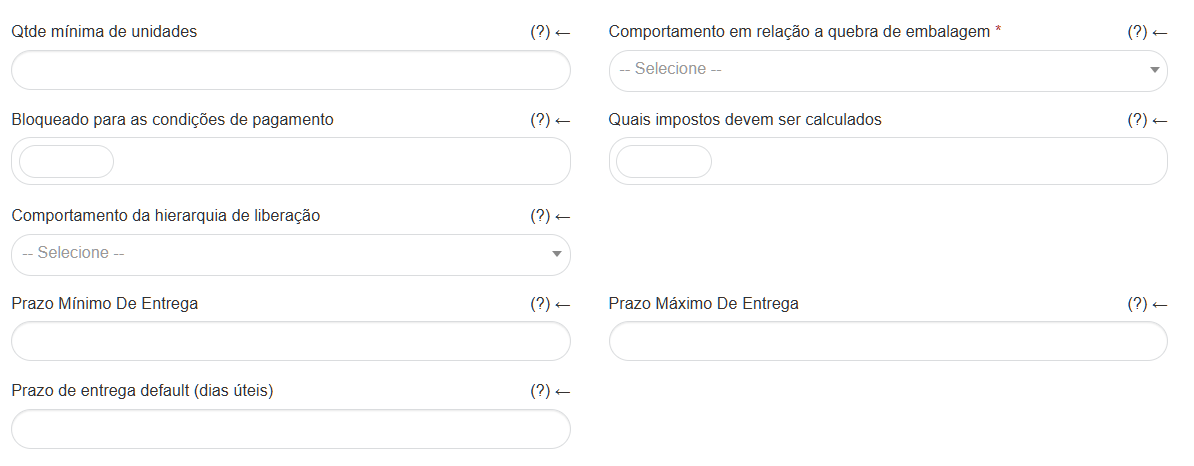
Cantidad mínima de unidades: Define la cantidad mínima de artículos por pedido.
Comportamiento respecto a la venta de paquetes rotos: Define lo que hace el sistema si el vendedor vende cantidades fuera del paquete múltiple.
- No validar
- Prevenir la venta
- Alertar al vendedor sin impedir
Bloqueado por condiciones de pago: Restringe qué condiciones de pago se pueden utilizar para este tipo de pedido.
Qué impuestos se deben calcular: Permite definir qué impuestos son aplicables (IPI, ICMS ST, Tasa Adicional, etc.).
Comportamiento de la jerarquía de versiones: Controla cuándo será necesario liberar la orden.
- No requiere liberación
- Siempre exige
- Sólo al extrapolar el margen de contribución
- Al extrapolar el descuento máximo o el margen medio
Plazos de entrega:
- Plazo mínimo: días mínimos de entrega.
- Plazo máximo: máximo de días permitidos.
- Plazo predeterminado: días sugeridos automáticamente en el pedido.
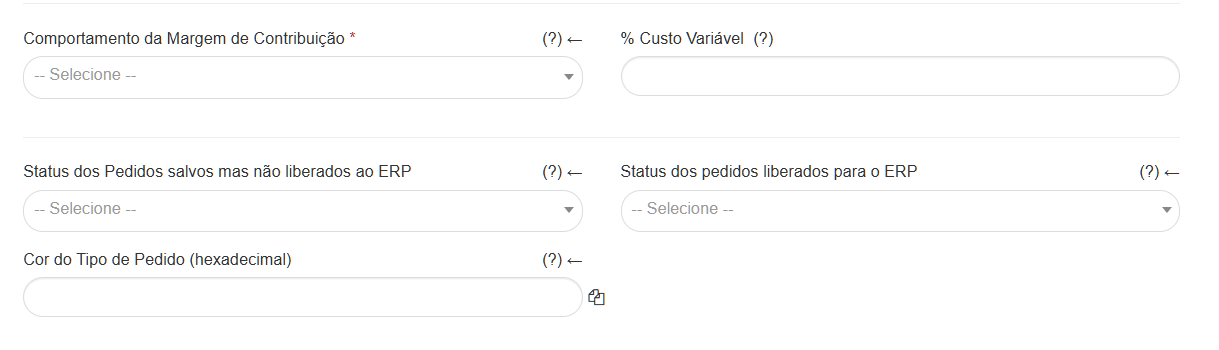
Comportamiento del margen de contribución: Controla cómo se mostrará y validará el margen:
- No validar
- Ver y validar
- Solo valida
- Mostrar pero no validar
- % Costo variable: define el porcentaje utilizado en el cálculo.
Estado del pedido:
- Guardado pero no liberado: define el estado interno (sin enviar al ERP).
- Liberado a ERP: define el estado utilizado en el envío.
Tipo de pedido Color: Le permite definir un color hexadecimal (ej: #ffffff) para identificación visual en el sistema.
Cómo definir qué tipos de pedidos se entregan al cliente
Sección titulada «Cómo definir qué tipos de pedidos se entregan al cliente»En Demander es posible definir:
- Un tipo de pedido predeterminado por cliente.
- Si el vendedor puede o no cambiar el tipo predeterminado.
- Qué tipos adicionales se lanzan.
Esto garantiza que al crear un nuevo pedido, el sistema complete automáticamente el tipo de pedido configurado para el cliente. Si el cliente tiene tipos bloqueados, no aparecerán en la lista de opciones.
🔧 Cómo configurar
Sección titulada «🔧 Cómo configurar»- Acceda a Demander Web → Clientes→ pestaña Financiera.
- En el campo Tipo de orden, seleccione el tipo predeterminado deseado.
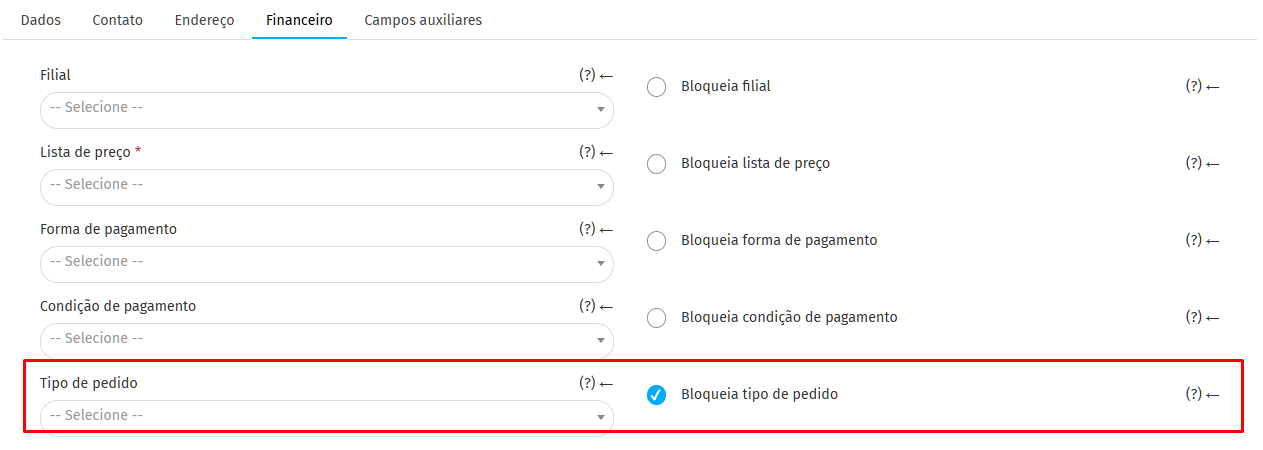
- Si desea evitar que el vendedor realice cambios, seleccione la opción bloquear.
- Para liberar tipos adicionales, habilite el campo Tipos adicionales (a través de la pantalla Requisito de campo).
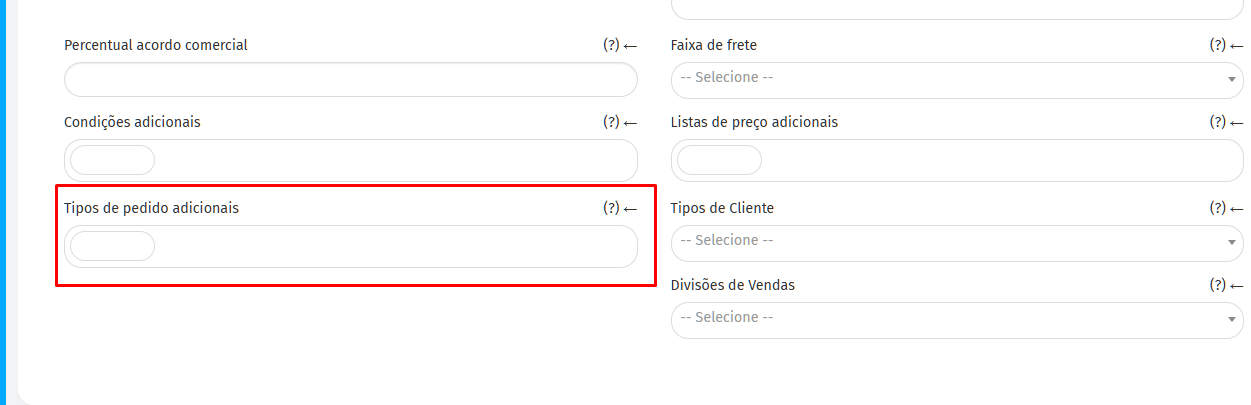
Así, el sistema rellenará automáticamente el tipo predeterminado al crear el pedido, pero el vendedor podrá elegir otro entre los liberados.