

Cómo registrar pedidos en Demander
Disponible en:


Este artículo tiene como objetivo explicar cómo se registran los pedidos a través de Demander.
Información prerregistrada en Demander
Sección titulada «Información prerregistrada en Demander»Para registrar un pedido en Demander es imprescindible que previamente se haya configurado cierta información en el sistema. Esta información permitirá al vendedor realizar las selecciones necesarias durante el proceso de ingreso del pedido.
Entre los datos que deben registrarse se encuentran:
- Tipo de Orden (por ejemplo: Venta, Consignación, Intercambio);
- Cliente: datos completos del cliente que será atendido;
- Lista de Precios: define los valores aplicados a los productos;
- Productos: registro actualizado de artículos disponibles para la venta.
También se pueden configurar otros campos según las necesidades de la empresa, como por ejemplo:
- Tipo de Envío;
- Método de Pago;
- Condición de Pago;
- Transportador.
Campos obligatorios en la pantalla de pedido
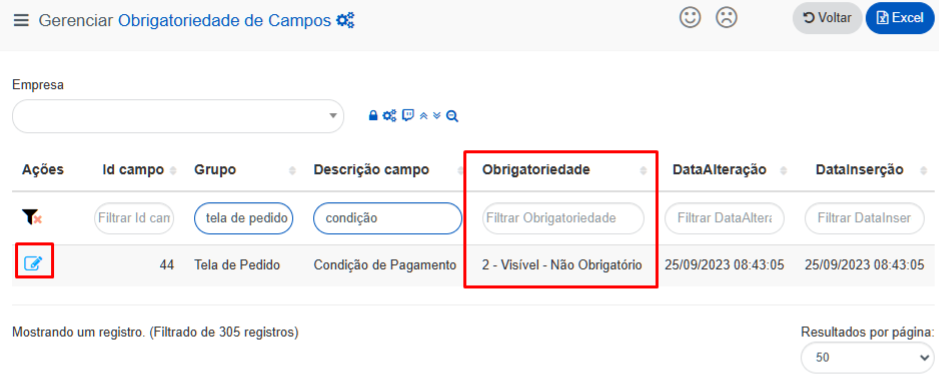
Sección titulada «Campos obligatorios en la pantalla de pedido»En Demander es posible personalizar los campos que se muestran en la pantalla de pedido, además de definir cuáles de ellos serán de cumplimentación obligatoria.
Esta configuración se puede realizar en Demander Web, a través de la pantalla Requisito de Campo, donde se pueden ajustar los campos según las necesidades específicas de la empresa.
Ejemplo: Si la empresa decide no utilizar la información de Condiciones de pago, es posible ocultar este campo, evitando que se muestre al vendedor durante el registro del pedido.
Pasos para registrar un pedido
Sección titulada «Pasos para registrar un pedido»El proceso de registro de un pedido en Demander consta de tres pasos obligatorios:
1. Datos del pedido
Sección titulada «1. Datos del pedido»En el primer paso se completa la información básica sobre el pedido. En esta pestaña, puedes:
- Registrar el pedido del cliente;
- Seleccione el tipo de pedido;
- Definir la lista de precios a utilizar.
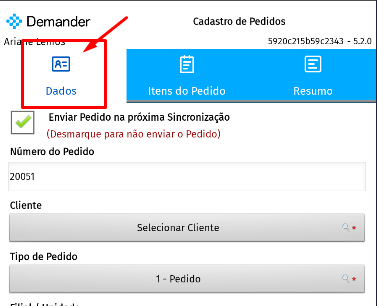
Pueden aparecer otros campos opcionales u obligatorios dependiendo de la configuración de la pantalla Campo obligatorio, como por ejemplo:
- Sucursal;
- Método de Pago;
- Condición de Pago;
- Transporte;
- Observaciones de Orden;
- Reenvío;
- Empresa de transporte, entre otros.
2. Inserción de producto
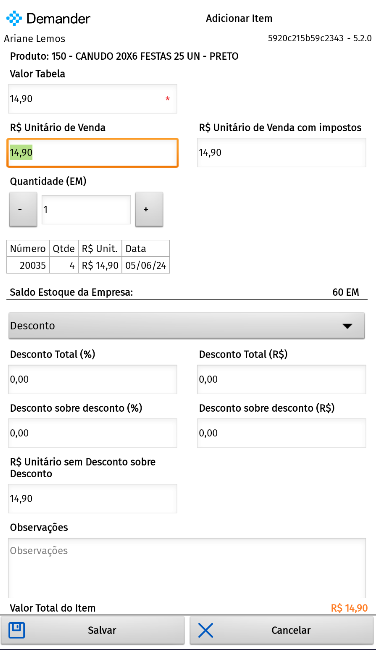
Sección titulada «2. Inserción de producto»En este paso, se agregan los artículos del pedido.
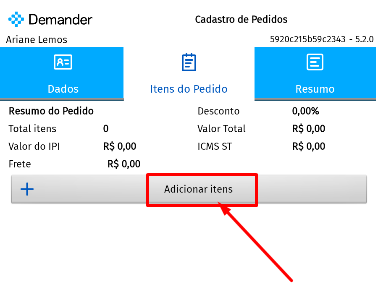
Al hacer clic en la opción “Agregar Artículos”, se mostrará la lista de productos correspondientes a la lista de precios seleccionada en el paso anterior.
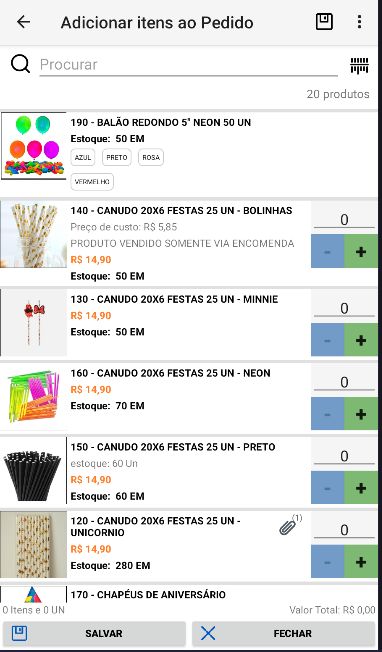
- Es posible:
- Agregue productos directamente desde el listado;
- Ver los detalles del producto haciendo clic en ellos (descripciones, información adicional, etc.);
- Aplicar descuentos o adiciones a los artículos del pedido.
- Resumen del pedido
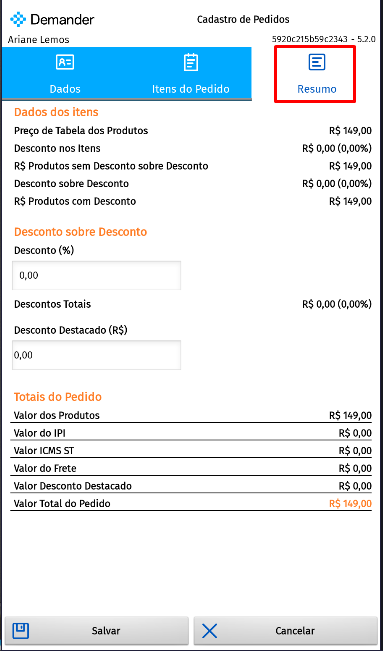
El tercer y último paso presenta el resumen del pedido, mostrando información como:
- Valor total del pedido;
- Se aplican descuentos;
Detalles adicionales (como impuestos y peso del pedido, si se configuran módulos adicionales para estos cálculos en Demander).
Exportación de pedidos
Sección titulada «Exportación de pedidos»El proceso de exportación de pedidos en Demander varía según la plataforma utilizada.
Android y iOS Nativo
Sección titulada «Android y iOS Nativo»Cuando se completa un pedido, solo se guarda en el dispositivo del vendedor. Para que sea enviado a Demander Web y, posteriormente, al ERP, se debe seleccionar la opción “Enviar Pedido en la próxima Sincronización”.
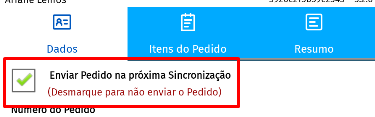
Pasos para enviar el pedido:
- Compruebe si la opción Enviar solicitud en la próxima sincronización está activada;
Accede al botón “Sincronizar” de la aplicación para enviar pedidos guardados.

Flutter y Demander Web
Sección titulada «Flutter y Demander Web»En las plataformas web Flutter (nueva interfaz de pedidos en iOS) y Demander, el proceso es diferente:
No hay ninguna opción para marcarlo para enviarlo en la próxima sincronización. Al completar el pedido, hay dos opciones disponibles:
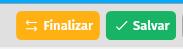
- Guardar: el pedido se guarda en Demander, pero no se envía al ERP. Los pedidos guardados se pueden editar o eliminar más tarde.
- Finalizar: el pedido se envía al ERP para su facturación.
Vídeo enseñando cómo realizar un pedido en Demander Web
Sección titulada «Vídeo enseñando cómo realizar un pedido en Demander Web»Orden D