

iOS Entorno de demostración
Este artículo explica cómo acceder al entorno de demostración de Demander en iOS, lo que le permite explorar la aplicación con datos simulados para pruebas y capacitación.
Cómo acceder al entorno de demostración
Sección titulada «Cómo acceder al entorno de demostración»Permisos iniciales
Sección titulada «Permisos iniciales»Cuando acceda por primera vez a la aplicación, se le pedirán permisos para:
- Almacenar datos en el dispositivo
- Acceder a funciones del dispositivo, como la ubicación
⚠️ Es imprescindible permitir todos estos permisos para que la aplicación funcione correctamente.
Pantalla de inicio de sesión
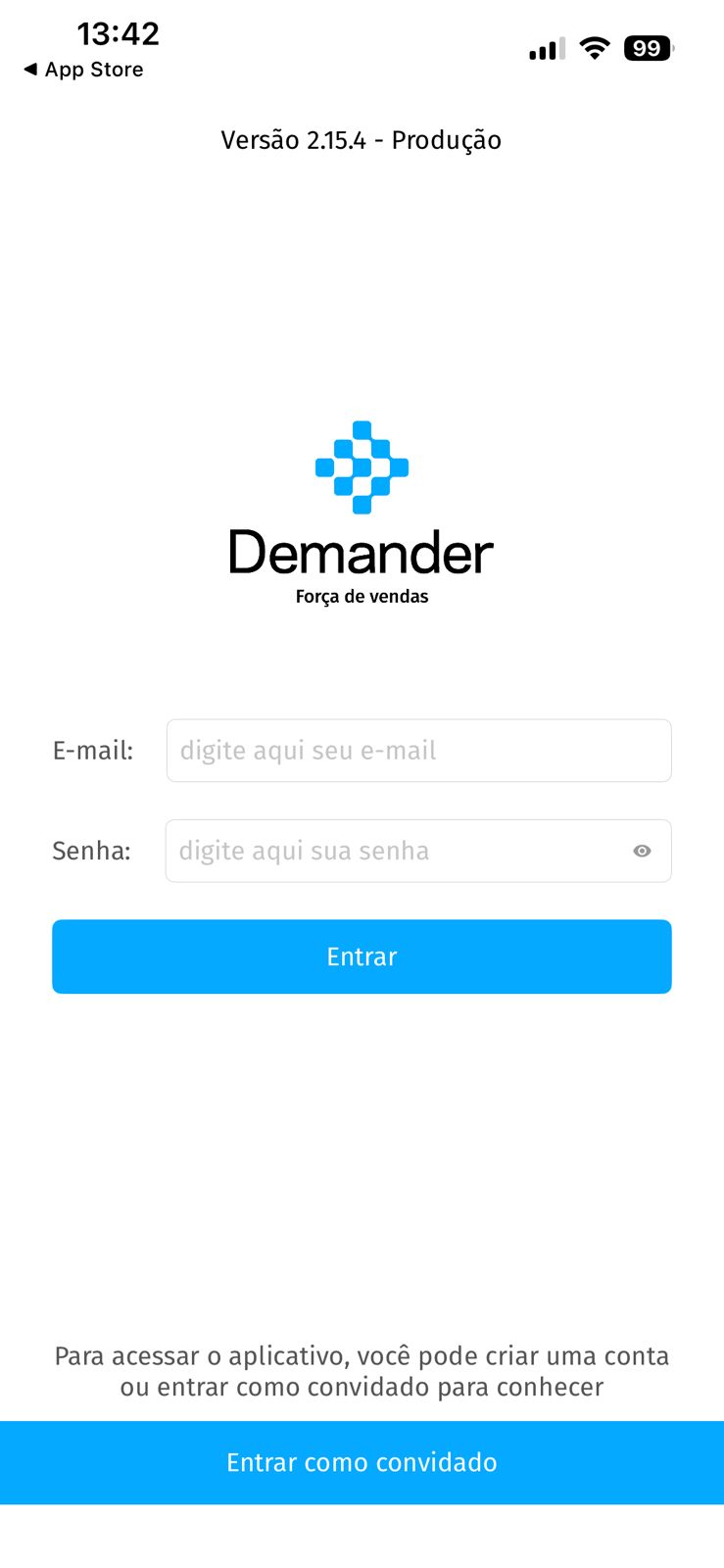
Sección titulada «Pantalla de inicio de sesión»Después de otorgar los permisos, se mostrará la pantalla de inicio de sesión, que contiene el botón “Unirse como invitado”.
Haga clic en este botón para acceder al entorno de demostración, con datos simulados para realizar pruebas.
Información inicial
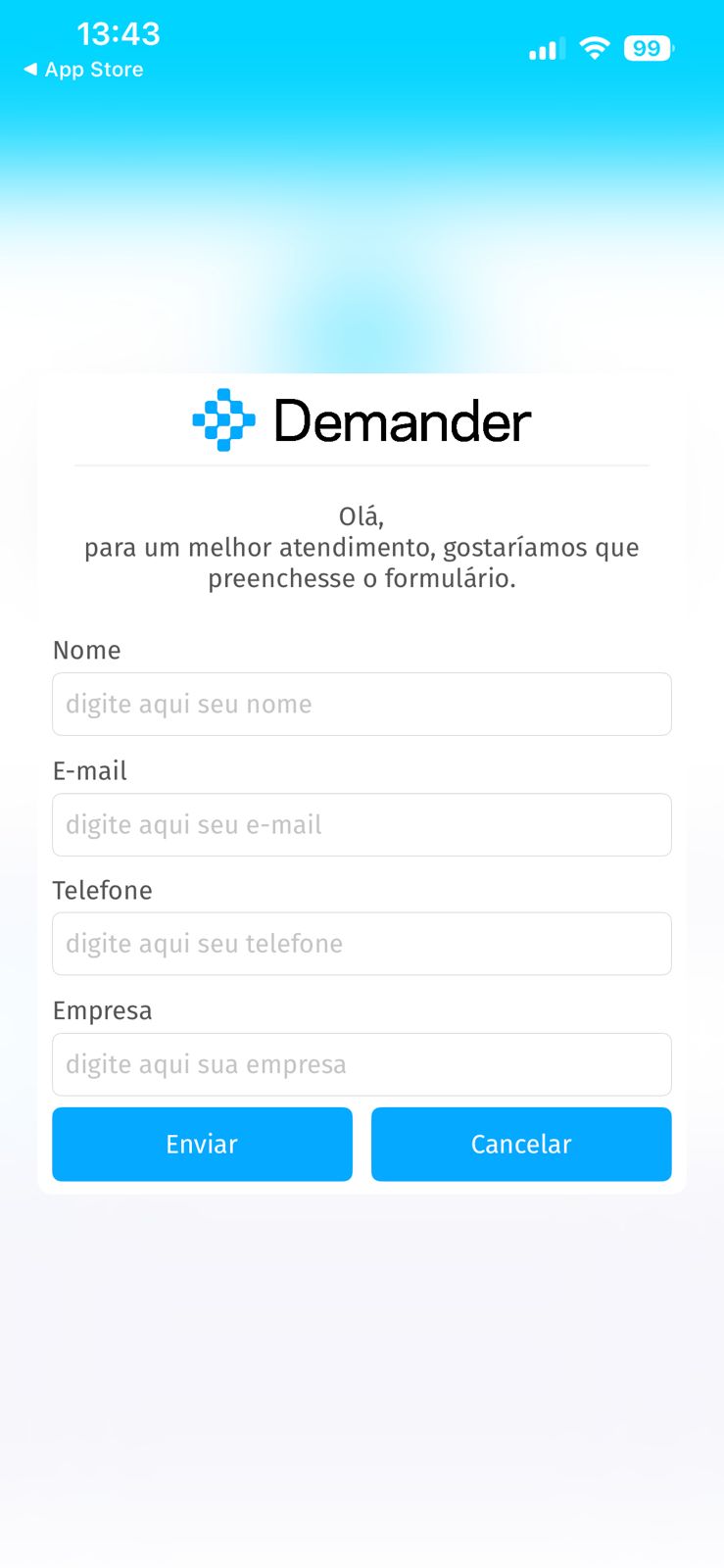
Sección titulada «Información inicial»En la siguiente pantalla, se le pedirá cierta información. Complete según sea necesario para continuar.
Sincronización de datos
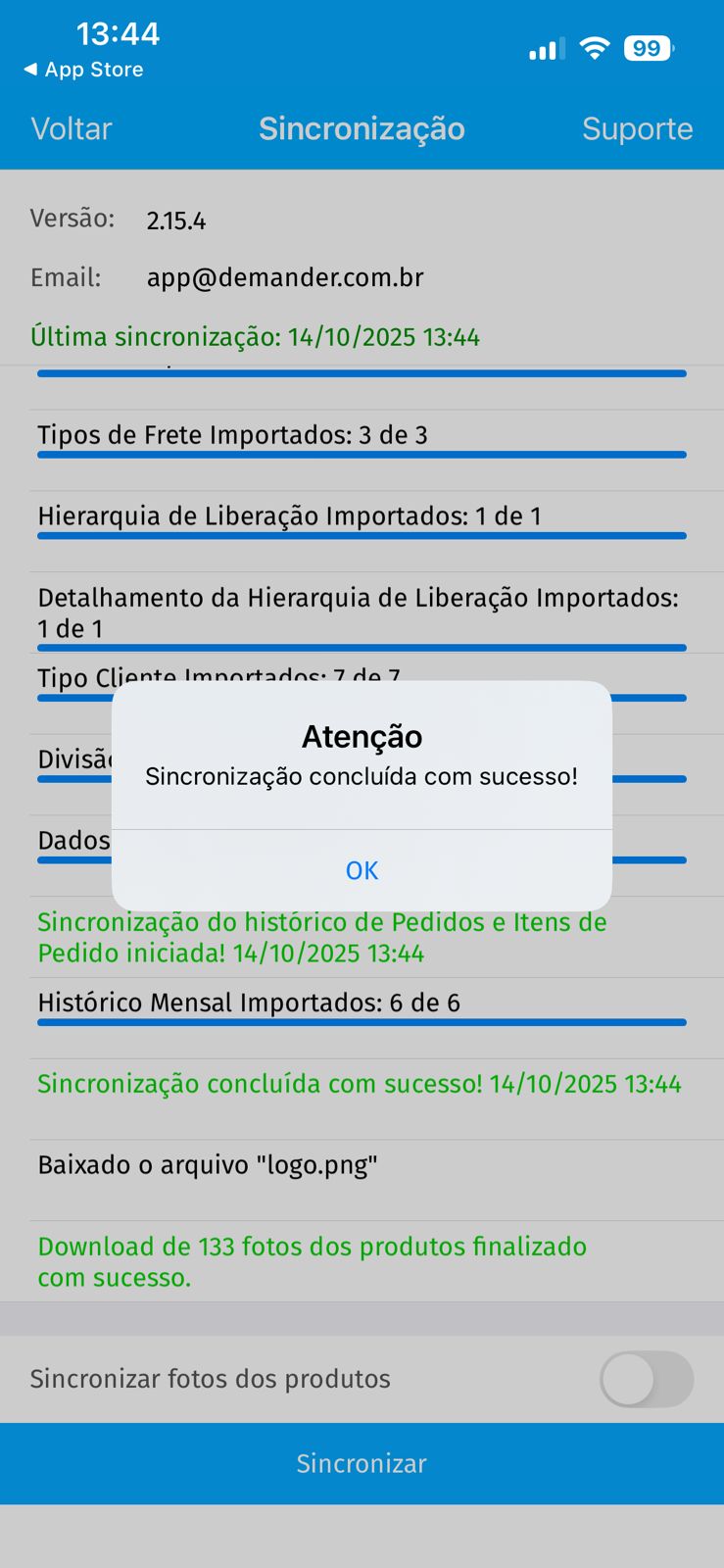
Sección titulada «Sincronización de datos»Luego, la aplicación sincronizará los datos y mostrará un resumen del proceso.
- Haga clic en Volver cuando se complete la sincronización.
Pantalla de inicio
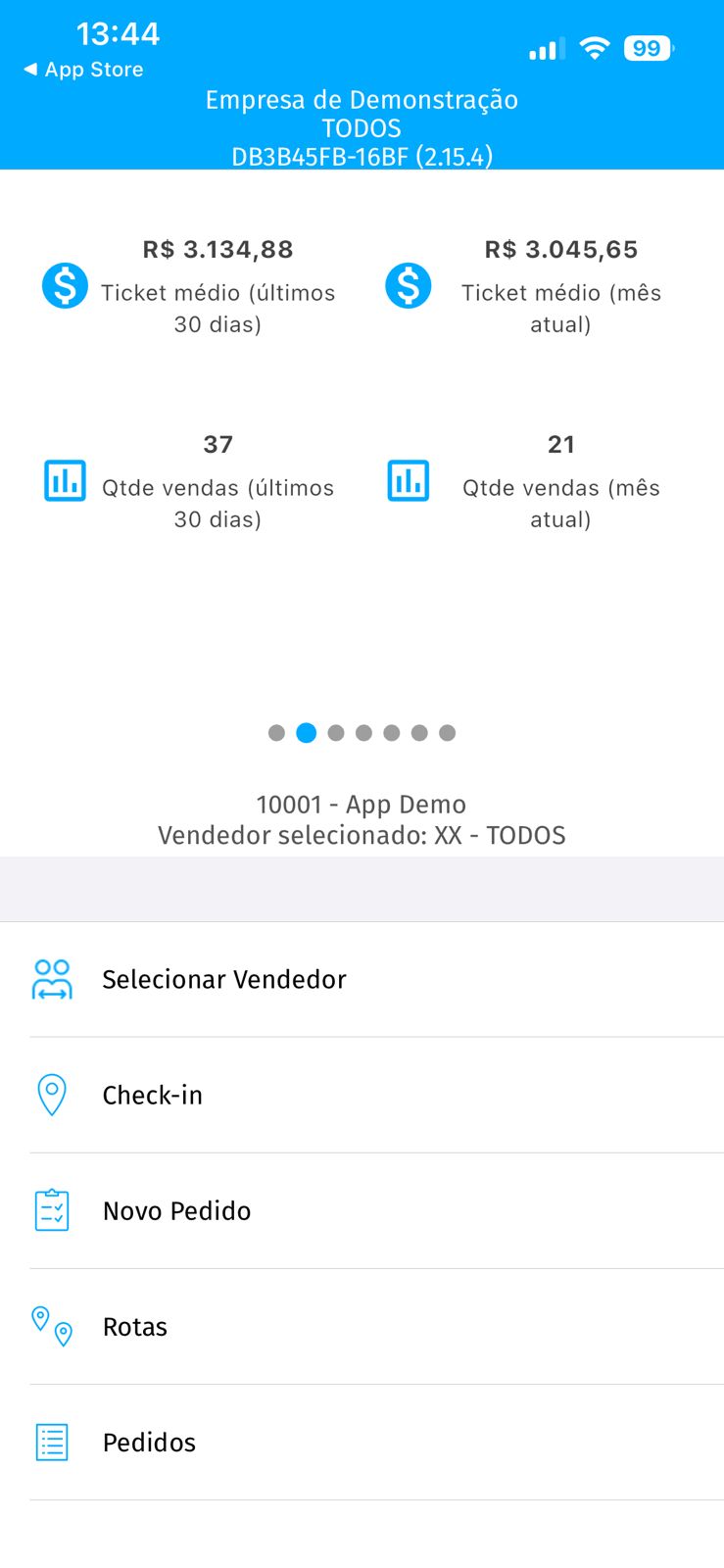
Sección titulada «Pantalla de inicio»Después de la sincronización, se abrirá la pantalla de inicio de la aplicación.
- Ahora puede utilizar Demander con datos de demostración para crear pedidos, registrar clientes y explorar todas las funciones sin afectar los datos reales de su empresa.
gphoto2://%5Busb%3A001,014%5D/DCIM/100APPLE/IMG_0752.PNGgphoto2://%5Busb%3A001,014%5D/DCIM/100APPLE/IMG_0753.PNGgphoto2://%5Busb%3A001,014%5 D/DCIM/100APPLE/IMG_0754.PNGgphoto2://%5Busb%3A001,014%5D/DCIM/100APPLE/IMG_0755.PNGgphoto2://%5Busb%3A001,014%5D/DCIM/100APPLE/IMG_0756.PNG