

Módulo de precios por cantidad
Disponible en:


El módulo Precio por Cantidad está indicado para situaciones donde el precio del producto cambia dependiendo de la cantidad o peso del producto. Además del precio de lista, los porcentajes de descuento y recargo máximo también pueden variar dependiendo de la cantidad o peso.
Vídeo de presentación
Sección titulada «Vídeo de presentación»Ejemplo
Sección titulada «Ejemplo»El siguiente ejemplo ilustra un escenario de precio por peso que también se puede lograr mediante la fijación de precios por cantidad.
Producto: BOLSA DE ALIMENTACIÓN DE ARROZ 20 KG
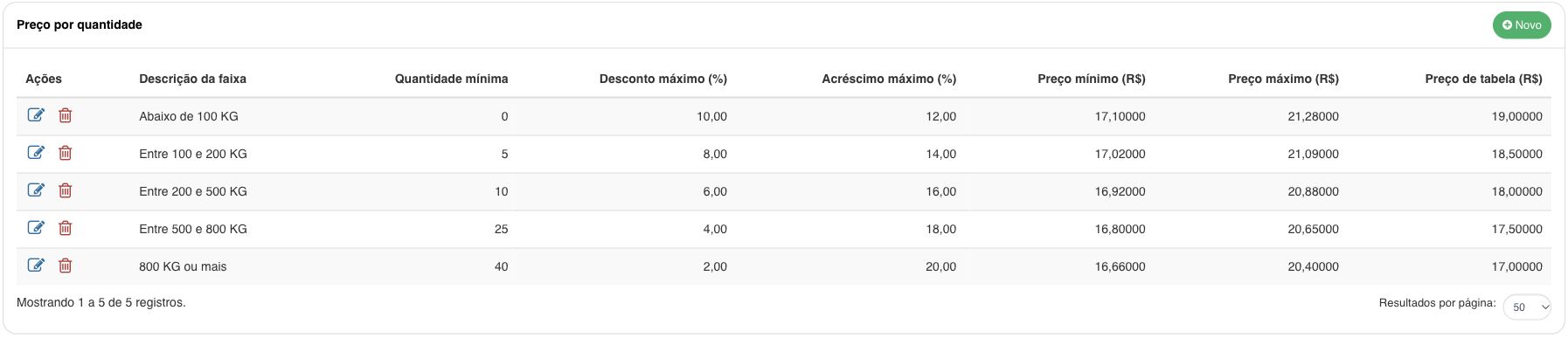
| Descripción del rango | Cantidad mínima Mínimo | Precio de lista | Descuento máximo | Precio mínimo | Adicional máximo | Precio máximo |
| Inferior a 100 KG | 0 | R$ 19,00 | 10% | R$ 17,10 | 12% | R$ 21,28 |
| Entre 100 y 200 KG | 5 | R$ 18,50 | 8% | R$ 17,02 | 14% | R$ 21.09 |
| Entre 200 y 500 KG | 10 | R$ 18,00 | 6% | R$ 16,92 | 16% | R$ 20,88 |
| Entre 500 y 800 KG | 25 | R$ 17,50 | 4% | R$ 16,80 | 18% | R$ 20,65 |
| 800 KG o más | 40 | R$ 17,00 | 2% | R$ 16,66 | 20% | R$ 20,40 |
Descripción del rango: Nombre descriptivo que se puede asignar al rango de precios.
Cantidad mínima: Número mínimo de unidades de venta del producto para alcanzar la calificación. Ejemplo: Si vende 25 o más unidades del producto RAÇÃO DE AROZ BOLSA 20 KG, el precio unitario de lista será R$ 17,50; con el descuento máximo del 4%, el mínimo será R$ 16,80.
Precio de lista: Precio de lista que se considerará.
% Descuento máximo: El Descuento máximo también puede variar dependiendo de la cantidad.
Precio mínimo: Esta columna presenta el precio de venta más bajo considerando que se aplicó el descuento máximo.
El porcentaje de recargo máximo también cambia según el rango, como muestra la tabla anterior.
Incremento máximo: Es posible ingresar un porcentaje de incremento máximo dependiendo del rango de cantidad.
Precio máximo: Esta columna presenta el precio más alto considerando que se aplicó el incremento máximo.
Cómo habilitar el módulo
Sección titulada «Cómo habilitar el módulo»El módulo debe estar habilitado en la pantalla Configuración de la empresa como se muestra en la siguiente figura:
Este módulo solo lo publica el Partner o Demander Support.

Cómo realizar la integración:
La integración se realiza a través del campo 27 de la tabla 13 - Precios de Productos.
También puedes mantener los rangos visualmente en la pantalla Precios del producto, en Precio por cantidad.
Consulta el artículo Integración de precios por cantidad, donde explicamos cada detalle de esta integración.
Cómo mantener rangos en Demander Web
Sección titulada «Cómo mantener rangos en Demander Web»Puedes incluir, editar y eliminar rangos desde la pantalla sin escribir JSON manualmente. Cada conjunto de rangos pertenece únicamente al precio del producto que estás editando.
- Accede a Productos.
- Abre los Precios del producto y haz clic en Editar en el precio deseado: Productos > Precios > Editar.
- Localiza el bloque Precio por cantidad.
- Haz clic en Nuevo para abrir la ventana Rango de precio por cantidad.
- Completa los campos y haz clic en Guardar en la ventana. El rango aparece en la tabla.
- Revisa el resultado y haz clic en Actualizar, en el formulario del precio, para guardar los cambios.
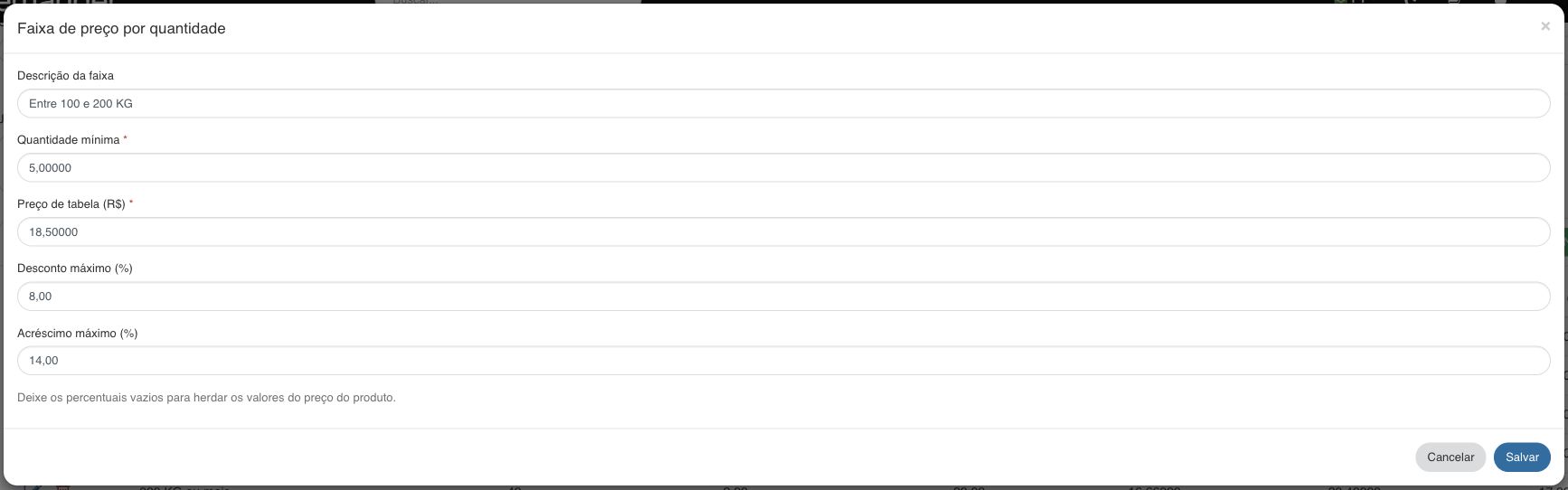
Campos del rango
Sección titulada «Campos del rango»| Campo | Obligatorio | Cómo completar |
|---|---|---|
| Descripción del rango | No | Nombre para identificar el rango, como “Entre 100 y 200 KG”. |
| Cantidad mínima | Sí | Cantidad en unidades de venta del producto a partir de la cual se aplica el rango, incluida la cantidad informada. |
| Precio de lista (R$) | Sí | Precio unitario del producto en este rango. |
| Descuento máximo (%) | No | Límite de descuento del rango. Déjalo vacío para heredar el porcentaje del precio del producto. |
| Recargo máximo (%) | No | Límite de recargo del rango. Déjalo vacío para heredar el porcentaje del precio del producto. |
Los porcentajes de la ventana usan dos decimales. La cantidad y el precio admiten decimales según la máscara del campo. La descripción y los porcentajes pueden quedar vacíos.
Editar, eliminar y cancelar
Sección titulada «Editar, eliminar y cancelar»- Editar: haz clic en el icono de lápiz del rango, modifica los campos y haz clic en Guardar. Solo se sustituye el rango seleccionado; los demás permanecen.
- Eliminar: haz clic en el icono de papelera del rango y confirma. Solo se elimina el rango seleccionado. También puedes eliminar el último rango.
- Cancelar: haz clic en Cancelar en la ventana para descartar el borrador sin cambiar los rangos del formulario. Cancelar la confirmación de eliminación también conserva el rango.
Después de incluir, editar o eliminar, usa Actualizar en el formulario del precio para guardar el resultado. Los demás registros de precio del producto no cambian. La edición respeta los permisos existentes del registro.
Cómo la cantidad determina el rango
Sección titulada «Cómo la cantidad determina el rango»La cantidad mínima es inclusiva: un rango que empieza en 5 se aplica desde la cantidad 5 hasta el inicio del siguiente rango. En el ejemplo de este artículo, desde la cantidad 5 hasta antes de 10, el precio unitario de lista es R$ 18,50; al llegar a 10, pasa a R$ 18,00.
No es obligatorio registrar un rango que empiece en cero. Si la cantidad no alcanza ningún rango registrado, el sistema mantiene el precio normal del producto.
Porcentaje vacío y porcentaje cero
Sección titulada «Porcentaje vacío y porcentaje cero»Vacío significa heredar; cero significa aplicar el límite cero. Deja Descuento máximo (%) o Recargo máximo (%) vacío para usar el porcentaje correspondiente del precio del producto que estás editando. La tabla muestra el porcentaje efectivo e identifica la herencia al colocar el cursor sobre el valor.
Si escribes un porcentaje y después lo borras, el campo vuelve a quedar vacío y el rango vuelve a heredar. Si escribes 0,00, el rango queda con porcentaje cero, aunque el precio del producto tenga otro porcentaje.
Por ejemplo, con precio de lista de R$ 100,00 y descuento máximo del 10% en el precio del producto, un rango con descuento vacío muestra 10% y precio mínimo de R$ 90,00. Con descuento 0,00 en el rango, el mínimo es R$ 100,00.
Al modificar el descuento o recargo máximo del precio del producto, la tabla recalcula los rangos que heredan ese porcentaje. Los rangos con porcentaje propio, incluido cero, conservan su límite.
Precios mínimo y máximo en la tabla
Sección titulada «Precios mínimo y máximo en la tabla»El Precio mínimo (R$) es el precio de lista del rango con el descuento máximo efectivo. El Precio máximo (R$) es el precio de lista del rango con el recargo máximo efectivo. Se calculan para consulta; no son campos adicionales de la ventana ni atributos guardados en el JSON.
JSON e integración
Sección titulada «JSON e integración»El campo JSON precio por cantidad sigue disponible y refleja los cambios realizados en la tabla. Si editas directamente un JSON válido, la tabla también se actualiza. El campo admite hasta 2000 caracteres; el contenido no se trunca silenciosamente.
Una colección vacía o [] representa un precio sin rangos. Si el JSON no es válido, la pantalla muestra un error y conserva el texto para corregirlo, sin sustituirlo por una colección vacía.
El bloque depende de la visibilidad del campo JSON precio por cantidad, que empieza oculto en la configuración del registro. Si no aparece, solicita al responsable de configuración que revise la visibilidad JSON del Precio por Cantidad y los permisos del registro.
El formato de integración y la correspondencia de los cinco campos están en Integración de precios por cantidad. La integración por el campo 27 de la Tabla 13 - Precios de los productos sigue siendo válida.
Preguntas frecuentes
Sección titulada «Preguntas frecuentes»En el artículo Integración de precios por cantidad te explicamos todo detalladamente.
¿En qué plataformas Demander estará disponible la funcionalidad?
Android, iOS y Demander Web. Actualmente no es compatible con la tienda B2B (pedido.la).
¿La funcionalidad ya está disponible en la Tienda en línea?
No. Esta función no está disponible actualmente en la Tienda en línea y no hay ninguna previsión.
¿Es posible registrar los rangos sin integración?
Sí. En la pantalla Precios del producto, edita el precio y usa Nuevo, el icono de lápiz o el de papelera en Precio por cantidad. Después usa Actualizar para guardar el precio. El campo JSON sincronizado con la tabla admite hasta 2000 caracteres.
El campo empieza oculto. Aparece cuando la visibilidad JSON del Precio por Cantidad deja de estar oculta.
El formato del JSON está en Integración de precios por cantidad. La integración por el campo 27 de la Tabla 13 - Precios del Producto sigue valiendo.
¿Es el Flex Balance compatible con el precio por cantidad?
Sí. En los cálculos de Flex Balance, el Demander utilizará el porcentaje de descuento máximo según el precio por cantidad.
Quiero dejar que el vendedor/representante elija si otorga el descuento o no. ¿Cómo lo hago?
Envía el mismo precio en cada rango, solo cambia el porcentaje de descuento máximo (aumentando con cada rango) según el ejemplo:
| Rango | Precio de lista | % de descuento. máximo | Precio mínimo |
| Inferior a 100 KG | R$ 19,00 | 10% | R$ 17,10 |
| Entre 100 y 200 KG | R$ 19,00 | 10,425% | R$ 17,02 |
| Entre 200 y 500 KG | R$ 19,00 | 10,95% | R$ 16,92 |
| Ingrese 500 y 800 KG | R$ 19,00 | 11,58% | R$ 16,80 |
| Más de 800 KG | R$ 19,00 | 12,32% | R$ 16,66 |
De esta manera, el precio de lista no cambia automáticamente cuando cambia la cantidad, transfiriendo así la decisión de aplicar o no el descuento manual al vendedor/representante.